概览 - 你将制作什么
在这个实战教程中,你将设计并订购一块真实的 PCB - 一个 555 定时器 LED 闪烁器。 完整流程:EasyEDA 原理图(30 分钟)→ PCB 布局(45 分钟)→ 从 JLCPCB 订购(5 块板 $2-5)。 包括元件在内的总项目成本低于 $10。
前提条件:基础电子知识(电阻、电容、IC)。无需 PCB 设计经验。
简介
你已经阅读了 PCB 设计理论。你已经看过视频。现在是时候真正制作点东西了。 本教程将带你从零开始制作出一块成品 PCB,一步一步,最终你可以拿在手中的真实项目。
与理论指南不同,我们将制作一个完整的、可工作的电路 - 一个 555 定时器 LED 闪烁器。 它足够简单,可以在一个下午完成,但却能教会你在未来每个项目中都会用到的所有基本 PCB 设计技能。
在本教程结束时,你将:
- 在 EasyEDA 中从零开始设计原理图
- 创建具有正确走线布线的 PCB 布局
- 生成制造文件(Gerber)
- 从 JLCPCB 订购真实电路板
- 组装并测试你的第一块 PCB
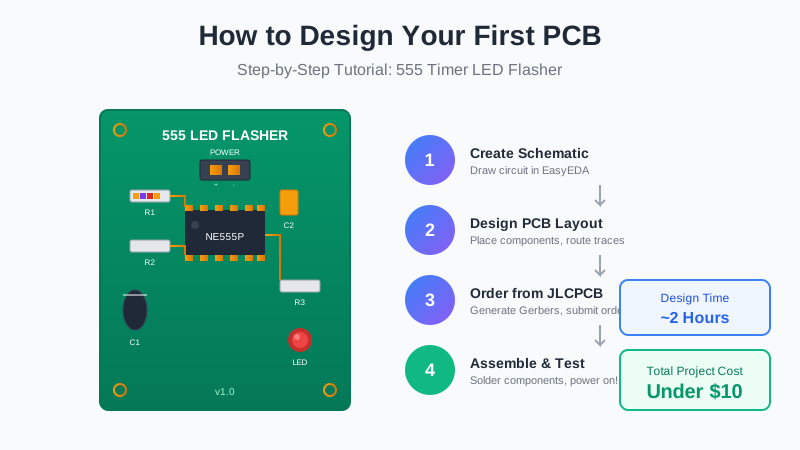
我们将制作什么
我们的项目是一个555 定时器 LED 闪烁器 - 一个经典的初学者电路, 可以让 LED 以可调节的速率闪烁。它非常适合学习,因为:
- 简单的原理图:总共只有 8 个元件
- 功能清晰:LED 闪烁 = 工作正常!
- 全部直插元件:易于手工焊接
- JLCPCB 基础零件:便宜且容易获得
- 实际应用:定时器、振荡器、PWM 的基础
项目要求
我们的 LED 闪烁器将具有以下规格:
- 电源输入:5-12V DC(兼容 USB 充电宝)
- 闪烁频率:约 1-2 Hz(可调节)
- 板子尺寸:30mm x 40mm(信用卡大小)
- 安装:3mm 孔用于支撑柱
- 元件:全部直插式,便于组装
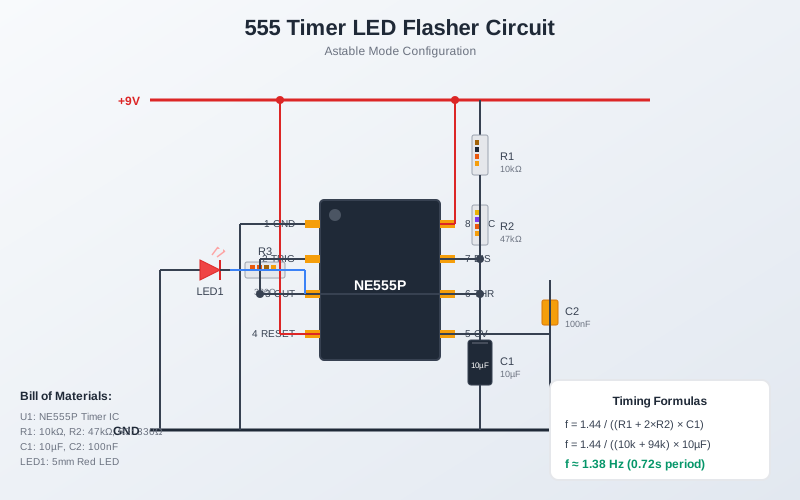
所需工具
软件(免费)
- ✓EasyEDA - 基于 Web 的 PCB 设计工具(免费账户)
- ✓Web 浏览器 - Chrome、Firefox 或 Edge
用于组装
- •电烙铁(15-30W,细尖)
- •焊锡丝(推荐 0.8mm 无铅)
- •剪线钳 / 平口钳
- •万用表(用于测试)
- •5-12V 电源或 USB 充电宝
步骤 1:创建原理图
原理图是你的电路蓝图。我们将在 EasyEDA 的原理图编辑器中绘制 555 定时器电路, 然后将其转换为 PCB 布局。
启动新项目
- 访问 easyeda.com 并登录(如需要,创建免费账户)
- 点击文件 → 新建 → 项目
- 命名为 "555-LED-Flasher"
- 点击文件 → 新建 → 原理图创建原理图页面
添加元件
现在我们将向原理图添加每个元件。使用搜索栏(键盘快捷键:Shift+F) 在 EasyEDA 的库中查找零件。
专业提示:尽可能搜索 "JLCPCB" 零件 - 它们已预先验证用于制造, 通常也更便宜。寻找 "LCSC" 零件编号(例如 C84376)。
搜索并放置这些元件:
| 元件 | 数值 | EasyEDA 搜索 | LCSC 零件号 |
|---|---|---|---|
| U1 - 555 定时器 IC | NE555P | "NE555P DIP-8" | C46749 |
| R1 - 电阻 | 1kΩ | "1k resistor through hole" | C58607 |
| R2 - 电阻 | 47kΩ | "47k resistor through hole" | C58342 |
| R3 - LED 电阻 | 330Ω | "330 resistor through hole" | C58634 |
| C1 - 电容 | 10µF | "10uF electrolytic through hole" | C43347 |
| C2 - 电容 | 100nF | "100nF ceramic through hole" | C107108 |
| D1 - LED | 红色 5mm | "LED red 5mm through hole" | C84774 |
| J1 - 电源连接器 | 2 针排针 | "header 2.54mm 2pin" | C49257 |
连接电路
现在根据 555 非稳态配置连接元件:
- 555 定时器连接:
- 引脚 1(GND)→ 地
- 引脚 2(TRIGGER)→ 引脚 6(THRESHOLD)- 连接在一起
- 引脚 3(OUTPUT)→ R3 → LED 阳极
- 引脚 4(RESET)→ VCC(保持定时器运行)
- 引脚 5(CONTROL)→ C2 → 地(噪声滤波)
- 引脚 6(THRESHOLD)→ C1 → 地
- 引脚 7(DISCHARGE)→ R2 → 引脚 6
- 引脚 8(VCC)→ 电源(+)
- 定时电路:
- R1 连接 VCC 到引脚 7
- R2 连接引脚 7 到引脚 2/6
- C1 连接引脚 2/6 到地
- LED 电路:
- LED 阴极(平边)→ 地
使用导线工具(键盘:W)绘制连接。 点击开始一条导线,再次点击添加拐角,点击引脚完成连接。
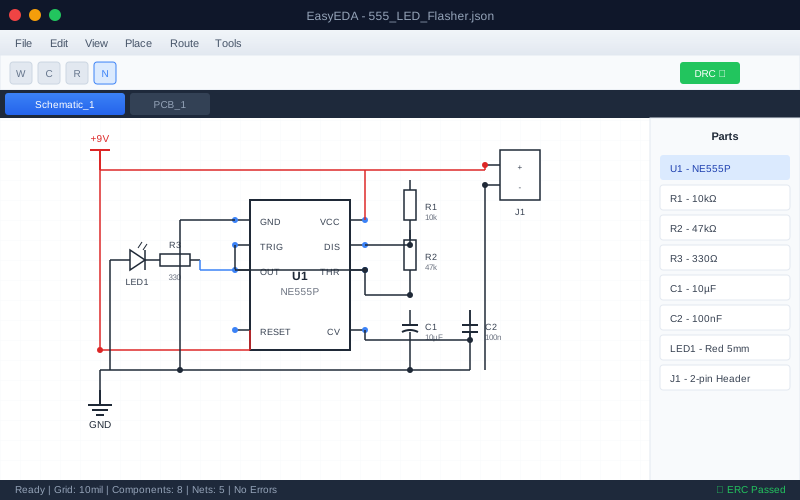
添加网络标签
网络标签使你的原理图更清晰,并在 PCB 布局期间提供帮助。添加这些标签:
VCC- 电源正极GND- 地
按N或使用放置 → 网络标签,输入标签名称,并将其放置在导线上。
运行电气规则检查
在移至 PCB 布局之前,验证你的原理图没有错误:
- 点击设计 → 检查 ERC(或按
Ctrl+Shift+E) - 修复显示的任何错误(常见问题:未连接的引脚、缺少电源符号)
- 关于未使用的 555 引脚的 "未连接引脚" 警告是可以接受的
检查点:你的原理图应显示 8 个元件,全部连接且无 ERC 错误。 继续之前保存你的项目(Ctrl+S)!
步骤 2:创建 PCB 布局
现在我们将原理图转换为物理板设计。这是你的电路变为现实的地方!
将原理图转换为 PCB
- 在原理图编辑器中,点击设计 → 转换为 PCB
- EasyEDA 创建一个包含所有元件的新 PCB 文件
- 元件聚集在一起,带有显示连接的 "鼠线"
设置板轮廓
首先,定义物理板尺寸:
- 在图层面板中选择板轮廓层(紫色)
- 绘制一个矩形:30mm 宽 × 40mm 高
- 或使用工具 → 设置板轮廓并输入尺寸
为什么是这个尺寸?30×40mm 舒适地握在手中,有安装孔的空间, 并且低于 JLCPCB 的 100×100mm 最低定价级别(约 $2 可得 5 块板)。
放置元件
元件放置对于良好的 PCB 至关重要。遵循以下指南:
- 首先放置 555 IC - 它是中心元件
- 将其放置在板的中左位置
- 引脚 1(用点标记)应在左上角
- 将相关元件分组:
- 定时元件(R1、R2、C1)靠近引脚 6/7
- 旁路电容(C2)靠近引脚 5
- LED 和 R3 靠近引脚 3(输出)
- 将连接器放置在板边缘:
- 电源连接器(J1)在顶部或底部边缘
- 在角落留出安装孔空间
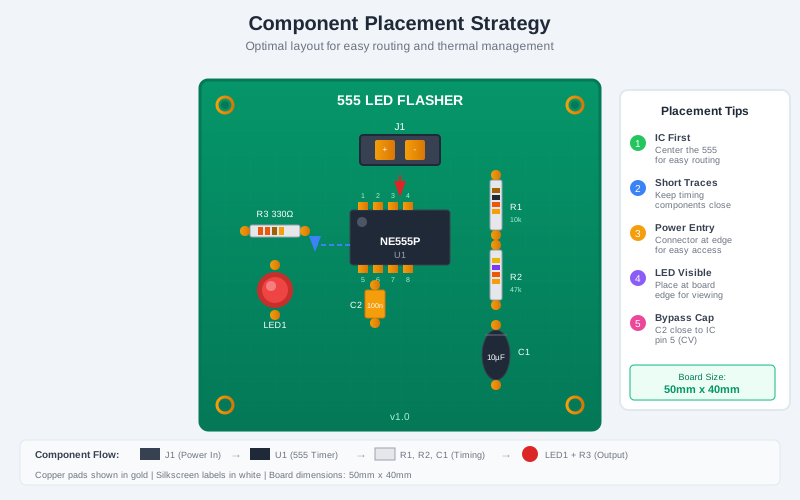
放置提示:
• 使用R键旋转元件以获得更好的布线
• 使用M精确移动元件
• 鼠线显示哪些引脚需要连接 - 较短的线 = 更容易布线
步骤 3:走线布线
布线将那些鼠线变成实际的铜走线。对于这个简单的板, 我们将在顶层布线所有内容,底层使用地平面。
布线基础
- 走线宽度:信号使用 0.25mm(10 mil),电源使用 0.5mm(20 mil)
- 过孔尺寸:0.3mm 孔,0.6mm 焊盘(EasyEDA 默认即可)
- 间隙:走线之间至少保持 0.2mm
- 角度:使用 45° 角,而非 90°(更好的信号完整性,更容易制造)
首先布线电源走线
始终首先布线电源(VCC)和地:
- 选择顶层(红色)
- 按
W使用导线工具 - 在属性面板中将走线宽度设置为0.5mm
- 从 J1 布线 VCC 到所有 VCC 引脚(555 引脚 4、引脚 8、R1)
- 我们稍后用地平面处理 GND
布线信号走线
现在布线剩余的连接:
- 将信号走线的走线宽度设置为0.25mm
- 布线定时电路:R1 → 555 引脚 7 → R2 → 555 引脚 2/6
- 从引脚 2/6 布线 C1 到地焊盘区域
- 从引脚 5 布线 C2 到地焊盘区域
- 布线输出:555 引脚 3 → R3 → LED → 地焊盘区域
布线快捷键
W- 开始布线Shift+W- 更改布线层V- 放置过孔(更改层)空格键- 切换布线角度(45°/90°)Esc- 取消当前路径Delete- 删除选定的走线
添加地平面
底层的地平面(铜箔)提供优秀的接地和电磁屏蔽。对于我们的简单板, 它也意味着更少的走线要布线!
- 选择底层(蓝色)
- 点击工具 → 铜箔区域或按
Shift+P - 绘制一个覆盖整个板轮廓的矩形
- 在属性中,将网络设置为GND
- 点击重建铜箔区域以填充平面
地平面将通过热焊盘模式自动连接到所有 GND 焊盘。
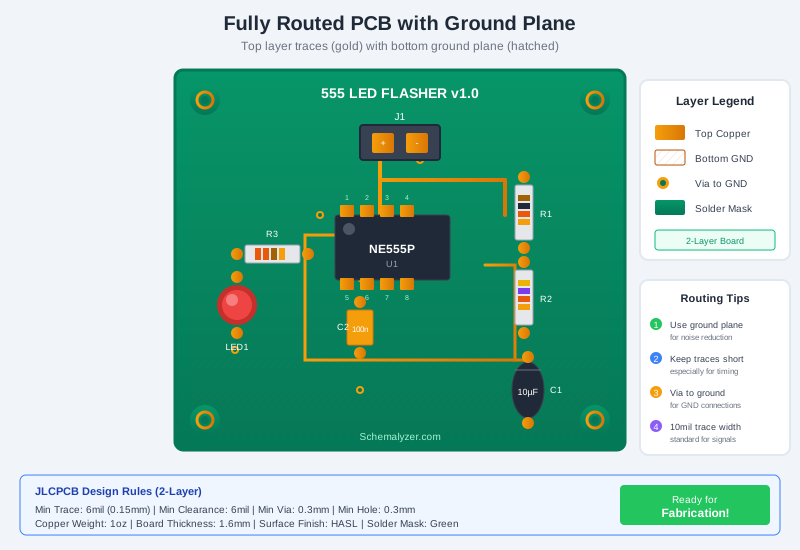
步骤 4:完成润色
添加丝印标签
丝印文字在组装期间提供帮助。添加这些标签:
- 板标题:顶部的 "555 LED Flasher"
- 版本:"v1.0"
- 极性标记:正电源引脚旁的 "+"
- 你的名字/网站(可选但有趣!)
选择顶层丝印并使用放置 → 文本添加标签。 使用 1mm 文本高度以便于阅读。
添加安装孔
安装孔可让你将板固定到外壳或支撑柱上:
- 在库中搜索 "mounting hole 3mm"
- 在每个角放置一个,距边缘 3mm
- 连接到 GND 网络以进行屏蔽(可选)
运行设计规则检查
DRC 确保你的板可制造:
- 点击设计 → 设计规则检查(或
Ctrl+Shift+D) - 使用 JLCPCB 的设计规则(EasyEDA 中默认加载)
- 修复任何错误 - 常见问题:
- 间隙违规:走线太近
- 未布线的网络:遗漏的连接
- 铜箔/轮廓冲突:走线太靠近板边缘
检查点:DRC 应通过,0 个错误。关于焊盘上丝印的一些警告通常是可以接受的。 保存你的项目!
步骤 5:订购你的 PCB
是时候让它成为现实了!我们将生成制造文件并从 JLCPCB 订购。
生成 Gerber 文件
Gerber 文件是 PCB 制造的行业标准格式:
- 点击制造 → PCB 制造文件(Gerber)
- 查看预览 - 所有图层应看起来正确
- 点击生成 Gerber下载 ZIP 文件
EasyEDA 快捷方式:由于 EasyEDA 由 JLCPCB 制作,你可以点击制造 → 在 JLCPCB 订购直接发送你的设计而无需下载 Gerber。 文件会自动针对其制造流程进行优化。
从 JLCPCB 订购
- 访问 jlcpcb.com
- 点击立即订购 → 添加 Gerber 文件
- 上传你的 Gerber ZIP 文件
- 配置选项:
- 基材:FR-4
- 层数:2
- 尺寸:从 Gerber 自动检测
- PCB 数量:5(最小值,通常最便宜)
- PCB 颜色:绿色(最便宜)或你喜欢的
- 表面处理:HASL(无铅)
- 铜重量:1 oz
- 查看 PCB 预览以确保看起来正确
- 添加到购物车并结账
典型成本:5 块板 $2-5 + $2-15 运费(取决于速度)。 板通常在 5-14 天内到达。
BOM 和零件清单
在等待板子时,从立创商城(LCSC)或你喜欢的供应商订购元件:
| 数量 | 元件 | 数值 | LCSC# | ~单价 |
|---|---|---|---|---|
| 1 | 555 定时器 IC | NE555P | C46749 | $0.15 |
| 1 | 电阻 | 1kΩ | C58607 | $0.01 |
| 1 | 电阻 | 47kΩ | C58342 | $0.01 |
| 1 | 电阻 | 330Ω | C58634 | $0.01 |
| 1 | 电解电容 | 10µF | C43347 | $0.02 |
| 1 | 陶瓷电容 | 100nF | C107108 | $0.01 |
| 1 | LED 5mm | 红色 | C84774 | $0.02 |
| 1 | 排针 | 2 针 | C49257 | $0.03 |
| 每块板总计 | ~$0.26 | |||
步骤 6:组装你的板子
当你的板子到达时,就是焊接的时候了!直插元件对初学者友好 - 如果你会用铅笔,你就会焊接。
初学者焊接技巧
- 从最低到最高工作:
- 首先:电阻(R1、R2、R3)
- 其次:陶瓷电容(C2)
- 第三:IC 插座(U1 可选但推荐)
- 第四:电解电容(C1)- 注意极性!
- 第五:LED(D1)- 注意极性!
- 最后:排针(J1)
- 极性很重要:
- 电解电容:长脚 = 正极,条纹 = 负极
- LED:长脚 = 阳极(+),平边 = 阴极(-)
- 555 IC:缺口或点表示引脚 1
- 焊接技术:
- 同时加热焊盘和引脚 2-3 秒
- 将焊锡施加到接点上,而非烙铁
- 良好的焊点看起来像光亮的火山
- 在移动元件之前让其冷却
测试你的板子
- 目视检查:查找焊桥、冷焊点或缺失连接
- 连续性检查:使用万用表验证:
- VCC 和 GND 之间无短路
- VCC 到达所有电源引脚
- GND 到达所有地引脚
- 通电:
- 连接 5-12V 电源(USB 充电宝效果很好)
- 正极到 VCC,负极到 GND
- LED 应该开始闪烁!
成功!如果你的 LED 以大约 1-2 Hz 闪烁,恭喜 - 你已经设计、订购并组装了你的第一块 PCB!
常见问题排查
LED 完全不亮
- • 检查电源极性
- • 验证 LED 方向(长脚到正极)
- • 检查焊桥或冷焊点
- • 用电池和电阻单独测试 LED
LED 保持亮(不闪烁)
- • 检查 555 引脚方向(缺口/点 = 引脚 1)
- • 验证 C1(定时电容)已连接
- • 确保引脚 2 和 6 连接在一起
- • 尝试不同的 555 IC
闪烁频率错误
- • 仔细检查电阻值(读取色环)
- • 验证电容值(10µF)
- • 尝试不同的 R2 值来调整频率
- • 公式:f ≈ 1.44 / ((R1 + 2×R2) × C1)
板子发热
- • 立即断开电源!
- • 检查焊桥(短路)
- • 验证走线未短路到地平面
- • 检查元件方向
接下来尝试的项目
既然你已经完成了第一块 PCB,尝试这些逐渐更具挑战性的项目:
- RGB LED 控制器 - 添加电位器以使用 PWM 控制 LED 亮度
- USB 供电的 LED 灯带驱动器 - 学习 MOSFET 和更高电流
- Arduino Nano 克隆 - 制作你自己的微控制器板
- ESP32 开发板 - 支持 WiFi 的物联网项目,采用 SMD 元件
了解更多:查看我们关于 PCB 设计基础、 PCB 布局最佳实践和 ESP32 硬件设计的指南。
常见问题
制作 PCB 需要多少钱?
对于像这个项目这样的简单板:从 JLCPCB 订购 5 块板 $2-5, 加上每块板 $0.25-0.50 的元件,再加 $2-15 运费。 你的第一个项目总计低于 $10。
我可以使用 KiCad 而不是 EasyEDA 吗?
当然可以!工作流程类似。我们的 EasyEDA vs KiCad 指南 涵盖了差异。KiCad 更强大但学习曲线更陡。
为什么使用直插元件?
直插元件手工焊接容易得多,对错误也更宽容。 熟练后,你可以使用表面贴装(SMD)元件,它们更小, 能够实现更紧凑的设计。
如果我在设计中犯了错误怎么办?
这是学习的一部分!以 $2-5 可得 5 块板的价格,错误代价低廉。常见修复: 用刀切断走线,添加跳线,或直接订购修正版本。 大多数专业设计师都要经历多次修订。
如何改变闪烁速度?
频率由 R1、R2 和 C1 决定。要更快闪烁,减小 R2 或 C1。 要更慢闪烁,增大它们。公式为:f ≈ 1.44 / ((R1 + 2×R2) × C1)。 使用 R1=1k、R2=47k、C1=10µF,频率 ≈ 1.5 Hz。
我可以使用 JLCPCB 组装服务吗?
可以!对于 SMD 板,JLCPCB 的组装服务非常具有成本效益。对于这个 直插项目,手工焊接更容易,并为你提供宝贵的练习。 查看我们的 JLCPCB 组装指南。