
核心要点
EasyEDA是一款免费的、基于浏览器的PCB设计工具,非常适合初学者和业余爱好者。本教程涵盖从创建第一个原理图到从JLCPCB订购制造PCB的全过程。关键步骤:创建账户 → 设计原理图 → 转换为PCB → 布线 → 导出Gerber文件 → 订购电路板。
简介
设计自己的印刷电路板(PCB)可能看起来令人生畏,但只要有合适的工具和指导,任何人都可以制作出专业级的电子产品。EasyEDA已成为最易用的PCB设计平台之一,提供从原理图捕获到制造的完整工作流程——全部在Web浏览器中完成。
在这份全面的教程中,您将学习使用EasyEDA设计第一块PCB所需的一切知识。我们将逐步介绍整个过程,从创建账户到拿到成品电路板。
您将学到:
- 设置EasyEDA并了解界面
- 通过正确的元件选择创建原理图
- 将原理图转换为PCB布局
- 布线和添加铜皮
- 运行设计规则检查(DRC)
- 导出Gerber文件并从JLCPCB订购
- 加快工作流程的进阶技巧
什么是EasyEDA?
EasyEDA是一款免费的电子设计自动化(EDA)工具,在一个基于Web的平台上结合了原理图捕获、电路仿真和PCB布局。它由JLCPCB(全球最大的PCB制造商之一)开发,提供与其制造服务的无缝集成。
EasyEDA的主要特性
无许可费用,对板尺寸或层数无限制
支持Windows、Mac、Linux和Chromebook
与LCSC库存同步的海量元件库
直接与JLCPCB制造服务集成
EasyEDA标准版 vs EasyEDA专业版
EasyEDA提供两个版本:标准版(基于Web)和专业版(具有高级功能的桌面应用程序)。对于大多数业余爱好者和初学者,标准版提供了您所需的一切。
| 功能 | 标准版(免费) | 专业版(免费) |
|---|---|---|
| 平台 | 浏览器 + 桌面 | 仅桌面 |
| 最大层数 | 6层 | 32+层 |
| 高级布线 | 基础自动布线 | 推挤布线、差分对 |
| 3D视图 | 是 | 是(增强) |
| 最适合 | 初学者、业余爱好者 | 高级用户、专业人士 |
本教程使用EasyEDA标准版,因为它是最易用的选项,对于99%的业余项目来说已经足够。
入门指南
创建账户
开始使用EasyEDA只需不到一分钟。请按照以下步骤操作:
- 访问 easyeda.com
- 点击右上角的“注册”
- 输入您的电子邮件并创建密码(或使用Google登录)
- 点击“EasyEDA Designer”以启动编辑器
专业提示:您的EasyEDA账户也适用于JLCPCB和LCSC,因此稍后您可以无缝订购PCB和元件。
界面概览
首次打开EasyEDA时,您将看到一个简洁的界面,包含几个关键区域:
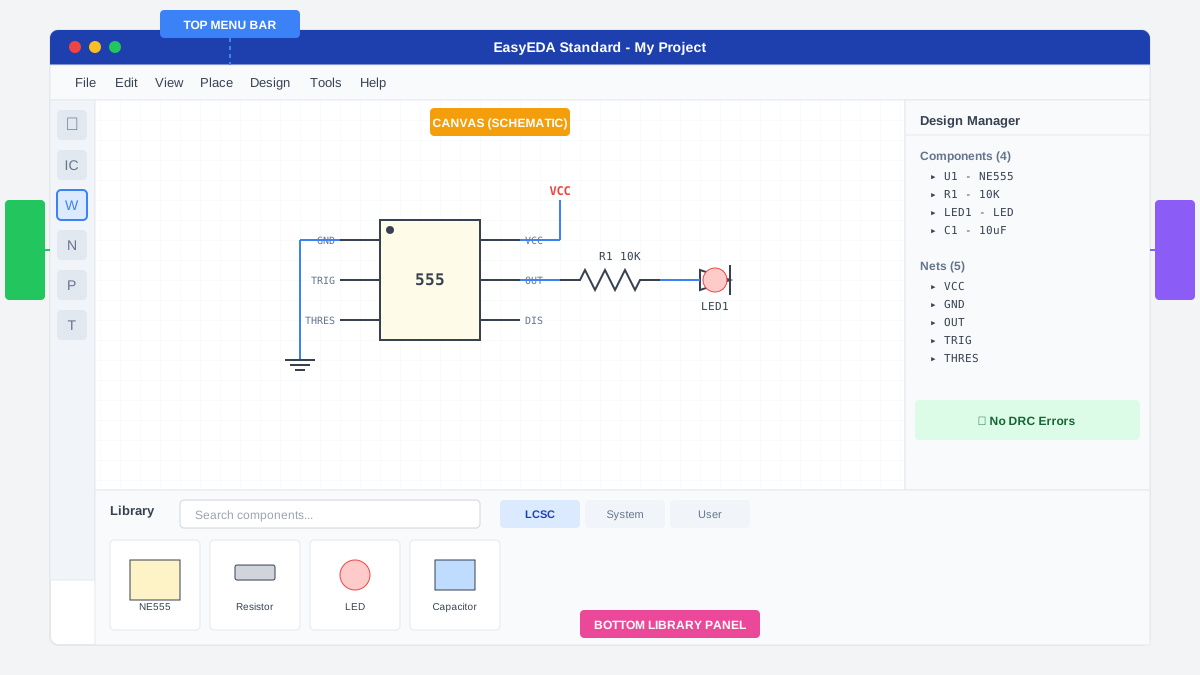
- 顶部菜单栏:文件操作、设计工具和设置
- 左侧工具栏:快速访问常用工具(元件、导线等)
- 画布:您的原理图/PCB设计的主要工作区
- 右侧面板:设计管理器,显示元件、网络和DRC错误
- 底部库面板:搜索和浏览元件
原理图设计
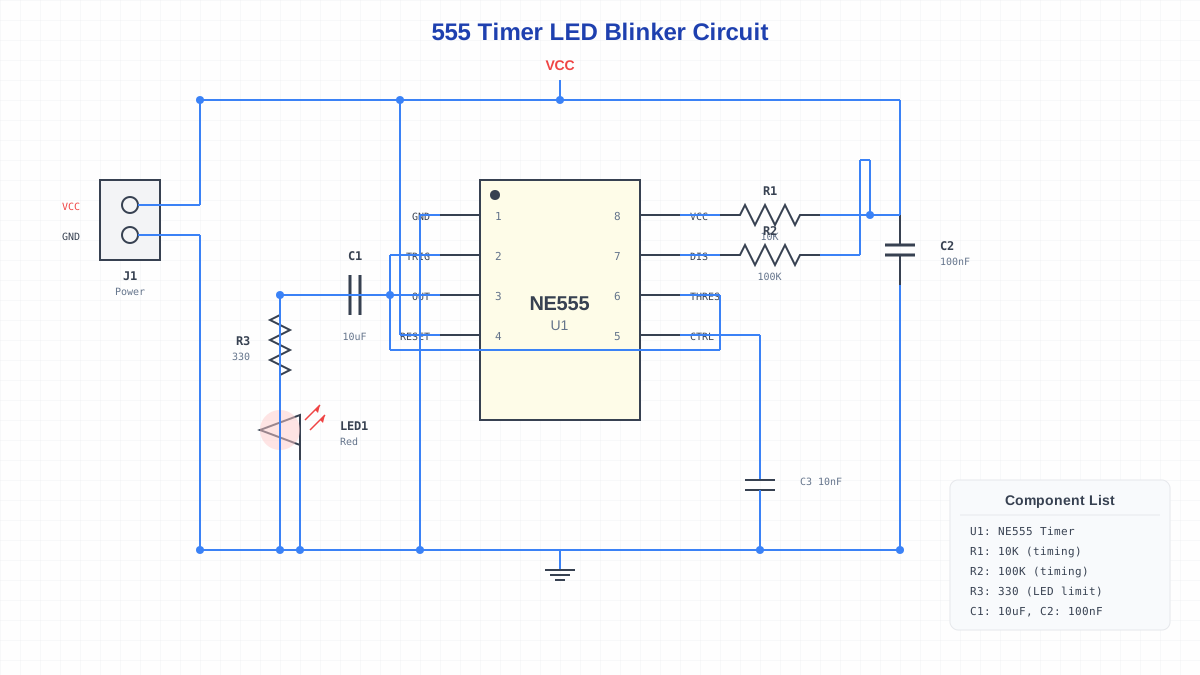
每个PCB都始于原理图——电路电气连接的可视化表示。让我们创建一个简单的LED闪烁电路来学习基础知识。
创建新项目
- 点击文件 → 新建 → 项目
- 输入项目名称(例如,“LED-Blinker”)
- 点击保存
- 右键点击您的项目并选择 新建 → 原理图
将出现一个空白原理图画布,准备好进行设计。
查找元件
EasyEDA的元件库包含超过100万个与LCSC库存同步的元件。以下是查找所需元件的方法:
方法1:键盘快捷键(推荐)
- 按Shift + F打开元件搜索
- 输入搜索词(例如,“555 timer”或“ATmega328”)
- 如果您想要JLCPCB组装服务可用的元件,请按LCSC Assembled筛选
- 点击元件以查看其详细信息和数据手册
- 点击放置将其添加到原理图
方法2:库面板
- 使用屏幕底部的库面板
- 浏览类别或搜索特定的元件型号
- LCSC标签显示可购买的元件
按LCSC元件编号搜索:如果您知道确切的LCSC元件编号(如C401124),您可以直接搜索它。这可确保您获得具有经过验证的封装和可用性的元件。
放置元件
找到元件后,放置非常简单:
- 在元件对话框中点击放置
- 点击画布上您想要放置元件的位置
- 在放置前按R旋转元件
- 完成放置后按Esc
对于我们的LED闪烁电路,放置这些元件:
- 1个NE555定时器IC
- 2个10K电阻(0805封装)
- 1个100K电阻(0805封装)
- 1个10uF电容(0805封装)
- 1个LED(0805封装)
- 1个330欧姆电阻(用于LED限流)
- 1个2针排针(用于电源输入)
连线
现在让我们用导线连接元件:
- 按W激活导线工具
- 点击元件引脚以开始导线
- 点击中间点以添加转角(导线以90°角布线)
- 点击目标引脚以完成连接
- 按Esc退出导线模式
使用网络标签
网络标签在不绘制可见导线的情况下连接各点——对于清晰、可读的原理图至关重要。它们对于电源轨和接地连接特别有用。
- 按N或转到放置 → 网络标签
- 输入网络名称(例如,“VCC”、“GND”、“OUT”)
- 将标签放在导线或引脚上
- 任何两个具有相同网络标签的点都是电气连接的
对于电源连接,使用 放置 → 电源端口中的专用电源符号:
- VCC/VDD:正电源轨
- GND:接地参考
PCB布局
原理图完成后,就该将其转换为物理PCB布局了。这是您的电路成为真实电路板的地方。
原理图转PCB
EasyEDA使转换过程变得简单:
- 打开设计管理器并检查是否有任何错误(红色警告)
- 在封装管理器中验证所有元件都已分配封装
- 点击工具栏中的转换为PCB图标(或设计 → 转换为PCB)
- 选择您的板尺寸和层数(2层是标准)
- 点击转换
您的PCB编辑器将打开,显示所有元件封装在板外轮廓之外,通过蓝色“飞线”连接,显示所需的连接。
元件布局
良好的元件布局对于成功的PCB至关重要。遵循这些准则:
元件布局最佳实践
- 1.首先放置连接器 - 将电源输入和输出放在板边缘
- 2.分组相关元件 - 将功能相关的元件保持靠近
- 3.最小化走线交叉 - 安排元件以减少飞线交叉的数量
- 4.为走线留出空间 - 不要将元件放置得太紧密
- 5.考虑散热 - 功率元件需要热量释放空间
移动和排列元件:
- 点击并拖动以移动元件
- 按R旋转(按住以查看旋转选项)
- 按X或Y翻转元件
- 使用编辑 → 对齐对齐多个元件
布线
布线是创建连接元件的铜走线的过程。您可以手动布线或使用自动布线器。
手动布线(推荐)
- 按W激活走线工具
- 点击焊盘以开始走线
- 点击以添加转角(走线默认以45°布线)
- 点击目标焊盘以完成连接
- 使用层下拉菜单在顶层和底层之间切换
走线宽度很重要:对电源连接使用更宽的走线(0.5mm+),对信号使用更细的走线(0.25mm)。我们的 PCB走线宽度计算器 可以帮助您确定满足电流要求的合适宽度。
使用自动布线器
对于简单的板,自动布线器可以节省时间:
- 转到工具 → 自动布线
- 配置设置(对于基础板保持默认值)
- 点击运行
- 查看结果并手动修复任何问题
重要提示:自动布线器最适合简单的板。对于关键信号、高速设计或电源走线,请始终手动布线。
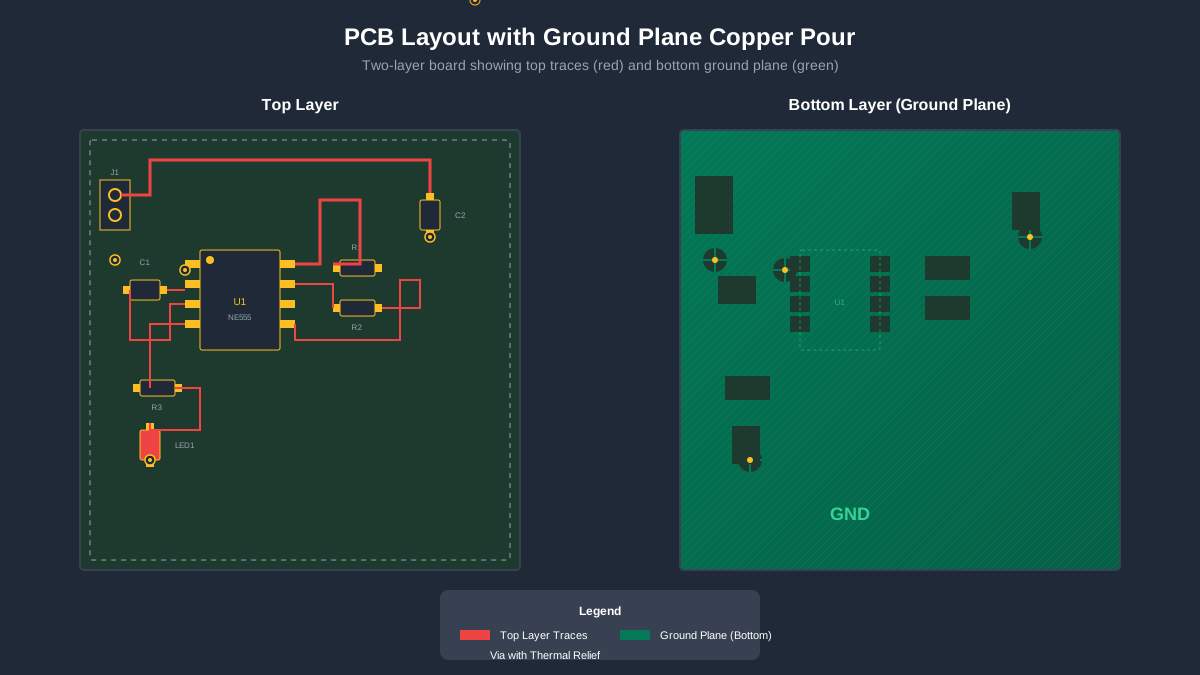
添加铜皮(接地平面)
铜皮用连接到网络的铜填充空白空间——通常是接地。这可以改善EMI性能并提供更好的电流回路路径。
- 转到工具 → 铜皮区域(或按 Shift + P)
- 在板外轮廓周围绘制一个矩形
- 右键点击以完成轮廓
- 将网络设置为GND
- 将层设置为底层(对于2层板)
- 点击重建铜皮区域或按 Shift + B
设计规则检查(DRC)
在制造之前,始终运行设计规则检查以捕获潜在问题:
- 转到设计 → 检查DRC(或点击DRC图标)
- 在DRC错误面板中查看任何错误
- 点击每个错误以在板上突出显示它
- 修复问题并重新运行DRC,直到获得零错误
常见DRC错误及修复方法:
- 间距错误:走线或焊盘太靠近。将它们分开。
- 走线宽度错误:走线太细。在走线属性中增加宽度。
- 未连接的网络:缺少连接。布线剩余的飞线。
- 过孔错误:过孔太小。在设计规则中调整过孔大小。
永远不要跳过DRC!制造带有DRC错误的板可能导致无法使用的PCB、浪费金钱和项目延误。在订购前始终追求零错误。
PCB制造
关键时刻——让我们将您的数字设计变成真实的硬件。EasyEDA与JLCPCB的集成使这一过程变得非常简单。
导出Gerber文件
Gerber文件是PCB制造的行业标准格式。它们包含制造商生产电路板所需的所有信息。
- 转到制造 → PCB制造文件(Gerber)
- 查看预览以确保您的板看起来正确
- 点击生成Gerber下载ZIP文件
- 或者:点击 在JLCPCB订购直接订购
Gerber ZIP包含:
*.GTL- 顶层铜*.GBL- 底层铜*.GTS- 顶层阻焊层*.GBS- 底层阻焊层*.GTO- 顶层丝印*.GBO- 底层丝印*.GKO- 板外轮廓*.DRL- 钻孔文件
在JLCPCB下单
JLCPCB以快速周转提供业内最低的价格之一。以下是订购方法:
选项1:直接从EasyEDA
- 在Gerber导出对话框中点击在JLCPCB订购
- 您将被重定向到JLCPCB,您的设计已预先加载
- 查看并调整PCB规格
- 添加到购物车并完成结账
选项2:手动上传
- 访问 jlcpcb.com
- 点击立即订购并上传您的Gerber ZIP
- JLCPCB将分析您的文件并显示预览
- 配置选项(数量、颜色、厚度等)
- 添加到购物车并完成结账
初学者推荐的JLCPCB设置
- 层数:2层(大多数业余项目)
- 厚度:1.6mm(标准)
- 阻焊层颜色:绿色(最便宜且最快)
- 表面处理:HASL(无铅,适合手工焊接)
- 数量:5片(最少,非常适合原型)
5片PCB通常花费2-5美元+运费。标准运输需要1-2周交付。
进阶技巧
既然您已经了解了基础知识,这里有一些专家提示可以加快您的工作流程并创建更好的设计。
必备键盘快捷键
掌握快捷键将大大加快您的设计过程:
| 快捷键 | 操作 |
|---|---|
| Shift + F | 打开元件搜索 |
| W | 导线/走线工具 |
| R | 旋转元件 |
| M | 测量距离 |
| Ctrl + D | 复制选择 |
| Shift + B | 重建铜皮区域 |
| Space + 拖动 | 平移画布 |
| Ctrl + 滚轮 | 放大/缩小 |
创建自定义封装
有时您需要库中没有的封装。以下是如何创建自己的:
- 转到文件 → 新建 → 封装
- 使用焊盘工具放置SMD或通孔焊盘
- 在顶层丝印层上绘制元件轮廓
- 添加引脚1指示器(圆点或倒角)
- 保存并分配给您的原理图符号
版本控制
EasyEDA会自动保存您设计的版本。要访问以前的版本:
- 转到文件 → 历史版本
- 浏览带时间戳的版本
- 点击恢复以还原到以前的版本
导出提示:对于重要的里程碑,使用 文件 → 导出 → EasyEDA源文件将原理图导出为JSON。这会创建一个备份,您可以稍后导入或使用类似 Schemalyzer的工具进行分析。
常见错误
从别人的错误中学习!以下是初学者最常犯的错误:
1. 跳过原理图
永远不要在没有原理图的情况下设计PCB。原理图是您的“真实来源”,确保所有连接都正确。直接PCB设计会导致错误,使调试变得不可能。
2. 忽略DRC错误
每个DRC错误都有可能使您的板无法使用。在订购前修复所有错误——没有例外。
3. 错误的封装
始终验证封装与您的实际元件匹配。在订购前根据数据手册尺寸检查EasyEDA的封装预览。错误的封装意味着无法使用的板。
4. 细电源走线
电源走线需要比信号走线承载更多电流。对VCC和GND连接使用更宽的走线(0.5mm+)。细走线可能会过热或增加不需要的电阻。
5. 没有旁路电容
每个IC都需要旁路电容(通常为100nF),尽可能靠近电源引脚放置。缺少旁路电容会导致噪声、不稳定和神秘故障。
常见问题
EasyEDA真的免费吗?
是的!EasyEDA标准版和专业版都完全免费,没有功能限制。JLCPCB提供EasyEDA作为服务以简化其PCB订购流程——他们在您订购板时赚钱,而不是从软件许可中赚钱。
我可以离线使用EasyEDA吗?
EasyEDA标准版有一个桌面客户端,可以部分离线工作,尽管库搜索需要互联网。EasyEDA专业版一旦安装就是一个完全离线的桌面应用程序。
EasyEDA与KiCad相比如何?
两者都是优秀的免费选项。EasyEDA更容易学习,具有更好的元件库和JLCPCB集成。KiCad提供更高级的功能并且是完全开源的。对于初学者,我们推荐EasyEDA;对于复杂项目或如果您更喜欢开源,可以考虑KiCad。
我可以将设计导出到其他工具吗?
可以!EasyEDA支持导出为Altium Designer格式,社区有用于KiCad转换的工具。您还可以将原理图导出为JSON、PDF或SVG。
我必须从JLCPCB订购吗?
不!虽然EasyEDA与JLCPCB无缝集成,但您可以导出标准Gerber文件并从全球任何PCB制造商订购(PCBWay、OSH Park、Seeed Studio等)。
总结
恭喜!您现在已经掌握了使用EasyEDA从零开始设计PCB的知识。让我们回顾一下您学到的内容:
- 设置EasyEDA并浏览界面
- 使用LCSC库中的元件创建原理图
- 将原理图转换为PCB布局
- 放置元件和布线
- 添加铜皮并运行DRC
- 导出Gerber文件并从JLCPCB订购
学习的最好方法是实践。从一个简单的项目(如我们讨论的LED闪烁器)开始,随着信心的增长逐渐承担更复杂的设计。
下一步
使用以下资源继续您的学习之旅:
祝您设计愉快!如果您有任何问题,请随时 联系我们或加入EasyEDA社区论坛。