要点
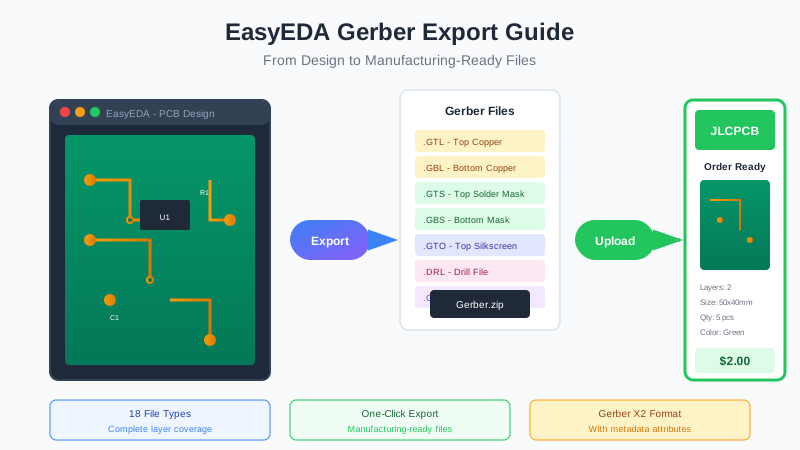
- EasyEDA生成18种不同的Gerber文件,涵盖所有PCB层和制造要求
- 下单前务必使用查看器验证您的Gerber文件,以发现对齐和层问题
- 缺少钻孔文件和板框是导致制造延迟的最常见原因
- 使用提交前检查清单确保无错误制造
简介
您已经花了数小时在EasyEDA中完善您的PCB设计。 原理图已验证,元器件已放置,走线已布好, 设计规则检查也已通过。现在到了关键的一步: 导出您的设计用于制造。
Gerber文件是PCB制造的通用语言。 从JLCPCB到PCBWay再到您当地的制造工厂,世界各地的每个制造商 都使用这些文件将您的数字设计转换成物理电路板。 如果搞错了,您将面临延迟、额外成本, 甚至更糟——无法工作的电路板。
本指南涵盖了您需要了解的关于从EasyEDA导出 Gerber文件的所有内容:逐步过程、所有18种 文件类型的解释、关键设置、验证技术, 以及导致90%制造问题的常见错误。
什么是Gerber文件?
Gerber文件以其发明者H. Joseph Gerber命名,是描述PCB设计给 制造设备的标准格式。它们自20世纪60年代以来一直在使用, 至今仍是行业标准。
将Gerber文件视为一组指令,告诉制造机器 确切地在哪里:
- 在每层蚀刻铜走线
- 涂覆阻焊层(绿色涂层)
- 印刷丝印(元器件标签)
- 为过孔和通孔元器件钻孔
- 切割板框
为什么不直接发送EasyEDA文件?
PCB设计文件包含的内容远超制造所需—— 原理图链接、设计历史、元器件模型和软件特定数据。 Gerber文件去除除精确制造指令以外的所有内容, 确保:
- 通用兼容性:任何制造商都能读取
- 无软件依赖:工厂不需要EasyEDA
- 知识产权保护:只共享制造数据
- 精确指令:消除解释错误
Gerber格式:RS-274X vs Gerber X2
在深入导出过程之前,您应该了解将遇到的两种主要Gerber格式:
RS-274X(扩展Gerber)
RS-274X于1998年发布,也称为扩展Gerber或X-Gerber, 仍然是使用最广泛的格式,处理全球约90%的PCB设计。
主要特点:
- 嵌入光圈定义的自包含文件
- 包含单位、格式和坐标信息
- 不需要单独的光圈文件(与旧版274D不同)
- 所有制造商普遍支持
Gerber X2(增强格式)
Gerber X2于2014年发布,为图形添加了元数据属性。 这帮助制造商自动理解您的设计意图。
附加功能:
- 文件功能识别(顶层铜、阻焊层等)
- 焊盘属性(SMD焊盘、过孔、基准点)
- 叠层信息
- 阻抗控制走线标记
- 用于电气测试的网络信息
好消息:Gerber X2完全向后兼容RS-274X。 任何X2文件都可以与旧系统配合使用——它们只是忽略元数据属性。
应该使用哪个?
可用时始终使用Gerber X2。EasyEDA默认导出 X2兼容文件。好处包括:
- 由于减少了解释,首次通过率更高
- 更好的DFM(可制造性设计)检查
- 由于数据传输更清晰,交货时间更短
- 自动层识别减少错误
EasyEDA中的Gerber逐步导出
按照以下步骤从您的EasyEDA PCB设计导出 可制造的Gerber文件:
第1步:运行设计规则检查(DRC)
在导出之前,始终验证您的设计满足制造要求:
- 在EasyEDA中打开您的PCB设计
- 点击工具栏中的DRC(或按
Ctrl+Shift+D) - 在右侧面板中查看任何错误
- 继续之前修复所有错误
重要:EasyEDA的默认设计规则与JLCPCB的能力相匹配。 但是,低于0.127mm(5mil)的走线宽度可能会增加制造成本。
第2步:访问Gerber导出
使用以下方法之一导航到导出功能:
- 菜单:文件 → 生成PCB制造文件(Gerber)
- 菜单:制造 → PCB制造文件(Gerber)
- 工具栏:点击制造按钮
第3步:配置导出设置
Gerber生成窗口打开,显示几个选项:
- 一键导出:对所有层使用默认设置 (推荐大多数用户使用)
- 自定义配置:根据需要修改层选择和设置
第4步:生成并下载
- 点击生成Gerber创建文件
- 您的浏览器将下载一个压缩的ZIP文件
- 保存到一个容易记住的位置
专业提示:您也可以在导出窗口中点击"检查PCB价格", 在下载前查看JLCPCB的价格。
所有18种Gerber文件类型详解
当您解压下载的ZIP文件时,您会找到多达18个不同的文件。 以下是每个文件的作用:
铜层
| 扩展名 | 名称 | 描述 |
|---|---|---|
.GTL | 顶层 | 顶面铜走线和焊盘 |
.GBL | 底层 | 底面铜走线和焊盘 |
.G1, .G2 | 内层 | 内部铜层(信号) |
.GP1, .GP2 | 内部平面 | 内部铜平面(电源/地) |
阻焊层
| 扩展名 | 名称 | 描述 |
|---|---|---|
.GTS | 顶层阻焊 | 顶面没有绿色涂层的区域(焊盘开口) |
.GBS | 底层阻焊 | 底面没有绿色涂层的区域(焊盘开口) |
丝印层
| 扩展名 | 名称 | 描述 |
|---|---|---|
.GTO | 顶层丝印 | 顶面元器件轮廓和标签 |
.GBO | 底层丝印 | 底面元器件轮廓和标签 |
锡膏层(用于钢网)
| 扩展名 | 名称 | 描述 |
|---|---|---|
.GTP | 顶层锡膏 | 顶面SMD贴装的锡膏开口 |
.GBP | 底层锡膏 | 底面SMD贴装的锡膏开口 |
钻孔文件
| 扩展名 | 名称 | 描述 |
|---|---|---|
.DRL (PTH) | 金属化孔 | 过孔和通孔元器件孔 |
.DRL (NPTH) | 非金属化孔 | 安装孔、无金属化的槽 |
板框定义和文档
| 扩展名 | 名称 | 描述 |
|---|---|---|
.GKO | 板框 | PCB形状、槽和铣切开口 |
.GTA / .GBA | 装配层 | 元器件放置参考(只读) |
.GML | 机械层 | 机械规格和注释 |
.GDL | 文档层 | 设计备注和注释 |
导出设置和选项
理解这些设置有助于您排除问题并为特定制造商自定义导出。
坐标格式
格式定义了坐标在文件中的表示方式。EasyEDA使用:
- 默认:3:3 - 3位整数,3位小数(毫米)
- 大板:4:2 - 当PCB尺寸超过标准范围时自动切换
单位
EasyEDA默认以毫米为单位导出Gerber文件。大多数制造商接受mm和英寸, 但一致性是关键——不要在文件之间混用单位。
文件命名
EasyEDA使用一致的命名规范:
Gerber_TopLayer.GTL
Gerber_BottomLayer.GBL
Gerber_TopSolderMaskLayer.GTS
Gerber_BottomSolderMaskLayer.GBS
Gerber_TopSilkscreenLayer.GTO
Gerber_BottomSilkscreenLayer.GBO
Gerber_BoardOutlineLayer.GKO
Drill_PTH_Through.DRL
Drill_NPTH_Through.DRL重要:保持EasyEDA的命名——这与JLCPCB期望的相匹配。 重命名文件可能导致层识别错误。
验证您的Gerber文件
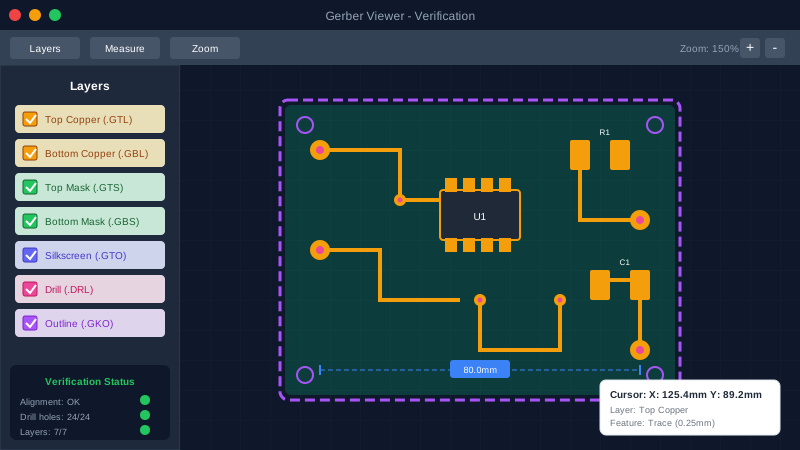
未经验证切勿提交Gerber文件。 这一步可以防止大多数制造问题。
为什么验证很重要
即使您的设计通过了DRC,Gerber导出也可能引入:
- 坐标舍入导致的层错位
- 导出过滤器设置导致的特征缺失
- 极性错误(正片vs负片)
- 光圈渲染问题
推荐的Gerber查看器
| 查看器 | 平台 | 最适合 |
|---|---|---|
| JLCPCB Gerber查看器 | 网页 | 下单前快速检查(集成DFM) |
| Gerbv | Windows, Mac, Linux | 免费、开源、轻量级 |
| FlatCAM | Windows, Mac, Linux | 还可生成CNC用的G代码 |
| ViewMate | Windows | 专业功能、测量工具 |
| GerberLogix | Windows | 行业标准、高级分析 |
检查内容
- 层对齐:切换层的开/关——走线应与焊盘完美对齐
- 钻孔位置:孔应位于过孔/焊盘位置的中心
- 板框:与您预期的形状相匹配
- 阻焊开口:所有焊盘都有阻焊间隙
- 丝印:文字清晰可读,不与焊盘重叠
- 文件完整性:所有预期的层都存在
应避免的10个常见Gerber文件错误
从别人的错误中学习。这些错误导致了大部分制造延迟和质量问题:
1. 文件缺失或不完整
最常见的问题是提交不完整的文件集。 每层需要自己的文件,缺少任何一个都会停止生产。
预防:始终上传EasyEDA的完整ZIP文件—— 不要解压并选择单个文件。
2. 缺少钻孔文件
钻孔文件(.DRL)告诉制造商在哪里打孔。 没有它们,就没有过孔、没有通孔元器件、没有安装孔。
预防:验证您的ZIP包含PTH和NPTH钻孔文件。 在Gerber查看器中检查孔数。
3. 缺少板框
板框(.GKO)定义在哪里切割。没有它, 制造商必须猜测——或联系您进行澄清。
预防:EasyEDA默认包含这个。 在Gerber查看器中验证它显示为闭合形状。
4. 层错位
当层不对齐时,走线会错过焊盘,过孔会偏移, 电路板会失效。
预防:在设计中使用基准标记。 在查看器中切换层以验证对齐。
5. 钻孔格式错误
钻孔文件需要指定坐标格式的正确头信息。 格式错误=孔在错误的位置。
预防:EasyEDA自动处理这个。 不要手动编辑钻孔文件。
6. 单位混用
在某些文件中使用毫米,在其他文件中使用英寸会导致缩放错误。
预防:从EasyEDA一次性导出所有内容—— 不要混合不同会话的导出。
7. 走线/间距不足
走线太细或太近会超出制造能力。
预防:设置与制造商匹配的设计规则。 JLCPCB最小值是0.127mm(5mil),但0.15mm(6mil)更安全。
8. 内层间隙违规
钻孔和内部铜层之间距离不足会导致短路。
预防:保持至少0.25mm(10mil)的间隙, 最好是0.38mm(15mil)。
9. 重叠特征
重叠的走线、焊盘或丝印可能导致短路或无法阅读的文字。
预防:在导出前运行DRC。 检查丝印不与焊盘重叠。
10. 文件命名不清晰
重命名或命名不当的文件迫使制造商猜测哪层是哪层。
预防:保持EasyEDA的默认命名。 如果必须重命名,请提供层映射文档。
JLCPCB下单流程
EasyEDA直接与JLCPCB集成,使下单无缝衔接:
方法1:从EasyEDA直接下单
- 生成Gerber文件(如上所述)
- 在导出窗口中,点击在JLCPCB下单
- 文件自动上传
- 配置电路板选项(颜色、厚度等)
- 完成结账
方法2:上传到JLCPCB网站
- 下载Gerber ZIP文件
- 访问 jlcpcb.com
- 点击立即下单 → 添加Gerber文件
- 上传您的ZIP(支持拖放)
- 查看自动检测的规格
- 根据需要调整选项并下单
JLCPCB下单选项说明
| 选项 | 默认值 | 说明 |
|---|---|---|
| 层数 | 自动检测 | 基于您的Gerber文件 |
| 尺寸 | 自动检测 | 来自板框 |
| 数量 | 5 | 最低订单量,通常最便宜 |
| PCB颜色 | 绿色 | 免费;其他可能加收费用 |
| 表面处理 | 有铅喷锡 | 细间距用无铅喷锡或沉金 |
| 厚度 | 1.6mm | 标准;0.8-2.0mm可选 |
| 铜厚 | 1 oz | 大电流用2 oz |
故障排除指南
问题:"文件上传失败"
原因:
- 下载过程中ZIP文件损坏
- 文件大小太大(>100MB)
- 文件名中有无效字符
解决方案:从EasyEDA重新导出。 使用浏览器的原生下载器(不要用下载管理器)。
问题:层检测不正确
原因:
- 非标准文件名
- Gerber头信息缺失或损坏
解决方案:保持EasyEDA的默认命名。 如果需要,在上传时手动指定层。
问题:钻孔与焊盘不对齐
原因:
- 文件中坐标原点不同
- Gerber和钻孔文件之间单位不匹配
解决方案:从EasyEDA一起导出所有文件。 不要混合不同会话的导出。
问题:板框无法识别
原因:
- 开放形状(不是闭合环路)
- 多个重叠形状
- 线宽太细
解决方案:确保板框是单一闭合形状。 使用至少0.15mm的线宽。
问题:丝印覆盖焊盘
原因:
- 元器件封装带有大丝印
- 手动添加的丝印
解决方案:EasyEDA自动裁剪焊盘上的丝印。 如果问题仍然存在,手动调整丝印层。
提交前检查清单
每次提交Gerber前使用此检查清单,确保无错误制造:
导出前
- 设计规则检查(DRC)通过,0错误
- 板框是单一闭合形状
- 所有元器件已放置并布线
- 丝印不与焊盘重叠
- 最小走线宽度/间距满足制造商规格
文件检查
- ZIP文件包含所有铜层
- 两个阻焊文件都存在(.GTS, .GBS)
- 丝印文件已包含(.GTO, .GBO)
- 钻孔文件存在(如适用包括PTH和NPTH)
- 板框文件存在(.GKO)
查看器验证
- 叠加时所有层正确对齐
- 钻孔在焊盘/过孔中心
- 阻焊有适当的焊盘开口
- 电路板尺寸与预期相符
- 没有意外的特征或伪影
常见问题
导出后可以编辑Gerber文件吗?
技术上可以,使用CAM350或ViewMate等工具。但是 不要这样做。在EasyEDA中进行更改并重新导出。 编辑Gerber有引入错误的风险,并破坏设计到制造的可追溯性。
为什么制造商要求不同的文件?
不同的制造商可能要求额外的文件,如IPC-D-356网表 (用于电气测试)、装配图或制造说明。 EasyEDA的标准导出涵盖制造;装配文件是单独的。
如何导出用于贴片(PCBA)?
对于SMT贴片,您还需要BOM(物料清单)和CPL(元器件位置列表)文件。 在EasyEDA中,转到 制造 → BOM和贴片文件。 详见我们的 JLCPCB贴片指南。
如果我有内层怎么办?
EasyEDA自动在导出中包含所有内层。 对于4层板,您会看到G1、G2或GP1、GP2文件。 下单时验证层顺序与您的叠层匹配。
可以只发送Gerber文件而不发送项目吗?
可以!这正是重点。Gerber文件只包含制造数据, 不包含您的知识产权。您的原理图、元器件值和设计文件 保持私密。
为什么ZIP文件在浏览器中生成?
EasyEDA是基于Web的工具。浏览器在本地生成Gerber文件 以提高速度和保护隐私。使用浏览器的原生下载功能—— 下载管理器可能会损坏文件。
结论
从EasyEDA导出Gerber文件很简单,但注意细节可以 防止代价高昂的错误。关键步骤是:
- 运行DRC在导出前捕获设计问题
- 使用一键导出获得一致的、可制造的文件
- 使用Gerber查看器验证每次都要, 无一例外
- 保持文件在一起使用原始ZIP格式
- 使用检查清单每次提交前都要
通过这些实践,您的PCB将在第一次就正确制造。 当问题出现时,本指南的故障排除部分和常见错误列表 将帮助您快速诊断和解决问题。
准备好将您的设计提升到新水平了吗? 将您的原理图上传到Schemalyzer 在制造前进行AI驱动的审查——捕获DRC也会遗漏的错误。