
简介
EasyEDA 提供了广泛的导出功能,让您可以分享设计、制造 PCB、与其他工程师协作,以及迁移到不同的 EDA 工具。无论您需要用于文档的高分辨率图像、用于制造的 Gerber 文件,还是想将设计转换为 KiCad,EasyEDA 都能满足您的需求。
本综合指南涵盖了 EasyEDA Standard 和 Pro 版本中可用的每种导出格式,并为每种格式提供了分步说明。您不仅可以学习如何导出,还可以了解何时使用每种格式以及获得最佳结果的最佳实践。
您将学到什么
- 将原理图导出为 PDF、PNG 和 SVG 图像
- 保存 EasyEDA 源文件用于备份和共享
- 生成用于 PCB 制造的 Gerber 文件
- 创建用于组装的 BOM 和贴片文件
- 导出网表用于仿真和其他工具
- 将 EasyEDA 设计转换为 KiCad 和 Altium 格式
导出格式概述
EasyEDA 支持多种导出格式,每种格式都有不同的用途。这是一个快速参考,可帮助您选择正确的格式:
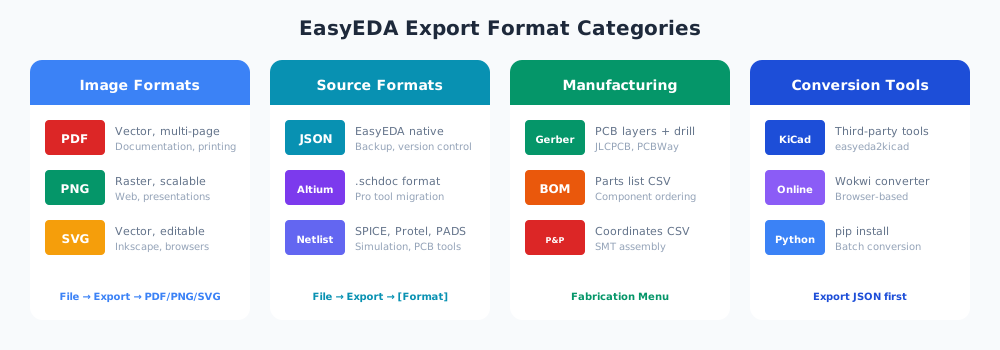
| 格式 | 类型 | 最适合 |
|---|---|---|
| 图像(矢量) | 文档、打印、共享 | |
| PNG | 图像(光栅) | 网页、演示文稿、快速共享 |
| SVG | 图像(矢量) | 在 Inkscape 中编辑、可缩放图形 |
| JSON | 源文件 | 备份、共享、版本控制 |
| Altium (.schdoc) | 源文件 | 迁移到 Altium Designer |
| Gerber | 制造文件 | 在任何制造商处制造 PCB |
| BOM (CSV/Excel) | 制造文件 | 元件订购、组装 |
| Pick & Place | 制造文件 | SMT 贴片机 |
| Netlist | 数据 | SPICE 仿真、PCB 工具 |
图像导出(PDF、PNG、SVG)
图像导出对于文档、演示文稿以及与非技术人员共享设计至关重要。EasyEDA 支持三种图像格式,每种都有特定的优势。
PDF 导出
PDF 是最通用的文档格式。它保留矢量质量,支持多页面,并且可以在任何设备上查看。
如何导出 PDF
- 在 EasyEDA 中打开您的原理图
- 转到文件 → 导出 → PDF/PNG/SVG...
- 选择 PDF 作为格式
- 配置以下选项:
- 线宽:设置为 1x 用于标准输出,2x 用于较粗的线条
- 多页:选择"合并页"以获得单个多页 PDF,或选择"分离页"以获得单独的文件
- 处理引擎:选择"本地"以加快处理速度
- 点击导出进行下载
专业提示:用于制造文档的 PDF
在为制造创建文档时,使用 2x 线宽导出以提高打印页面的可读性。在文档包中包括组装图和原理图。
PNG 导出
PNG 是一种光栅格式,非常适合网页、演示文稿和快速共享。与 PDF 不同,PNG 创建固定分辨率的图像。
如何导出 PNG
- 在 EasyEDA 中打开您的原理图
- 转到文件 → 导出 → PDF/PNG/SVG...
- 选择 PNG 作为格式
- 配置大小:
- 1x:600 像素宽度(适合预览)
- 2x:1200 像素宽度(适合文档)
- 4x:2400 像素宽度(用于打印的高分辨率)
- 点击导出进行下载
推荐的 PNG 尺寸
- 博客文章/网页:2x (1200px)
- 演示文稿:2x 或 4x
- 打印文档:4x 或更高
- 快速预览/电子邮件:1x (600px)
SVG 导出
SVG(可缩放矢量图形)是一种矢量格式,可以在 Inkscape、Adobe Illustrator 或任何网络浏览器等程序中编辑。当您需要在导出后修改原理图外观时,它非常完美。
如何导出 SVG
- 在 EasyEDA 中打开您的原理图
- 转到文件 → 导出 → PDF/PNG/SVG...
- 选择 SVG 作为格式
- 根据需要配置大小和线宽
- 点击导出进行下载
导出 SVG 源代码
为了获得更多控制,您可以导出原始 SVG 源代码:
- 转到文件 → 导出 → SVG 源代码...
- 从对话框中复制内容
- 粘贴到文本编辑器中并使用
.svg扩展名保存
这种方法允许离线编辑,并且不需要互联网连接。导出的 SVG 可以在任何网络浏览器中打开,或在 Inkscape 中编辑以进一步改进。
源文件导出
源文件导出保留您的完整设计数据,允许您共享项目、创建备份或迁移到其他 EDA 工具。
EasyEDA JSON 格式
EasyEDA 的原生格式是 JSON(JavaScript 对象表示法),这是一种可以被许多程序读取的基于文本的格式。以 JSON 格式导出可创建设计的完整备份,以后可以重新导入。
导出单个文件
- 打开要导出的原理图或 PCB
- 转到文件 → EasyEDA 文件源...
- 将 JSON 文件保存到本地驱动器
导出完整项目
- 在项目面板中,右键单击项目文件夹
- 选择下载
- 将下载包含所有项目文件的 ZIP 文件
备份项目
- 右键单击项目文件夹
- 选择备份项目
- 备份将在 EasyEDA 的云存储中创建
重新打开 JSON 文件
要打开保存的 JSON 文件,请使用文件 → 打开 → EasyEDA...并选择您的文件。设计将加载所有元件、连接和属性。
JSON 导出的用例
- 版本控制:将设计与固件一起存储在 Git 中
- 离线备份:保留关键设计的本地副本
- 共享:向协作者发送完整项目
- 迁移:用作转换工具的输入
Altium Designer 导出
EasyEDA 可以直接将原理图导出为 Altium Designer 格式(.schdoc),使迁移设计到专业的 Altium 生态系统变得更容易。
如何导出到 Altium
- 在 EasyEDA 中打开您的原理图
- 转到文件 → 导出 → Altium...
- 点击立即下载
- 将创建一个 .schdoc 文件
Altium 导出限制
Altium 导出可能无法完美保留所有 EasyEDA 特有的功能。在导入 Altium Designer 后,请检查符号属性、网络名称和元件属性。可能需要一些手动清理。
制造文件导出
制造导出对于生产 PCB 至关重要。这些文件将您的设计传达给制造厂和组装服务。
用于 PCB 制造的 Gerber 文件
Gerber 是 PCB 制造的行业标准格式。所有 PCB 制造厂都接受 Gerber 文件,使其成为生产的必需品。
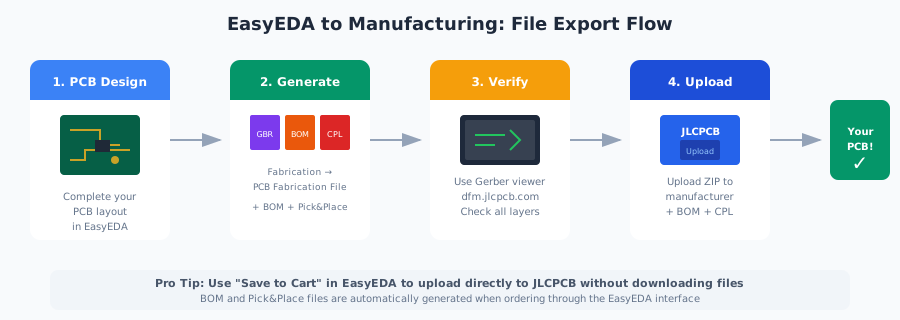
如何生成 Gerber 文件
- 在 EasyEDA 中打开您的 PCB 布局
- 转到文件 → 生成 PCB 制造文件 (Gerber)
或制造 → PCB 制造文件 (Gerber) - 对话框打开显示 PCB 预览和价格
- 点击生成 Gerber进行下载
- 您将收到一个包含所有 Gerber 文件的 ZIP 文件
Gerber 文件内容
生成的 ZIP 文件包括:
铜层
Gerber_TopLayer.GTL- 顶层铜层Gerber_BottomLayer.GBL- 底层铜层Gerber_InnerLayer1.G1等 - 内层(多层板)
丝印和阻焊
Gerber_TopSilkLayer.GTO- 顶层丝印(元件标签)Gerber_BottomSilkLayer.GBO- 底层丝印Gerber_TopSolderMaskLayer.GTS- 顶层阻焊层Gerber_BottomSolderMaskLayer.GBS- 底层阻焊层
钻孔和外形
Gerber_BoardOutline.GKO- 板形状和槽Drill_PTH_Through.DRL- 电镀通孔Drill_NPTH_Through.DRL- 非电镀孔
组装(钢网)
Gerber_TopPasteMaskLayer.GTP- 顶层焊膏/钢网Gerber_BottomPasteMaskLayer.GBP- 底层焊膏/钢网
验证 Gerber 文件
在订购之前,始终使用查看器验证您的 Gerber 文件:
- JLCPCB 在线查看器: dfm.jlcpcb.com - 包含免费 DFM 检查
- Gerbv:开源桌面查看器
- FlatCAM:开源 CAM 软件
直接集成 JLCPCB
EasyEDA 直接与 JLCPCB 集成。在 Gerber 对话框中,点击"保存到购物车"可将 PCB 直接添加到您的 JLCPCB 订单中,而无需单独下载文件。
物料清单(BOM)
BOM 列出了设计中的所有元件及其数量、值和零件号。这对于订购元件和组装服务至关重要。
如何导出 BOM
- 在 EasyEDA 中打开您的原理图或 PCB
- 点击顶部工具栏中的 BOM 图标
- 在对话框中查看元件列表
- 点击导出 BOM进行下载
导出的文件命名为:BOM_[项目名称]_[日期]_[时间].csv
BOM 内容
导出的 BOM 包括:
- 元件标号(R1、C1、U1 等)
- 元件值和描述
- 封装/包装信息
- LCSC 零件号(如果已分配)
- 数量
LCSC 零件号
在 EasyEDA 中使用 LCSC 库中的元件时,它们的零件号会自动包含在 BOM 中。这使得在从 JLCPCB 组装服务订购时可以实现 100% 自动匹配。
贴片文件
贴片文件(也称为坐标文件或 CPL 文件)包含每个元件的确切坐标和旋转角度。贴片机使用这些数据来准确放置元件。
如何导出贴片文件
- 在 EasyEDA 中打开您的 PCB 布局
- 转到文件 → 导出贴片文件
或制造 → 贴片文件 - 配置选项:
- 镜像底层坐标:对于 JLCPCB 通常不勾选
- 点击导出进行下载
导出的文件命名为:PickAndPlace_[PCB名称]_[日期]_[时间].csv
贴片文件内容
每行包含:
- 标号:元件引用(U1、R1 等)
- 备注:元件值或零件号
- 封装:包装类型
- Mid X, Mid Y:以毫米为单位的中心坐标
- Ref X, Ref Y:参考点坐标
- Pad X, Pad Y:第一个焊盘坐标
- 层:顶层或底层
- 旋转:以度为单位的角度
文件格式兼容性
贴片文件使用 Unicode 编码和制表符分隔符。如果您的制造商无法读取该文件,请在 Excel 中打开它并另存为"CSV(逗号分隔)",或使用文本编辑器将编码更改为 ANSI/UTF-8 并将制表符替换为逗号。
网表导出
网表描述原理图中元件之间的连接。它们用于仿真、PCB 布局以及与其他 EDA 工具的互操作性。
支持的网表格式
EasyEDA 以四种格式导出网表:
LTSpice(用于仿真)
用于电路仿真的 SPICE 兼容网表。使用此格式在 LTSpice、ngspice 或其他 SPICE 模拟器中运行仿真。
注意:您的原理图必须有接地参考才能运行仿真。
Protel/Altium(用于 PCB)
将此网表导入 Altium Designer 或 Protel,从您的 EasyEDA 原理图创建 PCB 布局。
PADS(用于 PCB)
与 Mentor PADS PCB 布局软件兼容。使用此格式在 PADS 生态系统中继续 PCB 设计。
FreePCB(用于 PCB)
用于 FreePCB,这是一个适用于 Windows 的免费开源 PCB 编辑器。
如何导出网表
- 在 EasyEDA 中打开您的原理图
- 转到文件 → 导出网表 → [格式]...
- 选择所需格式(Spice、Protel、PADS 或 FreePCB)
- 保存网表文件
运行 SPICE 仿真
EasyEDA 有一个内置的仿真引擎,但对于复杂的仿真,您可能想要导出 LTSpice 网表并在本地运行它。将网表另存为 .cir 文件,然后使用 ngspice 或 LTSpice 运行它以获得无限的仿真时间。
转换为 KiCad
虽然 EasyEDA 没有原生的 KiCad 导出功能,但有几个第三方工具可以实现转换。这在迁移到 KiCad 或与使用 KiCad 的工程师协作时很有用。
选项 1:在线转换器(最简单)
Wokwi EasyEDA 到 KiCad 转换器 是最简单的选项:
- 将您的设计导出为 EasyEDA JSON(见上文)
- 访问在线转换器
- 上传您的 JSON 文件
- 下载转换后的 KiCad 文件
文件在您的浏览器中转换,永远不会离开您的计算机。
选项 2:Python 脚本(easyeda2kicad.py)
对于批量转换或自动化,请使用 easyeda2kicad.py Python 库:
# 安装库
pip install easyeda2kicad

# 通过 LCSC 零件号转换元件
easyeda2kicad --lcsc_id C2040

# 输出文件:
# - easyeda2kicad.kicad_sym (KiCad 符号)
# - easyeda2kicad.pretty/ (封装库)
# - easyeda2kicad.3dshapes/ (3D 模型)
此工具还可以获取 WRL 和 STEP 格式的 3D 模型。
选项 3:完整项目转换(easyeda2kicad6)
要转换完整的 PCB 项目,请使用 easyeda2kicad6:
- 将您的 EasyEDA 项目导出为 JSON
- 运行转换脚本
- 在 KiCad 6+ 中打开转换后的项目
- 将生成的库添加到 KiCad 的库路径
- 运行 DRC 和 ERC 以验证转换
转换限制
- 多部分符号可能需要手动调整
- 丝印定位可能与原始不同
- PCB 图形转换为多段线,可能需要清理
- 转换后始终运行 DRC/ERC
- 验证封装是否与元件数据表匹配
导出技巧和最佳实践
制造前始终验证
在订购之前,在查看器(如 JLCPCB 的 DFM 工具)中打开您的 Gerber 文件。检查层对齐、钻孔位置和板外形。几分钟的验证可以节省数天的延误和返工成本。
包含 LCSC 零件号
在使用 JLCPCB 组装时,为原理图中的所有元件分配 LCSC 零件号。这可以实现自动 BOM 匹配,并确保在组装过程中选择正确的元件。
保留本地备份
定期将项目导出为 EasyEDA JSON 文件,并将其存储在版本控制(Git)或云存储中。这可以防止数据丢失,并允许您随着时间的推移跟踪设计变化。
使用矢量格式用于文档
导出为 PDF 或 SVG 以用于需要打印或缩放的文档。这些矢量格式在任何大小下都能保持质量,而 PNG 导出具有固定分辨率,放大时可能会变得模糊。
描述性地命名文件
在导出的文件名中包含版本号和日期。例如:"PowerSupply_v2.3_2025-01-15_Gerber.zip"清楚地表明发送给制造商的是哪个版本。
常见问题故障排除
制造商无法读取 BOM 或贴片文件
EasyEDA 使用 Unicode 编码和制表符分隔符导出 CSV 文件。如果您的制造商无法读取它们:
- 在 Excel 或 WPS Office 中打开文件
- 另存为"CSV(逗号分隔)"
- 或使用文本编辑器将编码更改为 ANSI/UTF-8
- 如果需要,将制表符替换为逗号
Gerber 文件缺少层
如果制造商报告缺少层:
- 从 EasyEDA 重新生成 Gerber 文件
- 不要解压 ZIP - 上传整个 ZIP 文件
- 使用 JLCPCB 的在线 Gerber 查看器验证所有层是否存在
- 检查您的 PCB 是否在所有预期层上有内容
导出后元件旋转错误
不同的工具使用不同的旋转约定。如果元件在目标工具中显示旋转不正确:
- 检查贴片文件中的旋转值
- 某些工具顺时针计数,其他工具逆时针计数
- 您可能需要通过加/减 90 或 180 度来调整旋转
- JLCPCB 的预览工具显示实际放置 - 在那里验证
KiCad 转换缺少或不正确的符号
转换工具无法保证 100% 的准确性。转换后:
- 将生成的符号/封装库添加到 KiCad
- 运行 ERC(电气规则检查)以查找问题
- 手动验证关键 IC 上的引脚分配
- 将封装与元件数据表进行比较
- 多部分符号可能需要手动重新创建
导出产生空或损坏的文件
如果导出失败或产生无法使用的文件:
- 尝试刷新浏览器(对于网页版)
- 清除浏览器缓存并重试
- 尝试不同的浏览器(Chrome 通常效果最好)
- 对于大型设计,尝试单独导出每页
- 如果问题仍然存在,请联系 EasyEDA 支持
结论
EasyEDA 的全面导出功能使得分享设计、制造 PCB 以及与使用不同工具的工程师协作变得容易。通过了解何时使用每种格式,您可以简化工作流程,并确保在每个阶段都能正确传达您的设计。
本指南的要点:
- 使用 PDF 用于文档和打印
- 使用 PNG 用于网页和演示文稿
- 使用 JSON 用于备份和版本控制
- 使用 Gerber 用于 PCB 制造
- 使用 BOM + 贴片文件用于组装服务
- 使用 Netlist 用于仿真和 PCB 工具
- 制造前始终验证导出