TL;DR - 何を作るか
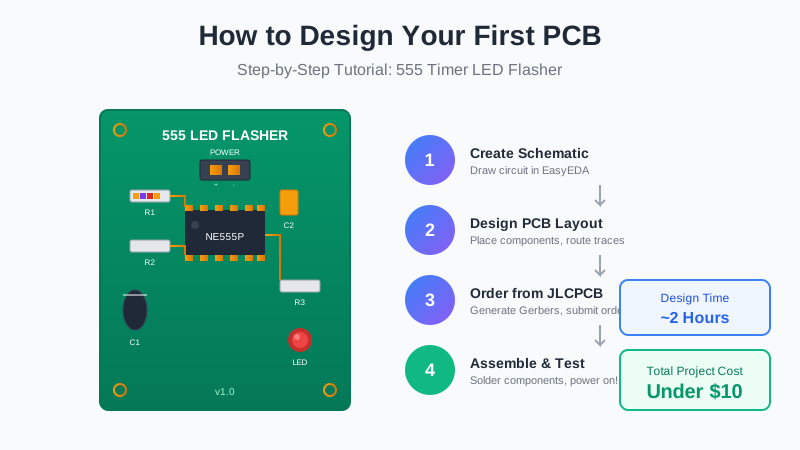
このハンズオンチュートリアルでは、実際のPCB(555タイマーLEDフラッシャー)を設計して発注します。 完全なワークフロー:EasyEDA回路図(30分)→ PCBレイアウト(45分)→ JLCPCBから発注(5枚で2〜5ドル)。 部品込みで総プロジェクトコストは10ドル以下です。
前提条件: 基本的な電子工学の知識(抵抗、コンデンサ、IC)。PCB設計の経験は不要です。
はじめに
PCB設計の理論について読んできました。ビデオも見てきました。今こそ、実際に何かを作る時です。 このチュートリアルは、ゼロから製造されたPCBまで、実際に手に持てる実物のプロジェクトで、ステップバイステップで案内します。
理論的なガイドとは異なり、完全に動作する回路(555タイマーLEDフラッシャー)を構築します。 午後で完成できるほどシンプルですが、今後のあらゆるプロジェクトで使用する必須のPCB設計スキルをすべて教えます。
このチュートリアルの終わりまでに、以下を習得します:
- EasyEDAでゼロから回路図を設計
- 適切なトレースルーティングでPCBレイアウトを作成
- 製造ファイル(Gerber)を生成
- JLCPCBから実際の基板を発注
- 初めてのPCBを組み立ててテスト
何を作るか
私たちのプロジェクトは555タイマーLEDフラッシャーです - 調整可能な速度でLEDを点滅させる 古典的な初心者向け回路です。学習に最適な理由:
- シンプルな回路図: 合計わずか8個の部品
- 明確な機能: LEDが点滅 = 動作確認OK!
- すべてスルーホール部品: 手ではんだ付けが簡単
- JLCPCBベーシック部品: 安価で入手しやすい
- 実世界アプリケーション: タイマー、発振器、PWMの基礎
プロジェクト要件
LEDフラッシャーは以下の仕様を持ちます:
- 電源入力:5〜12V DC(USBパワーバンク対応)
- 点滅速度:約1〜2 Hz(調整可能)
- 基板サイズ:30mm × 40mm(クレジットカードサイズ)
- 取り付け:スタンドオフ用の3mm穴
- 部品:すべてスルーホールで組み立てが簡単
必要なツール
ソフトウェア(無料)
- ✓EasyEDA - WebベースのPCB設計ツール(無料アカウント)
- ✓Webブラウザ - Chrome、Firefox、またはEdge
組み立て用
- •はんだごて(15〜30W、細い先端付き)
- •はんだワイヤー(0.8mm鉛フリー推奨)
- •ワイヤーカッター / フラッシュカッター
- •マルチメーター(テスト用)
- •5〜12V電源またはUSBパワーバンク
ステップ1:回路図を作成する
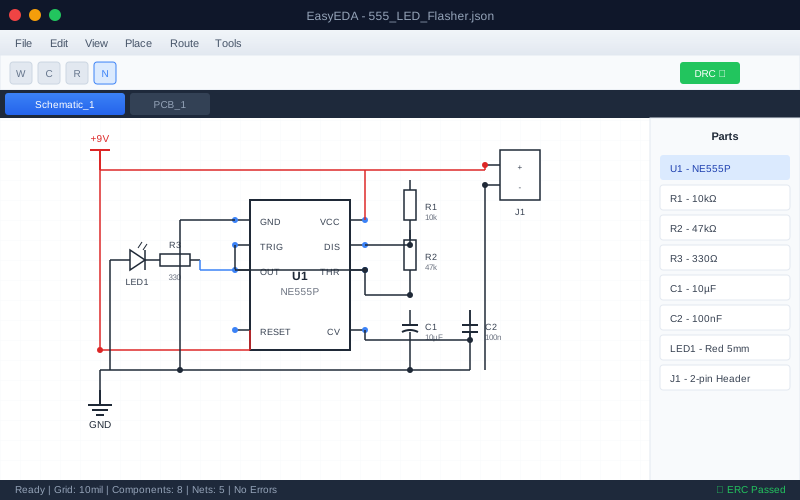
回路図は回路の設計図です。EasyEDAの回路図エディタで555タイマー回路を描き、 それをPCBレイアウトに変換します。
新しいプロジェクトを開始する
- easyeda.comにアクセスしてサインイン(必要に応じて無料アカウントを作成)
- File → New → Projectをクリック
- 「555-LED-Flasher」と名前を付ける
- File → New → Schematicをクリックして回路図シートを作成
部品を追加する
次に、回路図に各部品を追加します。検索バー(キーボードショートカット:Shift+F)を使用して EasyEDAのライブラリから部品を見つけます。
プロのヒント: 可能な限り「JLCPCB」部品を検索してください - 製造用に事前検証されており、 多くの場合安価です。「LCSC」部品番号(例:C84376)を探してください。
以下の部品を検索して配置します:
| 部品 | 値 | EasyEDA検索 | LCSC部品番号 |
|---|---|---|---|
| U1 - 555タイマーIC | NE555P | "NE555P DIP-8" | C46749 |
| R1 - 抵抗 | 1kΩ | "1k resistor through hole" | C58607 |
| R2 - 抵抗 | 47kΩ | "47k resistor through hole" | C58342 |
| R3 - LED抵抗 | 330Ω | "330 resistor through hole" | C58634 |
| C1 - コンデンサ | 10µF | "10uF electrolytic through hole" | C43347 |
| C2 - コンデンサ | 100nF | "100nF ceramic through hole" | C107108 |
| D1 - LED | 赤5mm | "LED red 5mm through hole" | C84774 |
| J1 - 電源コネクタ | 2ピンヘッダー | "header 2.54mm 2pin" | C49257 |
回路を配線する
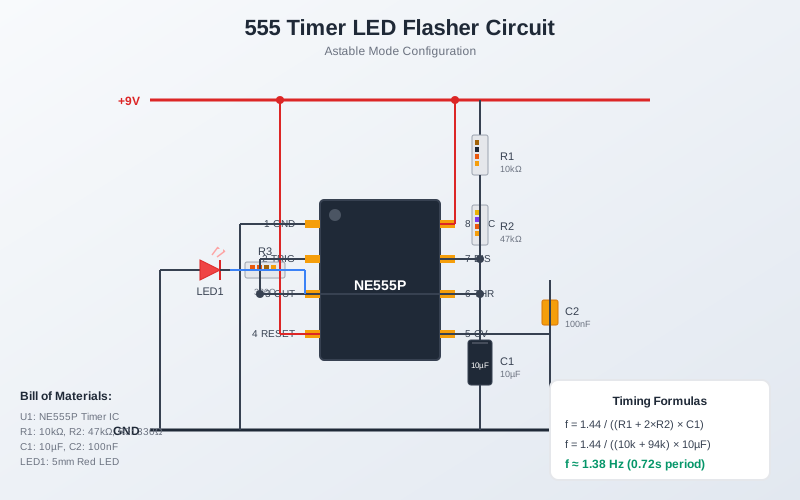
555アステーブル構成に従って部品を接続します:
- 555タイマー接続:
- ピン1(GND)→ グランド
- ピン2(TRIGGER)→ ピン6(THRESHOLD)- 一緒に接続
- ピン3(OUTPUT)→ R3 → LEDアノード
- ピン4(RESET)→ VCC(タイマーを動作させ続ける)
- ピン5(CONTROL)→ C2 → グランド(ノイズフィルタリング)
- ピン6(THRESHOLD)→ C1 → グランド
- ピン7(DISCHARGE)→ R2 → ピン6
- ピン8(VCC)→ 電源(+)
- タイミング回路:
- R1はVCCをピン7に接続
- R2はピン7をピン2/6に接続
- C1はピン2/6をグランドに接続
- LED回路:
- LEDカソード(平らな側)→ グランド
配線ツール(キーボード:W)を使用して接続を描きます。クリックして配線を開始し、 もう一度クリックして角を追加し、ピンをクリックして接続を完了します。
ネットラベルを追加する
ネットラベルは回路図を明確にし、PCBレイアウト時に役立ちます。以下のラベルを追加します:
VCC- 電源プラスGND- グランド
Nを押すかPlace → Net Labelを使用し、ラベル名を入力して配線上に配置します。
電気ルールチェックを実行する
PCBレイアウトに移る前に、回路図にエラーがないことを確認します:
- Design → Check ERCをクリック(または
Ctrl+Shift+Eを押す) - 表示されたエラーを修正(一般的な問題:未接続ピン、電源シンボルの欠落)
- 未使用の555ピンに関する「unconnected pins」の警告はOK
チェックポイント: 回路図には8個の部品がすべて接続されており、ERCエラーがないはずです。 進む前にプロジェクトを保存してください(Ctrl+S)!
ステップ2:PCBレイアウトを作成する
次に、回路図を物理的な基板設計に変換します。これで回路が現実のものになります!
回路図をPCBに変換する
- 回路図エディタで、Design → Convert to PCBをクリック
- EasyEDAがすべての部品を含む新しいPCBファイルを作成
- 部品は一緒にクラスター化され、接続を示す「ラッツネスト」ラインが表示されます
基板外形を設定する
まず、物理的な基板サイズを定義します:
- レイヤーパネルでBoard Outlineレイヤー(紫)を選択
- 長方形を描く:幅30mm × 高さ40mm
- またはTools → Set Board Outlineを使用して寸法を入力
なぜこのサイズ? 30×40mmは手に快適に収まり、取り付け穴のためのスペースがあり、 JLCPCBの100×100mm最小価格帯以下です(5枚で約2ドル)。
部品を配置する
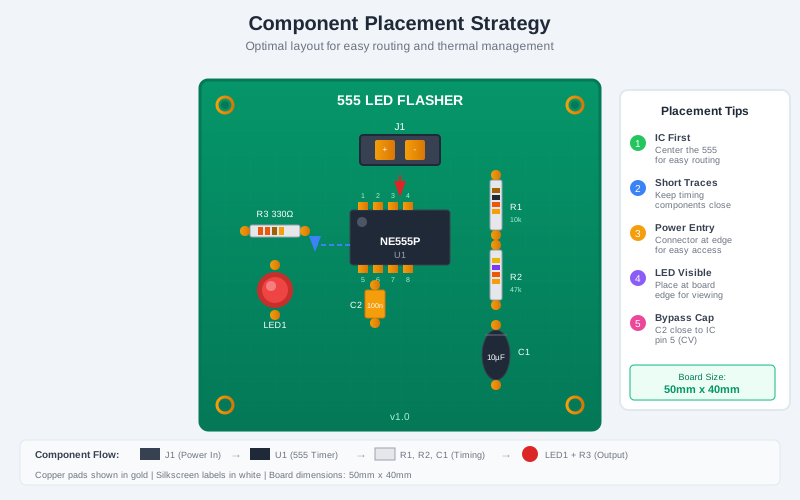
部品配置は良いPCBにとって重要です。以下のガイドラインに従ってください:
- 555 ICを最初に配置 - 中心部品です
- 基板の中央左に配置
- ピン1(ドットでマーク)は左上にあるべき
- 関連部品をグループ化:
- タイミング部品(R1、R2、C1)をピン6/7の近くに
- バイパスコンデンサ(C2)をピン5の近くに
- LEDとR3をピン3(出力)の近くに
- コネクタを基板端に配置:
- 電源コネクタ(J1)を上端または下端に
- 角に取り付け穴のスペースを残す
配置のヒント:
• より良いルーティングのためにRキーで部品を回転
• Mで部品を正確に移動
• ラッツネストラインは接続が必要なピンを示します - ラインが短いほど配線が簡単
ステップ3:トレースを配線する
配線はラッツネストラインを実際の銅トレースに変えます。このシンプルな基板では、 すべてを上層で配線し、下層にグランドプレーンを配置します。
配線の基本
- トレース幅: 信号には0.25mm(10 mil)、電源には0.5mm(20 mil)を使用
- ビアサイズ: 0.3mm穴、0.6mmパッド(EasyEDAのデフォルトで問題なし)
- クリアランス: トレース間に少なくとも0.2mmを保つ
- 角度: 90°ではなく45°角度を使用(信号完全性向上、製造が容易)
電源トレースを最初に配線する
常に電源(VCC)とグランドを最初に配線します:
- Top Layer(赤)を選択
- 配線ツールのために
Wを押す - プロパティパネルでトレース幅を0.5mmに設定
- J1からすべてのVCCピン(555ピン4、ピン8、R1)にVCCを配線
- GNDは後でグランドプレーンで処理します
信号トレースを配線する
残りの接続を配線します:
- 信号トレースのトレース幅を0.25mmに設定
- タイミング回路を配線:R1 → 555ピン7 → R2 → 555ピン2/6
- ピン2/6からグランドパッド領域へC1を配線
- ピン5からグランドパッド領域へC2を配線
- 出力を配線:555ピン3 → R3 → LED → グランドパッド領域
配線ショートカット
W- 配線開始Shift+W- 配線レイヤー変更V- ビアを配置(レイヤー変更用)Spacebar- 配線角度切替(45°/90°)Esc- 現在のルートをキャンセルDelete- 選択したトレースを削除
グランドプレーンを追加する
下層のグランドプレーン(銅ベタ)は優れた接地と電磁シールドを提供します。 このシンプルな基板では、配線するトレースも少なくなります!
- Bottom Layer(青)を選択
- Tools → Copper Areaをクリックまたは
Shift+Pを押す - 基板外形全体をカバーする長方形を描く
- プロパティでNetをGNDに設定
- Rebuild Copper Areaをクリックしてプレーンを埋める
グランドプレーンはサーマルリリーフパターンを通じてすべてのGNDパッドに自動的に接続されます。
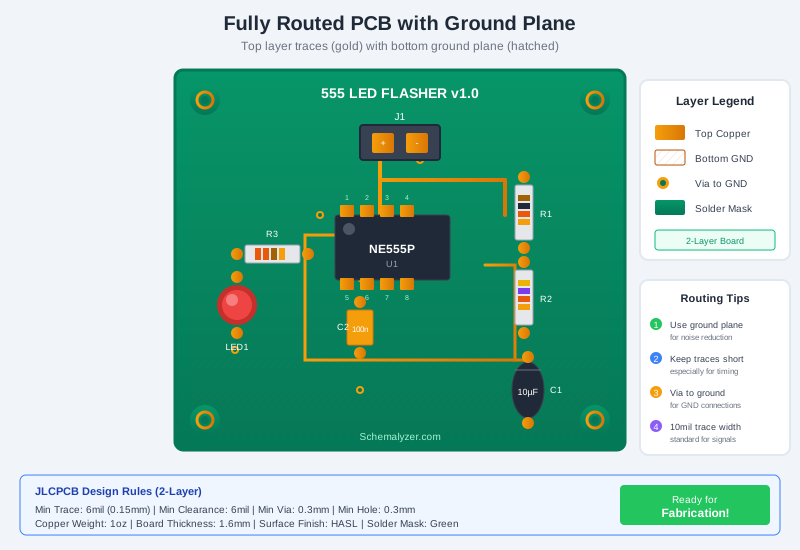
ステップ4:仕上げ
シルクスクリーンラベルを追加する
シルクスクリーンテキストは組み立て時に役立ちます。以下のラベルを追加します:
- 基板タイトル: 上部に「555 LED Flasher」
- バージョン: 「v1.0」
- 極性マーカー: プラス電源ピンの横に「+」
- あなたの名前/ウェブサイト(オプションですが楽しい!)
Top Silk Layerを選択し、Place → Textを使用してラベルを追加します。 読みやすさのために1mmのテキスト高さを使用します。
取り付け穴を追加する
取り付け穴により、基板をエンクロージャやスタンドオフに取り付けられます:
- ライブラリで「mounting hole 3mm」を検索
- 各角に1つずつ配置、端から3mm
- シールドのためにGNDネットに接続(オプション)
設計ルールチェックを実行する
DRCは基板が製造可能であることを保証します:
- Design → Design Rule Checkをクリック(または
Ctrl+Shift+D) - JLCPCBの設計ルールを使用(EasyEDAにデフォルトでロード済み)
- エラーを修正 - 一般的な問題:
- クリアランス違反: トレースが近すぎる
- 未配線ネット: 接続の見逃し
- 銅/外形の競合: トレースが基板端に近すぎる
チェックポイント: DRCは0エラーで合格するはずです。パッド上のシルクスクリーンに関する いくつかの警告は通常OK。プロジェクトを保存してください!
ステップ5:PCBを発注する
現実にする時です!製造ファイルを生成してJLCPCBから発注します。
Gerberファイルを生成する
GerberファイルはPCB製造の業界標準フォーマットです:
- Fabrication → PCB Fabrication File (Gerber)をクリック
- プレビューを確認 - すべてのレイヤーが正しく見えるはず
- Generate GerberをクリックしてZIPファイルをダウンロード
EasyEDAショートカット: EasyEDAはJLCPCBが作成しているため、 Fabrication → Order at JLCPCBをクリックして、Gerberをダウンロードせずに 設計を直接送信できます。ファイルは自動的に製造プロセス用に最適化されます。
JLCPCBから発注する
- jlcpcb.comにアクセス
- Order Now → Add Gerber fileをクリック
- Gerber ZIPファイルをアップロード
- オプションを設定:
- Base Material: FR-4
- Layers: 2
- Dimensions: Gerberから自動検出
- PCB Qty: 5(最小、通常最安)
- PCB Color: 緑(最安)または好み
- Surface Finish: HASL(鉛フリー)
- Copper Weight: 1 oz
- PCBプレビューを確認して正しく見えることを確認
- カートに追加してチェックアウト
一般的なコスト: 5枚で2〜5ドル + 送料2〜15ドル(速度による)。 基板は通常5〜14日で到着します。
BOMと部品リスト
基板を待っている間、LCSCまたはお好みのサプライヤーから部品を発注します:
| 数量 | 部品 | 値 | LCSC# | ~価格/個 |
|---|---|---|---|---|
| 1 | 555タイマーIC | NE555P | C46749 | $0.15 |
| 1 | 抵抗 | 1kΩ | C58607 | $0.01 |
| 1 | 抵抗 | 47kΩ | C58342 | $0.01 |
| 1 | 抵抗 | 330Ω | C58634 | $0.01 |
| 1 | 電解コンデンサ | 10µF | C43347 | $0.02 |
| 1 | セラミックコンデンサ | 100nF | C107108 | $0.01 |
| 1 | LED 5mm | 赤 | C84774 | $0.02 |
| 1 | ピンヘッダー | 2ピン | C49257 | $0.03 |
| 基板あたり合計 | ~$0.26 | |||
ステップ6:基板を組み立てる
基板が到着したら、はんだ付けの時間です!スルーホール部品は初心者に優しいです - 鉛筆が使えればはんだ付けもできます。
初心者向けはんだ付けのヒント
- 低いものから高いものへ作業:
- 最初:抵抗(R1、R2、R3)
- 2番目:セラミックコンデンサ(C2)
- 3番目:ICソケット(U1用、オプションだが推奨)
- 4番目:電解コンデンサ(C1)- 極性に注意!
- 5番目:LED(D1)- 極性に注意!
- 最後:ピンヘッダー(J1)
- 極性が重要:
- 電解コンデンサ: 長い脚 = プラス、ストライプ = マイナス
- LED: 長い脚 = アノード(+)、平らな側 = カソード(-)
- 555 IC: ノッチまたはドットがピン1を示す
- はんだ付けテクニック:
- パッドとリードを一緒に2〜3秒加熱
- はんだごてではなく接合部にはんだを適用
- 良い接合部は光沢のある火山のように見える
- 部品を動かす前に冷ます
基板をテストする
- 目視検査: はんだブリッジ、コールドジョイント、または接続の欠落を確認
- 導通チェック: マルチメーターを使用して確認:
- VCCとGND間にショートがない
- VCCがすべての電源ピンに到達
- GNDがすべてのグランドピンに到達
- 電源投入:
- 5〜12V電源を接続(USBパワーバンクが最適)
- プラスをVCC、マイナスをGND
- LEDが点滅を開始するはずです!
成功! LEDが約1〜2 Hzで点滅していれば、おめでとうございます - 初めてのPCBを設計、発注、組み立てました!
一般的な問題のトラブルシューティング
LEDが全く点灯しない
- • 電源の極性を確認
- • LEDの向きを確認(長い脚がプラス)
- • はんだブリッジまたはコールドジョイントを確認
- • バッテリーと抵抗で別途LEDをテスト
LEDが点灯したまま(点滅しない)
- • 555ピンの向きを確認(ノッチ/ドット = ピン1)
- • C1(タイミングコンデンサ)が接続されているか確認
- • ピン2と6が一緒に接続されているか確認
- • 別の555 ICを試す
点滅速度が間違っている
- • 抵抗値を再確認(カラーバンドを読む)
- • コンデンサ値を確認(10µF)
- • 周波数調整のために異なるR2値を試す
- • 公式:f ≈ 1.44 / ((R1 + 2×R2) × C1)
基板が熱くなる
- • すぐに電源を切断してください!
- • はんだブリッジ(ショート)を確認
- • トレースがグランドプレーンにショートしていないか確認
- • 部品の向きを確認
次に試すプロジェクト
初めてのPCBを完成させたので、徐々に難易度を上げた以下のプロジェクトを試してみてください:
- RGB LEDコントローラー - PWMでLED輝度を制御するポテンショメーターを追加
- USB電源LEDストリップドライバー - MOSFETと高電流について学ぶ
- Arduino Nanoクローン - 独自のマイコンボードを構築
- ESP32開発ボード - SMD部品を使ったWiFi対応IoTプロジェクト
さらに学ぶ: PCB設計の基礎、 PCBレイアウトのベストプラクティス、 ESP32ハードウェア設計に関するガイドをチェックしてください。
よくある質問
PCBを作るのにいくらかかりますか?
このプロジェクトのようなシンプルな基板の場合:JLCPCBで5枚で2〜5ドル、部品は基板あたり0.25〜0.50ドル、 送料2〜15ドル。初めてのプロジェクトで合計10ドル以下です。
EasyEDAの代わりにKiCadを使えますか?
もちろんです!ワークフローは似ています。 EasyEDA vs KiCadガイド で違いをカバーしています。KiCadはより強力ですが、学習曲線が急です。
なぜスルーホール部品を使うのですか?
スルーホール部品は手ではんだ付けがはるかに簡単で、ミスに寛容です。 慣れたら、より小さくてコンパクトな設計を可能にする表面実装(SMD)部品に移行できます。
設計でミスをしたらどうなりますか?
それが学習の一部です!5枚で2〜5ドルなら、ミスも安価です。一般的な修正: ナイフでトレースをカット、ジャンパーワイヤーを追加、または修正版を発注するだけです。 ほとんどのプロ設計者は複数のリビジョンを経ます。
点滅速度を変更するにはどうすればよいですか?
周波数はR1、R2、C1によって決まります。より速く点滅させるには、R2またはC1を減らします。 より遅く点滅させるには、それらを増やします。公式は:f ≈ 1.44 / ((R1 + 2×R2) × C1)。 R1=1k、R2=47k、C1=10µFの場合、周波数≈1.5 Hz。
JLCPCB組み立てサービスを使えますか?
はい!SMD基板の場合、JLCPCBの組み立てサービスは非常にコスト効率的です。このスルーホールプロジェクトの場合、 手はんだ付けの方が簡単で、貴重な練習になります。JLCPCB組み立てガイドをご覧ください。