
要約
EasyEDAは、初心者やホビイストに最適な無料のブラウザベースPCB設計ツールです。このチュートリアルでは、最初の回路図作成からJLCPCBでのPCB製造注文まで、すべてをカバーしています。主な手順:アカウント作成 → 回路図設計 → PCB変換 → パターン配線 → Gerber出力 → 基板注文。
はじめに
独自のプリント基板(PCB)の設計は intimidatingに思えるかもしれませんが、適切なツールとガイダンスがあれば、誰でもプロフェッショナル品質のエレクトロニクスを作成できます。EasyEDAは、最もアクセスしやすいPCB設計プラットフォームの1つとして登場し、回路図キャプチャから製造まで、完全なワークフローをWebブラウザ内で提供しています。
この包括的なチュートリアルでは、EasyEDAを使用して最初のPCBを設計するために必要なすべてを学びます。アカウント作成から完成した基板を手に取るまでの全プロセスを段階的にカバーします。
学べる内容:
- EasyEDAのセットアップとインターフェースの理解
- 適切な部品選択による回路図の作成
- 回路図からPCBレイアウトへの変換
- 配線パターンのルーティングとベタパターンの追加
- デザインルールチェック(DRC)の実行
- GerberファイルのエクスポートとJLCPCBからの注文
- ワークフローを高速化する上級者向けのヒント
EasyEDAとは?
EasyEDAは、回路図キャプチャ、回路シミュレーション、PCBレイアウトを単一のWebベースプラットフォームで統合した無料の電子設計自動化(EDA)ツールです。世界最大のPCB製造業者の1つであるJLCPCBによって開発され、製造サービスとのシームレスな統合を提供しています。
EasyEDAの主な機能
ライセンス料なし、基板サイズや層数の制限なし
Windows、Mac、Linux、Chromebookで動作
LCSCの在庫と同期された膨大なライブラリ
JLCPCB製造との直接統合
EasyEDA StandardとEasyEDA Pro
EasyEDAには2つのバージョンがあります:Standard版(Webベース)とPro版(高度な機能を備えたデスクトップアプリケーション)。ほとんどのホビイストや初心者には、Standard版で必要なすべてが揃っています。
| 機能 | Standard(無料) | Pro(無料) |
|---|---|---|
| プラットフォーム | ブラウザ + デスクトップ | デスクトップのみ |
| 最大層数 | 6層 | 32層以上 |
| 高度なルーティング | 基本的な自動配線 | プッシュ&ショーブ、差動ペア |
| 3Dビュー | あり | あり(強化版) |
| 最適な用途 | 初心者、ホビイスト | 上級者、プロフェッショナル |
このチュートリアルでは、最もアクセスしやすく、ホビープロジェクトの99%に十分なEasyEDA Standardを使用します。
スタートガイド
アカウント作成
EasyEDAの使用開始は1分以内で完了します。以下の手順に従ってください:
- easyeda.comにアクセス
- 右上の「Sign Up」をクリック
- メールアドレスを入力してパスワードを作成(またはGoogleでサインアップ)
- 「EasyEDA Designer」をクリックしてエディターを起動
プロのヒント: EasyEDAアカウントは、JLCPCBとLCSCでも使用できるため、後でPCBと部品をシームレスに注文できます。
インターフェース概要
EasyEDAを初めて開くと、いくつかの主要なエリアを持つクリーンなインターフェースが表示されます:
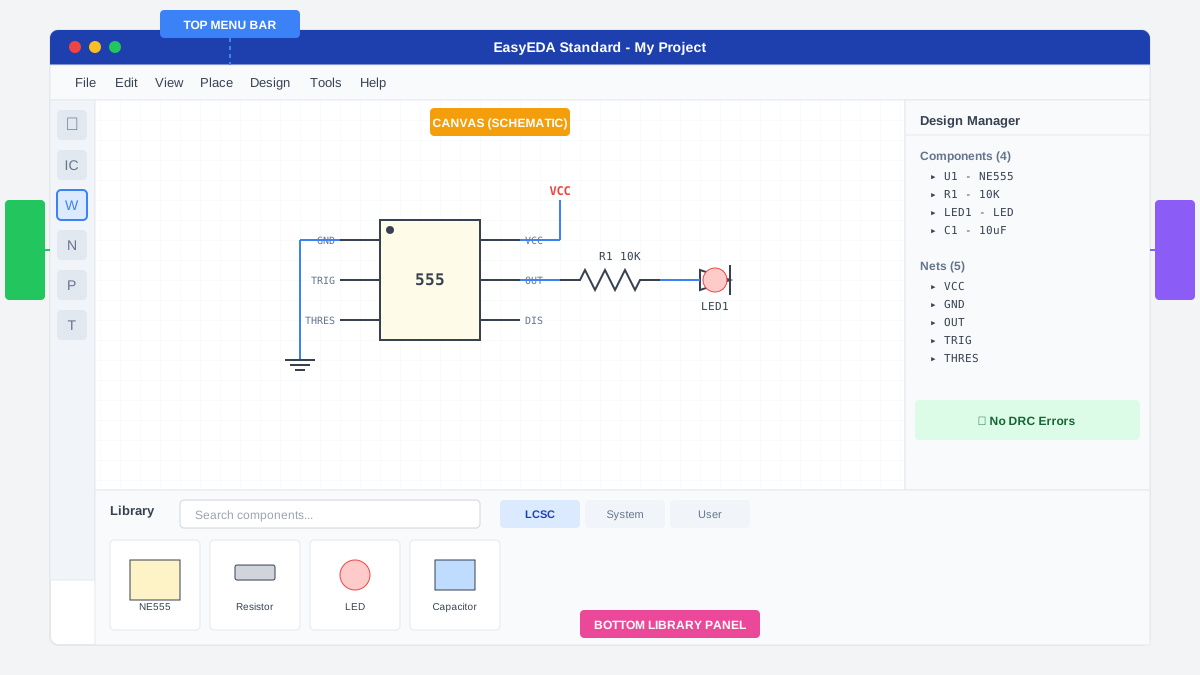
- トップメニューバー: ファイル操作、設計ツール、設定
- 左側ツールバー: 一般的なツール(部品、配線など)への素早いアクセス
- キャンバス: 回路図/PCB設計のメイン作業エリア
- 右側パネル: 部品、ネット、DRCエラーを表示するデザインマネージャー
- 下部ライブラリパネル: 部品の検索と閲覧
回路図設計
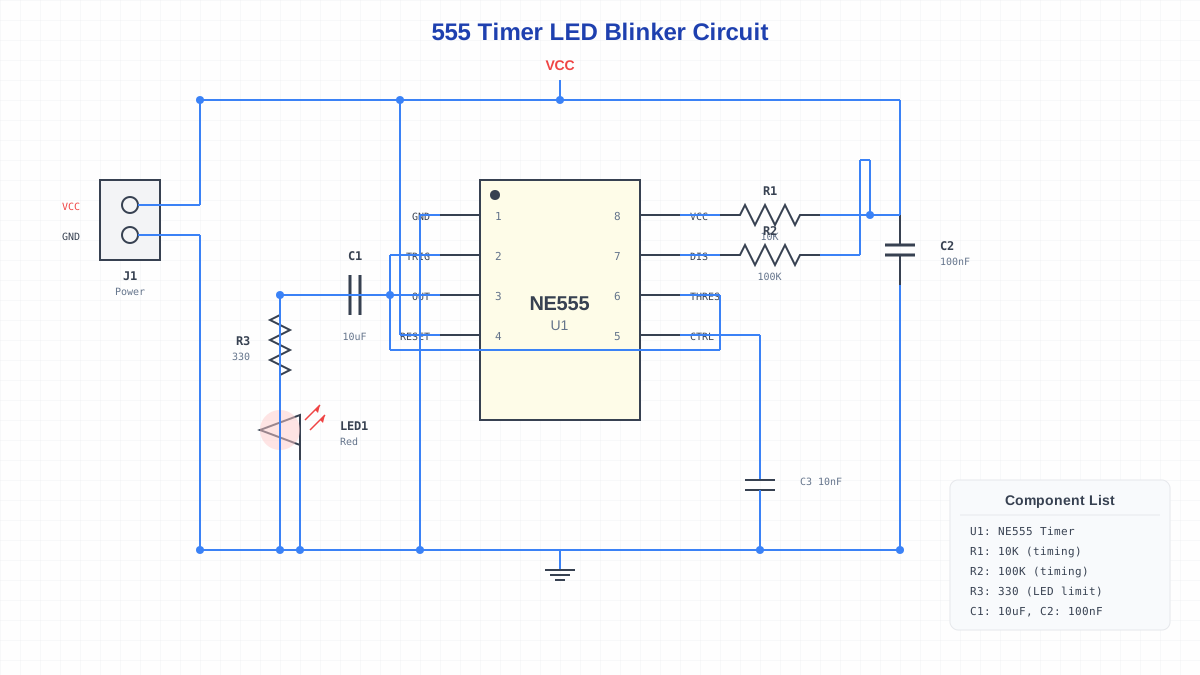
すべてのPCBは回路図から始まります。回路図は、回路の電気的接続の視覚的な表現です。基本を学ぶために、シンプルなLED点滅回路を作成しましょう。
新規プロジェクトの開始
- File → New → Projectをクリック
- プロジェクト名を入力(例:「LED-Blinker」)
- Saveをクリック
- プロジェクトを右クリックしてNew → Schematicを選択
空白の回路図キャンバスが表示され、設計の準備が整います。
部品の検索
EasyEDAのライブラリには、LCSCの在庫と同期された100万以上の部品が含まれています。必要なものを見つける方法は次のとおりです:
方法1:キーボードショートカット(推奨)
- Shift + Fを押して部品検索を開く
- 検索語を入力(例:「555 timer」または「ATmega328」)
- JLCPCB組立用の部品が必要な場合は、LCSC Assembledでフィルタリング
- 部品をクリックして詳細とデータシートを表示
- Placeをクリックして回路図に追加
方法2:ライブラリパネル
- 画面下部のLibraryパネルを使用
- カテゴリを閲覧するか、特定の部品番号を検索
- LCSCタブには、購入可能な部品が表示されます
LCSC部品番号で検索: 正確なLCSC部品番号(C401124など)がわかっている場合は、直接検索できます。これにより、フットプリントと在庫が確認された部品を確実に入手できます。
部品の配置
部品が見つかったら、配置は簡単です:
- 部品ダイアログでPlaceをクリック
- 部品を配置したい場所のキャンバスをクリック
- 配置前にRを押して部品を回転
- 完了したらEscを押す
LED点滅回路用に、以下の部品を配置します:
- NE555タイマーIC × 1
- 10K抵抗(0805パッケージ)× 2
- 100K抵抗(0805パッケージ)× 1
- 10uFコンデンサ(0805パッケージ)× 1
- LED(0805パッケージ)× 1
- 330Ω抵抗(LED電流制限用)× 1
- 2ピンヘッダー(電源入力用)× 1
配線接続
それでは、部品を配線で接続しましょう:
- Wを押してWireツールを有効化
- 部品のピンをクリックして配線を開始
- 中間点をクリックしてコーナーを追加(配線は90°の角度でルーティング)
- 接続先のピンをクリックして接続を完了
- Escを押してワイヤーモードを終了
ネットラベルの使用
ネットラベルは、可視配線を描かずにポイントを接続します。これは、クリーンで読みやすい回路図に不可欠です。特に電源レールとグランド接続に便利です。
- Nを押すか、Place → Net Labelに移動
- ネット名を入力(例:「VCC」、「GND」、「OUT」)
- ラベルを配線またはピンに配置
- 同じネットラベルを持つ2つのポイントは電気的に接続されます
電源接続には、Place → Power Portから専用の電源シンボルを使用します:
- VCC/VDD: プラス電源レール
- GND: グランド基準
PCBレイアウト
回路図が完成したら、物理的なPCBレイアウトに変換します。ここで回路が実際の基板になります。
回路図からPCBへの変換
EasyEDAは変換プロセスをシンプルにします:
- デザインマネージャーを開き、エラー(赤い警告)がないか確認
- Footprint Managerですべての部品にフットプリントが割り当てられていることを確認
- ツールバーのConvert to PCBアイコンをクリック(またはDesign → Convert to PCB)
- 基板の寸法と層数を選択(2層が標準)
- Convertをクリック
PCBエディターが開き、基板アウトラインの外側にすべての部品フットプリントが表示され、青い「ラットネスト」線で必要な接続が示されます。
部品配置
適切な部品配置は、成功するPCBにとって非常に重要です。以下のガイドラインに従ってください:
部品配置のベストプラクティス
- 1.コネクタを最初に配置 - 電源入力と出力を基板のエッジに配置
- 2.関連部品をグループ化 - 機能的に関連する部品を近くに配置
- 3.配線の交差を最小化 - 交差するラットネスト線の数を減らすように部品を配置
- 4.配線のためのスペースを確保 - 部品を詰め込みすぎない
- 5.熱を考慮 - 電源部品には放熱が必要
部品を移動および配置するには:
- クリックしてドラッグして部品を移動
- Rを押して回転(押し続けて回転オプションを表示)
- XまたはYを押して部品を反転
- 複数の部品を整列するにはEdit → Alignを使用
配線パターンのルーティング
ルーティングは、部品を接続する銅箔パターンを作成するプロセスです。手動でルーティングするか、自動配線を使用できます。
手動ルーティング(推奨)
- Wを押してトラックツールを有効化
- パッドをクリックして配線を開始
- クリックしてコーナーを追加(配線はデフォルトで45°でルーティング)
- 接続先のパッドをクリックして接続を完了
- Layerドロップダウンを使用してトップとボトム層を切り替え
配線幅が重要: 電源接続には太い配線(0.5mm以上)を使用し、信号には細い配線(0.25mm)を使用します。私たちの PCB配線幅計算機 は、電流要件に適した幅を決定するのに役立ちます。
自動配線の使用
シンプルな基板の場合、自動配線で時間を節約できます:
- Tools → Auto Routerに移動
- 設定を構成(基本的な基板にはデフォルトを維持)
- Runをクリック
- 結果を確認し、問題があれば手動で修正
重要: 自動配線はシンプルな基板に最適です。重要な信号、高速設計、または電源配線の場合は、常に手動でルーティングしてください。
ベタパターンの追加(グランドプレーン)
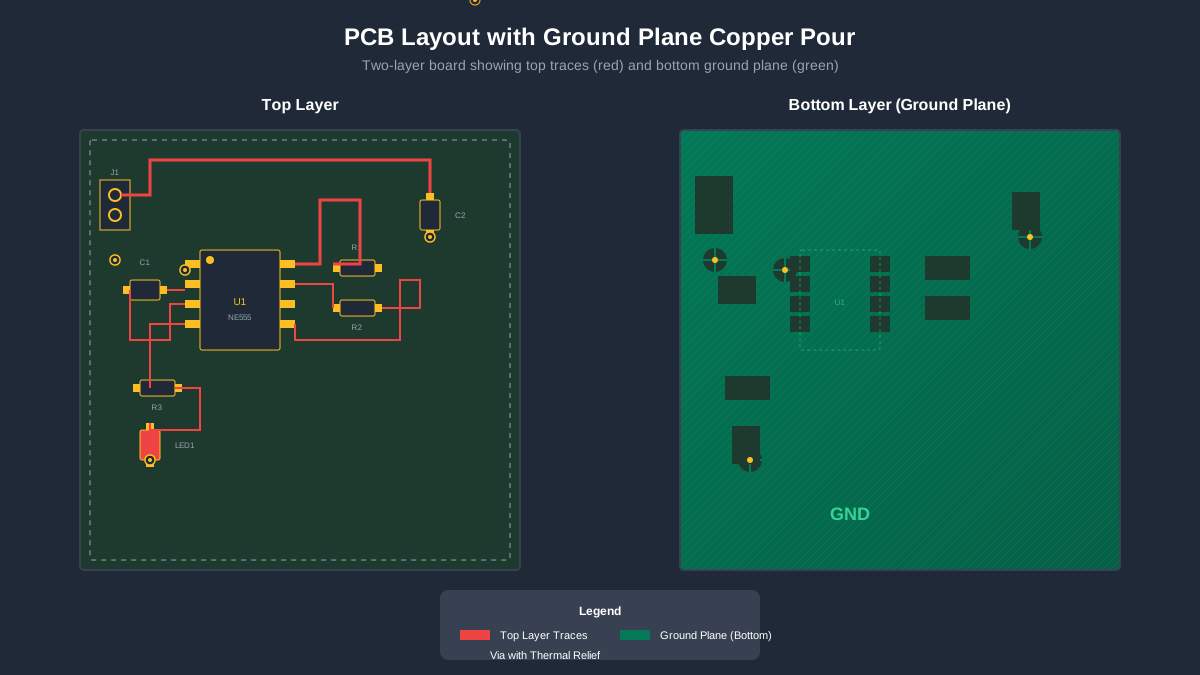
ベタパターンは、ネット(通常はグランド)に接続された銅で空のスペースを埋めます。これにより、EMI性能が向上し、より良い電流リターンパスが提供されます。
- Tools → Copper Areaに移動(またはShift + Pを押す)
- 基板アウトラインの周りに長方形を描く
- 右クリックしてアウトラインを完了
- NetをGNDに設定
- LayerをBottom(2層基板の場合)に設定
- Rebuild Copper Areaをクリックするか、Shift + Bを押す
デザインルールチェック(DRC)
製造前に、必ずデザインルールチェックを実行して潜在的な問題を検出してください:
- Design → Check DRCに移動(またはDRCアイコンをクリック)
- DRC Errorsパネルでエラーを確認
- 各エラーをクリックして基板上でハイライト表示
- 問題を修正し、エラーがゼロになるまでDRCを再実行
一般的なDRCエラーと修正方法:
- クリアランスエラー: 配線またはパッドが近すぎます。離してください。
- 配線幅エラー: 配線が細すぎます。配線プロパティで幅を増やしてください。
- 未接続ネット: 接続が欠落しています。残りのラットネストラインをルーティングしてください。
- ビアエラー: ビアが小さすぎます。デザインルールでビアサイズを調整してください。
DRCをスキップしないでください! DRCエラーのある基板を製造すると、機能しないPCB、無駄なお金、プロジェクトの遅延につながる可能性があります。注文前に必ずエラーをゼロにすることを目指してください。
PCB製造
真実の瞬間です。デジタル設計を実際のハードウェアに変えましょう。EasyEDAのJLCPCBとの統合により、このプロセスは非常にシンプルになります。
Gerberファイルの出力
GerberファイルはPCB製造の業界標準フォーマットです。製造工場が基板を生産するために必要なすべての情報が含まれています。
- Fabrication → PCB Fabrication File (Gerber)に移動
- プレビューを確認して基板が正しく見えることを確認
- Generate GerberをクリックしてZIPファイルをダウンロード
- または: Order at JLCPCBをクリックして直接注文
Gerber ZIPには以下が含まれます:
*.GTL- トップ銅層*.GBL- ボトム銅層*.GTS- トップソルダーマスク*.GBS- ボトムソルダーマスク*.GTO- トップシルクスクリーン*.GBO- ボトムシルクスクリーン*.GKO- 基板アウトライン*.DRL- ドリルファイル
JLCPCBでの注文
JLCPCBは、業界で最も低価格で高速なターンアラウンドを提供しています。注文方法は次のとおりです:
オプション1:EasyEDAから直接
- Gerber出力ダイアログでOrder at JLCPCBをクリック
- 設計がプリロードされた状態でJLCPCBにリダイレクトされます
- PCB仕様を確認して調整
- カートに追加してチェックアウトを完了
オプション2:手動アップロード
- jlcpcb.comにアクセス
- Order NowをクリックしてGerber ZIPをアップロード
- JLCPCBがファイルを分析してプレビューを表示します
- オプションを設定(数量、色、厚さなど)
- カートに追加してチェックアウトを完了
初心者向け推奨JLCPCB設定
- 層数: 2(ほとんどのホビープロジェクト)
- 厚さ: 1.6mm(標準)
- ソルダーマスクカラー: 緑(最安・最速)
- 表面処理: HASL(手はんだ用無鉛)
- 数量: 5個(最小、プロトタイプに最適)
5枚のPCBは通常2~5米ドル + 送料です。標準配送で1~2週間の配送を見込んでください。
上級者向けテクニック
基本をマスターしたので、ワークフローを高速化し、より良い設計を作成するための専門家のヒントを紹介します。
必須のキーボードショートカット
ショートカットをマスターすると、設計プロセスが劇的に高速化されます:
| ショートカット | アクション |
|---|---|
| Shift + F | 部品検索を開く |
| W | 配線/トラックツール |
| R | 部品を回転 |
| M | 距離を測定 |
| Ctrl + D | 選択を複製 |
| Shift + B | ベタパターンを再構築 |
| Space + ドラッグ | キャンバスをパン |
| Ctrl + スクロール | ズームイン/アウト |
カスタムフットプリントの作成
ライブラリで利用できないフットプリントが必要になることがあります。独自のフットプリントを作成する方法は次のとおりです:
- File → New → Footprintに移動
- Padツールを使用してSMDまたはスルーホールパッドを配置
- TopSilkscreen層に部品のアウトラインを描く
- Pin 1インジケーター(ドットまたは面取り)を追加
- 保存して回路図シンボルに割り当て
バージョン管理
EasyEDAは設計のバージョンを自動的に保存します。以前のバージョンにアクセスするには:
- File → History Versionsに移動
- タイムスタンプ付きバージョンを閲覧
- Restoreをクリックして以前のバージョンに戻す
エクスポートのヒント: 重要なマイルストーンでは、File → Export → EasyEDA Sourceを使用して回路図をJSONとしてエクスポートします。これにより、後でインポートしたり、 Schemalyzerなどのツールで分析したりできるバックアップが作成されます。
よくある間違い
他の人の間違いから学びましょう!初心者が犯す最も頻繁なエラーは次のとおりです:
1. 回路図をスキップする
回路図なしでPCBを設計しないでください。回路図は「真実の源」であり、すべての接続が正しいことを保証します。直接PCB設計はエラーにつながり、デバッグが不可能になります。
2. DRCエラーを無視する
すべてのDRCエラーは、基板を機能不全にする可能性があります。注文前にすべてのエラーを修正してください。例外はありません。
3. 間違ったフットプリント
フットプリントが実際の部品と一致することを常に確認してください。注文前に、データシートの寸法をEasyEDAのフットプリントプレビューと照合してください。間違ったフットプリントは使用できない基板を意味します。
4. 細い電源配線
電源配線は信号配線よりも多くの電流を運ぶ必要があります。VCCとGND接続には太い配線(0.5mm以上)を使用してください。細い配線は過熱したり、不要な抵抗を追加したりする可能性があります。
5. バイパスコンデンサなし
すべてのICには、電源ピンにできるだけ近くに配置されたバイパスコンデンサ(通常は100nF)が必要です。バイパスコンデンサがないと、ノイズ、不安定性、謎の障害が発生します。
よくある質問
EasyEDAは本当に無料ですか?
はい!EasyEDA StandardとProは両方とも、機能制限なしで完全に無料です。JLCPCBは、PCB注文プロセスを合理化するサービスとしてEasyEDAを提供しています。基板を注文するときに収益を得るのであって、ソフトウェアライセンスからではありません。
EasyEDAはオフラインで使用できますか?
EasyEDA Standardには、部分的にオフラインで動作するデスクトップクライアントがありますが、ライブラリ検索にはインターネットが必要です。EasyEDA Proは、インストール後は完全にオフラインで動作するデスクトップアプリケーションです。
EasyEDAはKiCadと比較してどうですか?
どちらも優れた無料オプションです。EasyEDAは、より良い部品ライブラリとJLCPCB統合により、学習が簡単です。KiCadは、より高度な機能を提供し、完全にオープンソースです。初心者にはEasyEDAをお勧めします。複雑なプロジェクトやオープンソースを好む場合は、KiCadを検討してください。
設計を他のツールにエクスポートできますか?
はい!EasyEDAは、Altium Designer形式へのエクスポートをサポートしており、コミュニティにはKiCad変換用のツールがあります。回路図をJSON、PDF、またはSVGとしてエクスポートすることもできます。
JLCPCBから注文する必要がありますか?
いいえ!EasyEDAはJLCPCBとシームレスに統合されていますが、標準のGerberファイルをエクスポートして、世界中の任意のPCB製造業者(PCBWay、OSH Park、Seeed Studioなど)から注文できます。
まとめ
おめでとうございます!EasyEDAを使用してゼロからPCBを設計する知識を身につけました。学んだことを振り返りましょう:
- EasyEDAのセットアップとインターフェースのナビゲーション
- LCSCライブラリからの部品を使用した回路図の作成
- 回路図からPCBレイアウトへの変換
- 部品配置と配線パターンのルーティング
- ベタパターンの追加とDRCの実行
- GerberファイルのエクスポートとJLCPCBからの注文
学ぶ最良の方法は実践することです。シンプルなプロジェクト(私たちが説明したLED点滅など)から始めて、自信をつけながら徐々に複雑な設計に取り組んでください。
EasyEDA設計を分析する準備はできましたか?
Schemalyzerは、AIを使用してEasyEDA回路図を自動的にレビューし、PCBを注文する前にエラーを検出し、洞察を提供します。
次のステップ
これらのリソースで学習の旅を続けましょう:
楽しい設計を!ご質問がある場合は、お気軽に お問い合わせいただくか、EasyEDAコミュニティフォーラムに参加してください。