重要ポイント
- EasyEDAは、すべてのPCB層と製造要件をカバーする18種類のガーバーファイルを生成します
- 発注前に必ずビューアでガーバーファイルを確認し、位置合わせや層の問題を検出してください
- ドリルファイルと基板外形の欠落が製造遅延の最も一般的な原因です
- エラーのない製造を確保するために、提出前チェックリストを使用してください
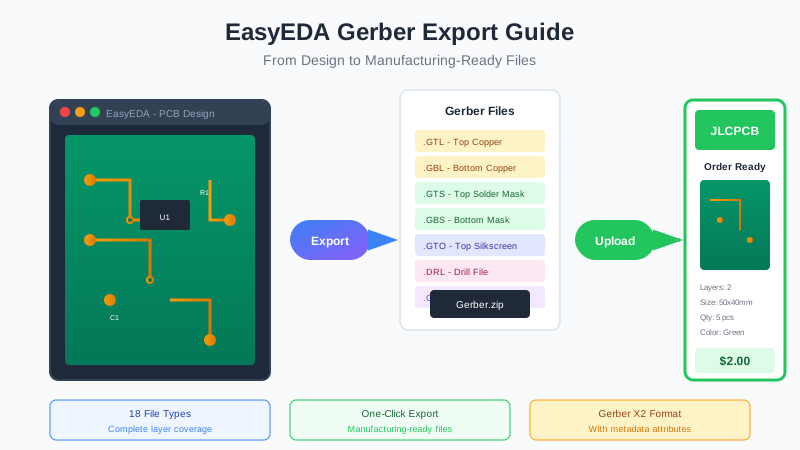
はじめに
EasyEDAでPCB設計を完璧に仕上げるために何時間も費やしてきました。 回路図は検証済み、部品は配置済み、配線はルーティング済み、 デザインルールチェックも合格しています。次に来るのが重要なステップ: 製造用に設計をエクスポートすることです。
ガーバーファイルはPCB製造の共通言語です。 JLCPCBからPCBWay、地元の製造工場まで、世界中のすべての製造業者が これらのファイルを使用して、デジタル設計を物理的な回路基板に変換します。 これを間違えると、遅延、追加コスト、さらには動作しない基板に 直面することになります。
このガイドでは、EasyEDAからガーバーファイルをエクスポートするために 知っておくべきすべてをカバーします:ステップバイステップのプロセス、 18種類すべてのファイルタイプの説明、重要な設定、検証テクニック、 そして製造問題の90%を引き起こす一般的なミスについてです。
ガーバーファイルとは?
発明者のH.ジョセフ・ガーバーにちなんで名付けられたガーバーファイルは、 PCB設計を製造装置に伝えるための標準フォーマットです。 1960年代から使用されており、今日でも業界標準であり続けています。
ガーバーファイルは、製造機械に正確に指示する一連の命令と考えてください:
- 各層に銅パターンをエッチングする場所
- ソルダーマスク(緑色のコーティング)を塗布する場所
- シルクスクリーン(部品ラベル)を印刷する場所
- ビアやスルーホール部品用の穴を開ける場所
- 基板外形をカットする場所
なぜEasyEDAファイルをそのまま送れないのか?
PCB設計ファイルには、製造に必要なもの以上の情報が含まれています— 回路図リンク、設計履歴、部品モデル、ソフトウェア固有のデータなど。 ガーバーファイルは正確な製造指示以外のすべてを取り除き、 以下を確保します:
- ユニバーサル互換性:どの製造業者でも 読み取り可能
- ソフトウェア依存なし:製造工場は EasyEDAを必要としない
- 知的財産の保護:製造データのみが 共有される
- 正確な指示:解釈エラーを 排除
ガーバーフォーマット:RS-274X vs Gerber X2
エクスポートプロセスに入る前に、遭遇する2つの主要な ガーバーフォーマットを理解しておく必要があります:
RS-274X(拡張ガーバー)
1998年にリリースされたRS-274X—拡張ガーバーまたは X-Gerberとも呼ばれる—は、世界中のすべてのPCB設計の約90%を 処理する、今でも最も広く使用されているフォーマットです。
主な特徴:
- アパーチャ定義が埋め込まれた自己完結型ファイル
- 単位、フォーマット、座標情報を含む
- 別個のアパーチャファイルは不要(古い274Dとは異なる)
- すべての製造業者で普遍的にサポート
Gerber X2(拡張フォーマット)
2014年にリリースされたGerber X2は、グラフィックにメタデータ属性を 追加します。これにより、製造業者は設計意図を 自動的に理解できるようになります。
追加機能:
- ファイル機能の識別(トップ銅、ソルダーマスクなど)
- パッド属性(SMDパッド、ビア、フィデューシャル)
- 層構成情報
- インピーダンス制御配線のマーキング
- 電気テスト用のネット情報
朗報:Gerber X2はRS-274Xと完全な 下位互換性があります。どのX2ファイルも古いシステムで 動作します—メタデータ属性は単に無視されます。
どちらを使うべきか?
利用可能な場合は常にGerber X2を使用してください。EasyEDAは デフォルトでX2互換ファイルをエクスポートします。利点には以下が含まれます:
- 解釈の減少による高い初回歩留まり
- より良いDFM(製造設計)チェック
- よりクリーンなデータ転送による短いリードタイム
- 自動層識別によるエラー削減
EasyEDAでのステップバイステップガーバーエクスポート
EasyEDAのPCB設計から製造対応のガーバーファイルを エクスポートするには、以下の手順に従ってください:
ステップ1:デザインルールチェック(DRC)を実行
エクスポートする前に、設計が製造要件を 満たしていることを常に確認してください:
- EasyEDAでPCB設計を開く
- ツールバーのDRCをクリック(または
Ctrl+Shift+Dを押す) - 右側のパネルでエラーを確認
- 続行する前にすべてのエラーを修正
重要:EasyEDAのデフォルト設計ルールは JLCPCBの能力に合わせています。ただし、0.127mm(5mil)未満の 配線幅は製造コストを増加させる可能性があります。
ステップ2:ガーバーエクスポートにアクセス
以下のいずれかの方法でエクスポート機能にアクセスします:
- メニュー:ファイル → PCB製造ファイル(ガーバー)を生成
- メニュー:製造 → PCB製造ファイル(ガーバー)
- ツールバー:製造ボタンをクリック
ステップ3:エクスポート設定を構成
ガーバー生成ウィンドウが開き、いくつかのオプションが表示されます:
- ワンクリックエクスポート:すべての層に デフォルト設定を使用(ほとんどのユーザーに推奨)
- カスタム設定:必要に応じて層の選択と 設定を変更
ステップ4:生成してダウンロード
- ガーバーを生成をクリックしてファイルを作成
- ブラウザが圧縮ZIPファイルをダウンロード
- 覚えやすい場所に保存
プロのヒント:エクスポートウィンドウで「PCB価格を確認」を クリックして、ダウンロード前にJLCPCBの価格を確認することもできます。
18種類すべてのガーバーファイルタイプの説明
ダウンロードしたZIPファイルを解凍すると、最大18種類の 異なるファイルが見つかります。それぞれの役割は以下の通りです:
銅層
| 拡張子 | 名前 | 説明 |
|---|---|---|
.GTL | トップ層 | 表面の銅パターンとパッド |
.GBL | ボトム層 | 裏面の銅パターンとパッド |
.G1, .G2 | 内層 | 内部銅層(信号) |
.GP1, .GP2 | 内部プレーン | 内部銅プレーン(電源/グランド) |
ソルダーマスク
| 拡張子 | 名前 | 説明 |
|---|---|---|
.GTS | トップソルダーマスク | 表面の緑色コーティングがない領域(パッド開口部) |
.GBS | ボトムソルダーマスク | 裏面の緑色コーティングがない領域(パッド開口部) |
シルクスクリーン
| 拡張子 | 名前 | 説明 |
|---|---|---|
.GTO | トップシルクスクリーン | 表面の部品外形とラベル |
.GBO | ボトムシルクスクリーン | 裏面の部品外形とラベル |
ペーストマスク(ステンシル用)
| 拡張子 | 名前 | 説明 |
|---|---|---|
.GTP | トップペーストマスク | 表面のSMD実装用はんだペースト開口部 |
.GBP | ボトムペーストマスク | 裏面のSMD実装用はんだペースト開口部 |
ドリルファイル
| 拡張子 | 名前 | 説明 |
|---|---|---|
.DRL (PTH) | メッキスルーホール | ビア穴とスルーホール部品の穴 |
.DRL (NPTH) | 非メッキ穴 | 取り付け穴、メッキなしのスロット |
基板定義とドキュメント
| 拡張子 | 名前 | 説明 |
|---|---|---|
.GKO | 基板外形 | PCB形状、スロット、ルーティング用の切り欠き |
.GTA / .GBA | アセンブリ層 | 部品配置参照(読み取り専用) |
.GML | メカニカル層 | 機械的仕様とメモ |
.GDL | ドキュメント層 | 設計備考と注釈 |
エクスポート設定とオプション
これらの設定を理解することで、問題のトラブルシューティングや 特定の製造業者向けにエクスポートをカスタマイズできます。
座標フォーマット
フォーマットはファイル内で座標がどのように表現されるかを定義します。 EasyEDAは以下を使用します:
- デフォルト:3:3 - 整数3桁、小数3桁 (ミリメートル)
- 大型基板:4:2 - PCBサイズが標準範囲を 超えると自動的に切り替え
単位
EasyEDAはデフォルトでミリメートル単位のガーバーファイルをエクスポートします。 ほとんどの製造業者はmmとインチの両方を受け入れますが、一貫性が 重要です—ファイル間で単位を混在させないでください。
ファイル命名
EasyEDAは一貫した命名規則を使用します:
Gerber_TopLayer.GTL
Gerber_BottomLayer.GBL
Gerber_TopSolderMaskLayer.GTS
Gerber_BottomSolderMaskLayer.GBS
Gerber_TopSilkscreenLayer.GTO
Gerber_BottomSilkscreenLayer.GBO
Gerber_BoardOutlineLayer.GKO
Drill_PTH_Through.DRL
Drill_NPTH_Through.DRL重要:EasyEDAの命名を維持してください— JLCPCBが期待するものと一致します。ファイルの名前を変更すると、 層識別エラーが発生する可能性があります。
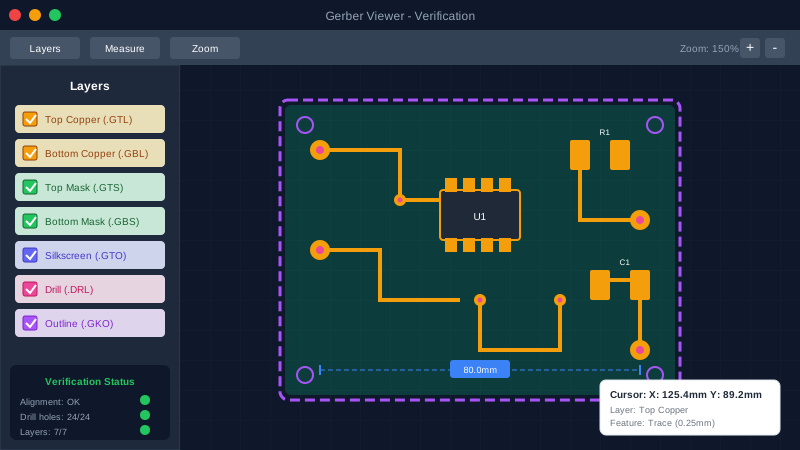
ガーバーファイルの検証
検証せずにガーバーファイルを提出しないでください。 この1つのステップがほとんどの製造問題を防ぎます。
検証が重要な理由
設計がDRCに合格しても、ガーバーエクスポートは以下を引き起こす可能性があります:
- 座標の丸めによる層のずれ
- エクスポートフィルター設定による特徴の欠落
- 極性の誤り(ポジティブ vs ネガティブ)
- アパーチャレンダリングの問題
推奨ガーバービューア
| ビューア | プラットフォーム | 最適な用途 |
|---|---|---|
| JLCPCBガーバービューア | ウェブ | 発注前のクイックチェック(統合DFM) |
| Gerbv | Windows, Mac, Linux | 無料、オープンソース、軽量 |
| FlatCAM | Windows, Mac, Linux | CNC用のGコードも生成 |
| ViewMate | Windows | プロフェッショナル機能、測定ツール |
| GerberLogix | Windows | 業界標準、高度な分析 |
確認すべき項目
- 層の位置合わせ:層のオン/オフを切り替え— 配線がパッドと完全に位置合わせされているべき
- ドリル位置:穴がビア/パッド位置の 中心にあるべき
- 基板外形:意図した形状と一致
- ソルダーマスク開口部:すべてのパッドに マスククリアランスがある
- シルクスクリーン:テキストが読みやすく、 パッドと重なっていない
- ファイルの完全性:すべての予想される層が 存在する
避けるべき10の一般的なガーバーファイルのミス
他の人のミスから学びましょう。これらのミスが製造遅延と 品質問題の大部分を引き起こします:
1. ファイルの欠落または不完全
最も一般的な問題は、不完全なファイルセットを提出することです。 各層には独自のファイルが必要であり、いずれかが欠けると 生産が停止します。
予防:EasyEDAから完全なZIPファイルを 常にアップロードしてください—個々のファイルを解凍して選択しないでください。
2. ドリルファイルの欠落
ドリルファイル(.DRL)は製造業者に穴を開ける場所を伝えます。 これがないと、ビアも、スルーホール部品も、取り付け穴もありません。
予防:ZIPにPTHとNPTHの両方のドリルファイルが 含まれていることを確認してください。ガーバービューアで穴の数を確認してください。
3. 基板外形の欠落
基板外形(.GKO)はカットする場所を定義します。これがないと、 製造業者は推測するか、明確化のためにあなたに連絡する必要があります。
予防:EasyEDAはデフォルトでこれを含めます。 ガーバービューアで閉じた形状が表示されることを確認してください。
4. 層のずれ
層が位置合わせされていないと、配線がパッドを外し、ビアがずれ、 基板が故障します。
予防:設計にフィデューシャルマークを使用してください。 ビューアで層を切り替えて位置合わせを確認してください。
5. 誤ったドリルフォーマット
ドリルファイルには座標フォーマットを指定する適切なヘッダー情報が 必要です。フォーマットが間違っていると、穴が間違った場所に開きます。
予防:EasyEDAはこれを自動的に処理します。 ドリルファイルを手動で編集しないでください。
6. 単位の混在
一部のファイルでミリメートル、他のファイルでインチを使用すると、 スケーリングエラーが発生します。
予防:EasyEDAから一度にすべてをエクスポートしてください— 異なるセッションからのエクスポートを混在させないでください。
7. 不十分な配線/間隔
配線が細すぎたり、近すぎたりすると、製造能力を超えます。
予防:製造業者に合わせて設計ルールを設定してください。 JLCPCBの最小値は0.127mm(5mil)ですが、0.15mm(6mil)の方が安全です。
8. 内層クリアランス違反
ドリル穴と内部銅層の間の距離が不十分だと、 ショートが発生します。
予防:少なくとも0.25mm(10mil)、できれば0.38mm(15mil)の クリアランスを維持してください。
9. 重複する特徴
配線、パッド、シルクスクリーンが重複すると、ショートや 読み取れないテキストが発生する可能性があります。
予防:エクスポート前にDRCを実行してください。 シルクスクリーンがパッドと重なっていないことを確認してください。
10. 不明確なファイル命名
名前が変更されたり、不適切に名前が付けられたファイルは、 製造業者にどの層がどれかを推測させることになります。
予防:EasyEDAのデフォルト名を維持してください。 名前を変更する必要がある場合は、層マッピングドキュメントを提供してください。
JLCPCB注文ワークフロー
EasyEDAはJLCPCBと直接統合されており、注文が シームレスになります:
方法1:EasyEDAから直接注文
- ガーバーファイルを生成(上記の説明通り)
- エクスポートウィンドウでJLCPCBで注文をクリック
- ファイルが自動的にアップロードされる
- 基板オプション(色、厚さなど)を設定
- チェックアウトを完了
方法2:JLCPCBウェブサイトにアップロード
- ガーバーZIPファイルをダウンロード
- jlcpcb.comにアクセス
- 今すぐ注文 → ガーバーファイルを追加をクリック
- ZIPをアップロード(ドラッグ&ドロップ可)
- 自動検出された仕様を確認
- 必要に応じてオプションを調整して注文
JLCPCB注文オプションの説明
| オプション | デフォルト | 備考 |
|---|---|---|
| 層数 | 自動検出 | ガーバーファイルに基づく |
| 寸法 | 自動検出 | 基板外形から |
| 数量 | 5 | 最小注文、多くの場合最安 |
| PCB色 | 緑 | 無料;他は追加料金の可能性 |
| 表面仕上げ | HASL(有鉛) | 無鉛HASLまたはファインピッチ用ENIG |
| 厚さ | 1.6mm | 標準;0.8-2.0mm利用可能 |
| 銅厚 | 1 oz | 大電流用は2 oz |
トラブルシューティングガイド
問題:「ファイルアップロード失敗」
原因:
- ダウンロード中にZIPファイルが破損
- ファイルサイズが大きすぎる(>100MB)
- ファイル名に無効な文字
解決策:EasyEDAから再エクスポートしてください。 ブラウザのネイティブダウンローダーを使用してください(ダウンロードマネージャーは使用しない)。
問題:層が正しく検出されない
原因:
- 非標準のファイル名
- ガーバーヘッダーの欠落または破損
解決策:EasyEDAのデフォルト命名を維持してください。 アップロード時に必要に応じて手動で層を指定してください。
問題:ドリル穴がパッドと位置合わせされない
原因:
- ファイル間で異なる座標原点
- ガーバーファイルとドリルファイル間の単位の不一致
解決策:EasyEDAからすべてのファイルを一緒に エクスポートしてください。異なるセッションからのエクスポートを混在させないでください。
問題:基板外形が認識されない
原因:
- 開いた形状(閉じたループではない)
- 複数の重なる形状
- 線幅が細すぎる
解決策:基板外形が単一の閉じた形状であることを 確認してください。少なくとも0.15mmの線幅を使用してください。
問題:パッド上のシルクスクリーン
原因:
- 大きなシルクスクリーンを持つ部品フットプリント
- 手動でのシルクスクリーン追加
解決策:EasyEDAは自動的にパッド上のシルクスクリーンを クリップします。問題が解決しない場合は、シルクスクリーン層を手動で調整してください。
提出前チェックリスト
エラーのない製造を確保するため、ガーバー提出前に 毎回このチェックリストを使用してください:
エクスポート前
- デザインルールチェック(DRC)がエラー0で合格
- 基板外形が単一の閉じた形状
- すべての部品が配置されルーティングされている
- シルクスクリーンがパッドと重なっていない
- 最小配線幅/間隔が製造業者の仕様を満たしている
ファイルチェック
- ZIPファイルにすべての銅層が含まれている
- 両方のソルダーマスクファイルが存在(.GTS, .GBS)
- シルクスクリーンファイルが含まれている(.GTO, .GBO)
- ドリルファイルが存在(該当する場合はPTHとNPTH)
- 基板外形ファイルが存在(.GKO)
ビューア検証
- 重ね合わせたときにすべての層が正しく位置合わせされている
- ドリル穴がパッド/ビアの中心にある
- ソルダーマスクに適切なパッド開口部がある
- 基板寸法が期待されるサイズと一致
- 予期しない特徴やアーティファクトがない
よくある質問
エクスポート後にガーバーファイルを編集できますか?
技術的にはCAM350やViewMateなどのツールで可能です。しかし、 やめてください。EasyEDAで変更を加えて再エクスポートしてください。 ガーバーの編集はエラーを導入するリスクがあり、 設計から製造へのトレーサビリティが失われます。
製造業者が異なるファイルを要求するのはなぜですか?
製造業者によっては、IPC-D-356ネットリスト(電気テスト用)、 アセンブリ図面、または製造ノートなどの追加ファイルを 要求する場合があります。EasyEDAの標準エクスポートは製造をカバーします; アセンブリファイルは別です。
アセンブリ(PCBA)用にエクスポートするにはどうすればよいですか?
SMTアセンブリには、BOM(部品表)とCPL(部品配置リスト) ファイルも必要です。EasyEDAでは、 製造 → BOM & Pick and Placeに移動してください。詳細は JLCPCBアセンブリガイド を参照してください。
内層がある場合はどうすればよいですか?
EasyEDAは自動的にすべての内層をエクスポートに含めます。 4層基板の場合、G1、G2またはGP1、GP2ファイルが表示されます。 注文時に層の順序が層構成と一致していることを確認してください。
プロジェクトなしでガーバーファイルだけを送ることはできますか?
はい!それがまさにポイントです。ガーバーファイルには 製造データのみが含まれ、知的財産は含まれません。 回路図、部品値、設計ファイルはプライベートのままです。
ZIPファイルがブラウザで生成されるのはなぜですか?
EasyEDAはウェブベースのツールです。ブラウザは速度と プライバシーのためにガーバーファイルをローカルで生成します。 ブラウザのネイティブダウンロード機能を使用してください— ダウンロードマネージャーはファイルを破損する可能性があります。
結論
EasyEDAからガーバーファイルをエクスポートするのは簡単ですが、 細部への注意がコストのかかるミスを防ぎます。主なステップは:
- DRCを実行してエクスポート前に設計の問題を 検出
- ワンクリックエクスポートを使用して一貫した 製造対応ファイルを作成
- ガーバービューアで検証毎回、 例外なく
- ファイルをまとめて保持元のZIP形式で
- チェックリストを使用提出前に毎回
これらの実践により、PCBは初回で正しく製造されます。 問題が発生した場合、このガイドのトラブルシューティングセクションと 一般的なミスリストが問題の診断と迅速な修正に役立ちます。
設計を次のレベルに引き上げる準備はできていますか? 回路図をSchemalyzerにアップロード して製造前にAIによるレビューを受けましょう—DRCでも見逃すエラーを 検出します。