
はじめに
EasyEDAは、設計を共有し、PCBを製造し、他のエンジニアと協力し、異なるEDAツールに移行できる広範なエクスポート機能を提供しています。ドキュメント用の高解像度画像、製造用のGerberファイル、またはKiCadへの設計変換が必要な場合でも、EasyEDAはすべてをカバーしています。
この包括的なガイドは、EasyEDA StandardおよびProエディションで利用可能なすべてのエクスポート形式を、各形式のステップバイステップの手順とともにカバーしています。エクスポート方法だけでなく、各形式をいつ使用するか、最適な結果を得るためのベストプラクティスを学ぶことができます。
学べること
- PDF、PNG、SVG画像として回路図をエクスポート
- バックアップと共有のためにEasyEDAソースファイルを保存
- PCB製造用のGerberファイルを生成
- 組み立て用のBOMとPick & Placeファイルを作成
- シミュレーションと他のツール用のネットリストをエクスポート
- EasyEDA設計をKiCadとAltium形式に変換
エクスポート形式の概要
EasyEDAは複数のエクスポート形式をサポートしており、それぞれが異なる目的に対応しています。適切な形式を選択するのに役立つクイックリファレンスを以下に示します。
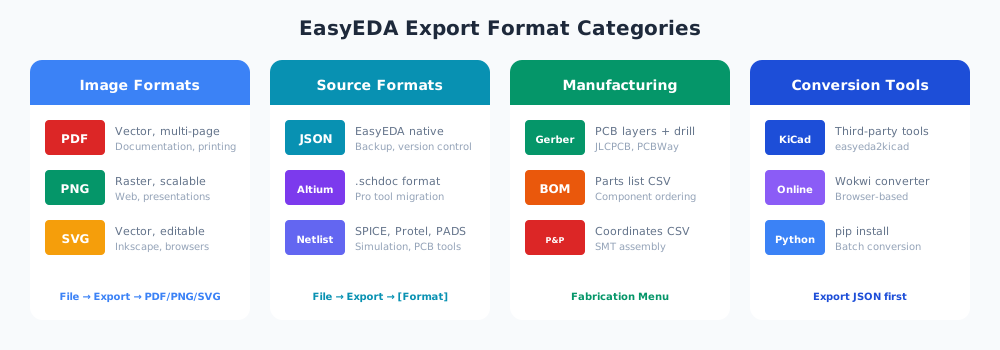
| 形式 | タイプ | 最適な用途 |
|---|---|---|
| 画像(ベクター) | ドキュメント、印刷、共有 | |
| PNG | 画像(ラスター) | Web、プレゼンテーション、クイック共有 |
| SVG | 画像(ベクター) | Inkscapeでの編集、スケーラブルグラフィックス |
| JSON | ソース | バックアップ、共有、バージョン管理 |
| Altium (.schdoc) | ソース | Altium Designerへの移行 |
| Gerber | 製造 | 任意の製造業者でのPCB製造 |
| BOM (CSV/Excel) | 製造 | 部品発注、組み立て |
| Pick & Place | 製造 | SMT組み立て機 |
| Netlist | データ | SPICEシミュレーション、PCBツール |
画像エクスポート(PDF、PNG、SVG)
画像エクスポートは、ドキュメント、プレゼンテーション、および技術的でない関係者と設計を共有するために不可欠です。EasyEDAは3つの画像形式をサポートしており、それぞれに特定の利点があります。
PDFエクスポート
PDFはドキュメントに最も汎用的な形式です。ベクター品質を保持し、複数ページをサポートし、任意のデバイスで表示できます。
PDFをエクスポートする方法
- EasyEDAで回路図を開きます
- File → Export → PDF/PNG/SVG...に移動します
- 形式としてPDFを選択します
- 以下のオプションを設定します:
- Wire Width:標準出力の場合は1x、太い線の場合は2xに設定
- Multi-Sheet:単一の複数ページPDFの場合は「Merged sheet」、個別ファイルの場合は「Separated sheet」を選択
- Processing Engine:高速処理のために「Local」を選択
- Exportをクリックしてダウンロードします
プロのヒント:製造ドキュメント用のPDF
製造用のドキュメントを作成する際は、印刷ページでの読みやすさを向上させるために、2xワイヤー幅でエクスポートしてください。ドキュメントパッケージに回路図と一緒に組み立て図面を含めてください。
PNGエクスポート
PNGはWebページ、プレゼンテーション、クイック共有に最適なラスター形式です。PDFとは異なり、PNGは固定解像度の画像を作成します。
PNGをエクスポートする方法
- EasyEDAで回路図を開きます
- File → Export → PDF/PNG/SVG...に移動します
- 形式としてPNGを選択します
- サイズを設定します:
- 1x:幅600ピクセル(プレビューに適しています)
- 2x:幅1200ピクセル(ドキュメントに適しています)
- 4x:幅2400ピクセル(印刷用の高解像度)
- Exportをクリックしてダウンロードします
推奨PNGサイズ
- ブログ投稿/Web:2x(1200px)
- プレゼンテーション:2xまたは4x
- 印刷ドキュメント:4x以上
- クイックプレビュー/メール:1x(600px)
SVGエクスポート
SVG(Scalable Vector Graphics)は、Inkscape、Adobe Illustrator、または任意のWebブラウザなどのプログラムで編集できるベクター形式です。エクスポート後に回路図の外観を変更する必要がある場合に最適です。
SVGをエクスポートする方法
- EasyEDAで回路図を開きます
- File → Export → PDF/PNG/SVG...に移動します
- 形式としてSVGを選択します
- 必要に応じてサイズとワイヤー幅を設定します
- Exportをクリックしてダウンロードします
SVGソースコードのエクスポート
より詳細な制御のために、生のSVGソースコードをエクスポートできます:
- File → Export → SVG source...に移動します
- ダイアログから内容をコピーします
- テキストエディタに貼り付けて、
.svg拡張子で保存します
この方法により、オフライン編集が可能になり、インターネット接続は必要ありません。エクスポートされたSVGは、任意のWebブラウザで開くか、Inkscapeでさらに編集することができます。
ソースファイルのエクスポート
ソースファイルのエクスポートは、完全な設計データを保持し、プロジェクトの共有、バックアップの作成、または他のEDAツールへの移行を可能にします。
EasyEDA JSON形式
EasyEDAのネイティブ形式はJSON(JavaScript Object Notation)であり、多くのプログラムで読み取り可能なテキストベースの形式です。JSON形式でエクスポートすると、後で再インポートできる設計の完全なバックアップが作成されます。
個別ファイルのエクスポート
- エクスポートしたい回路図またはPCBを開きます
- File → EasyEDA File Source...に移動します
- JSONファイルをローカルドライブに保存します
完全なプロジェクトのエクスポート
- プロジェクトパネルで、プロジェクトフォルダを右クリックします
- Downloadを選択します
- すべてのプロジェクトファイルを含むZIPファイルがダウンロードされます
プロジェクトのバックアップ
- プロジェクトフォルダを右クリックします
- Backup Projectを選択します
- バックアップはEasyEDAのクラウドストレージに作成されます
JSONファイルの再オープン
保存されたJSONファイルを開くには、File → Open → EasyEDA...を使用してファイルを選択します。設計はすべてのコンポーネント、接続、属性がそのままの状態で読み込まれます。
JSONエクスポートのユースケース
- バージョン管理:ファームウェアと一緒にGitに設計を保存
- オフラインバックアップ:重要な設計のローカルコピーを保持
- 共有:完全なプロジェクトを協力者に送信
- 移行:変換ツールの入力として使用
Altium Designerエクスポート
EasyEDAは回路図を直接Altium Designer形式(.schdoc)にエクスポートでき、プロフェッショナルなAltiumエコシステムへの設計移行を容易にします。
Altiumへのエクスポート方法
- EasyEDAで回路図を開きます
- File → Export → Altium...に移動します
- Download nowをクリックします
- .schdocファイルが作成されます
Altiumエクスポートの制限
Altiumエクスポートは、すべてのEasyEDA固有の機能を完全に保持できない場合があります。Altium Designerにインポートした後、シンボルプロパティ、ネット名、コンポーネント属性を確認してください。一部の手動クリーンアップが必要になる場合があります。
製造用ファイルのエクスポート
製造エクスポートは、PCBの生産に不可欠です。これらのファイルは、設計を製造工場や組み立てサービスに伝えます。
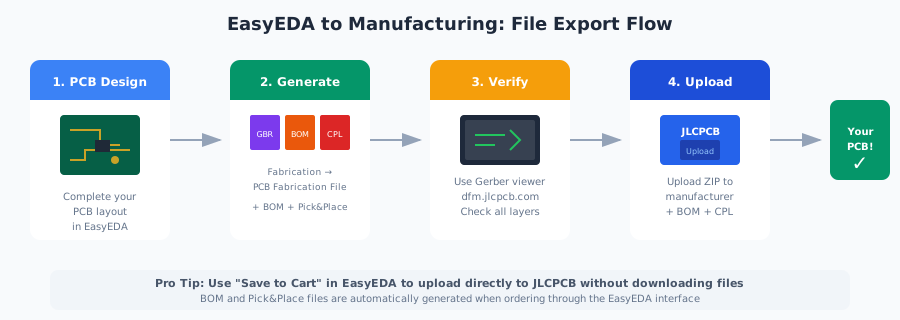
PCB製造用Gerberファイル
GerberはPCB製造の業界標準形式です。すべてのPCB製造工場がGerberファイルを受け入れるため、生産に不可欠です。
Gerberファイルの生成方法
- EasyEDAでPCBレイアウトを開きます
- File → Generate PCB Fabrication File (Gerber)
またはFabrication → PCB Fabrication File (Gerber)に移動します - PCBプレビューと価格を表示するダイアログが開きます
- Generate Gerberをクリックしてダウンロードします
- すべてのGerberファイルを含むZIPファイルを受け取ります
Gerberファイルの内容
生成されたZIPファイルには以下が含まれます:
銅層
Gerber_TopLayer.GTL- トップ銅層Gerber_BottomLayer.GBL- ボトム銅層Gerber_InnerLayer1.G1など - 内部層(多層基板)
シルクスクリーンとマスク
Gerber_TopSilkLayer.GTO- トップシルクスクリーン(部品ラベル)Gerber_BottomSilkLayer.GBO- ボトムシルクスクリーンGerber_TopSolderMaskLayer.GTS- トップソルダーマスクGerber_BottomSolderMaskLayer.GBS- ボトムソルダーマスク
ドリルとアウトライン
Gerber_BoardOutline.GKO- 基板形状とスロットDrill_PTH_Through.DRL- メッキスルーホールDrill_NPTH_Through.DRL- 非メッキホール
組み立て(ステンシル)
Gerber_TopPasteMaskLayer.GTP- トップペースト/ステンシルGerber_BottomPasteMaskLayer.GBP- ボトムペースト/ステンシル
Gerberファイルの検証
注文する前に、必ずビューアを使用してGerberファイルを検証してください:
- JLCPCBオンラインビューア: dfm.jlcpcb.com - 無料のDFMチェック付き
- Gerbv:オープンソースのデスクトップビューア
- FlatCAM:オープンソースのCAMソフトウェア
JLCPCB直接統合
EasyEDAはJLCPCBと直接統合されています。Gerberダイアログで「Save to Cart」をクリックすると、ファイルを個別にダウンロードせずに、PCBを直接JLCPCBの注文に追加できます。
部品表(BOM)
BOMは、設計内のすべてのコンポーネントを数量、値、部品番号とともにリストアップします。部品の発注と組み立てサービスに不可欠です。
BOMのエクスポート方法
- EasyEDAで回路図またはPCBを開きます
- トップツールバーのBOMアイコンをクリックします
- ダイアログでコンポーネントリストを確認します
- Export BOMをクリックしてダウンロードします
エクスポートされたファイルの名前:BOM_[プロジェクト名]_[日付]_[時刻].csv
BOMの内容
エクスポートされたBOMには以下が含まれます:
- コンポーネント指示子(R1、C1、U1など)
- コンポーネント値と説明
- フットプリント/パッケージ情報
- LCSC部品番号(割り当てられている場合)
- 数量
LCSC部品番号
EasyEDAのLCSCライブラリからコンポーネントを使用すると、部品番号が自動的にBOMに含まれます。これにより、JLCPCB組み立てサービスに注文する際に100%自動マッチングが可能になります。
Pick and Placeファイル
Pick and Placeファイル(CentroidまたはCPLファイルとも呼ばれます)には、各コンポーネントの正確な座標と回転が含まれています。組み立て機はこのデータを使用して、コンポーネントを正確に配置します。
Pick and Placeのエクスポート方法
- EasyEDAでPCBレイアウトを開きます
- File → Export Pick and Place File
またはFabrication → Pick and Place Fileに移動します - オプションを設定します:
- Mirror bottom coordinates:通常、JLCPCBの場合はチェックを外します
- Exportをクリックしてダウンロードします
エクスポートされたファイルの名前:PickAndPlace_[PCB名]_[日付]_[時刻].csv
Pick and Placeファイルの内容
各行には以下が含まれます:
- Designator:コンポーネント参照(U1、R1など)
- Comment:コンポーネント値または部品番号
- Footprint:パッケージタイプ
- Mid X、Mid Y:中心座標(mm)
- Ref X、Ref Y:基準点座標
- Pad X、Pad Y:最初のパッド座標
- Layer:トップまたはボトム
- Rotation:角度(度)
ファイル形式の互換性
Pick and PlaceファイルはUnicodeエンコーディングとタブ区切り文字を使用しています。製造業者がファイルを読み取れない場合は、Excelで開いて「CSV(カンマ区切り)」として保存するか、テキストエディタを使用してエンコーディングをANSI/UTF-8に変更し、タブをカンマに置き換えてください。
ネットリストのエクスポート
ネットリストは、回路図内のコンポーネント間の接続を記述します。シミュレーション、PCBレイアウト、他のEDAツールとの相互運用性に使用されます。
サポートされるネットリスト形式
EasyEDAは4つの形式でネットリストをエクスポートします:
LTSpice(シミュレーション用)
回路シミュレーション用のSPICE互換ネットリスト。この形式を使用して、LTSpice、ngspice、または他のSPICEシミュレータでシミュレーションを実行します。
注意:シミュレーションを実行するには、回路図にグラウンド基準が必要です。
Protel/Altium(PCB用)
このネットリストをAltium DesignerまたはProtelにインポートして、EasyEDA回路図からPCBレイアウトを作成します。
PADS(PCB用)
Mentor PADS PCBレイアウトソフトウェアと互換性があります。この形式を使用して、PADSエコシステムでPCB設計を続行します。
FreePCB(PCB用)
Windows用の無料オープンソースPCBエディタであるFreePCBで使用します。
ネットリストのエクスポート方法
- EasyEDAで回路図を開きます
- File → Export NetList → [形式]...に移動します
- 希望の形式(Spice、Protel、PADS、またはFreePCB)を選択します
- ネットリストファイルを保存します
SPICEシミュレーションの実行
EasyEDAには組み込みのシミュレーションエンジンがありますが、複雑なシミュレーションの場合は、LTSpiceネットリストをエクスポートしてローカルで実行することをお勧めします。ネットリストを.cirファイルとして保存し、ngspiceまたはLTSpiceで無制限のシミュレーション時間で実行します。
KiCadへの変換
EasyEDAにはネイティブなKiCadエクスポートはありませんが、いくつかのサードパーティツールが変換を可能にします。これは、KiCadに移行する場合や、KiCadを使用するエンジニアと協力する場合に便利です。
オプション1:オンラインコンバーター(最も簡単)
Wokwi EasyEDAからKiCadへのコンバーター が最も簡単なオプションです:
- 設計をEasyEDA JSONとしてエクスポートします(上記参照)
- オンラインコンバーターにアクセスします
- JSONファイルをアップロードします
- 変換されたKiCadファイルをダウンロードします
ファイルはブラウザで変換され、コンピュータから離れることはありません。
オプション2:Pythonスクリプト(easyeda2kicad.py)
バッチ変換や自動化の場合は、 easyeda2kicad.py Pythonライブラリを使用します:
# ライブラリをインストール
pip install easyeda2kicad

# LCSC部品番号でコンポーネントを変換
easyeda2kicad --lcsc_id C2040

# 出力ファイル:
# - easyeda2kicad.kicad_sym(KiCadシンボル)
# - easyeda2kicad.pretty/(フットプリントライブラリ)
# - easyeda2kicad.3dshapes/(3Dモデル)
このツールは、WRLおよびSTEP形式の3Dモデルも取得します。
オプション3:完全なプロジェクト変換(easyeda2kicad6)
完全なPCBプロジェクトを変換する場合は、 easyeda2kicad6を使用します:
- EasyEDAプロジェクトをJSONとしてエクスポートします
- 変換スクリプトを実行します
- 変換されたプロジェクトをKiCad 6+で開きます
- 生成されたライブラリをKiCadのライブラリパスに追加します
- DRCとERCを実行して変換を検証します
変換の制限
- マルチパートシンボルは手動調整が必要な場合があります
- シルクスクリーンの位置が元の位置と異なる場合があります
- PCBアートはポリラインに変換され、クリーンアップが必要な場合があります
- 変換後は常にDRC/ERCを実行してください
- フットプリントがコンポーネントのデータシートと一致するか確認してください
エクスポートのヒントとベストプラクティス
製造前に必ず検証する
注文する前に、JLCPCBのDFMツールなどのビューアでGerberファイルを開いてください。レイヤーの位置合わせ、ドリル位置、基板アウトラインを確認します。数分の検証で、数日の遅延とリメイクコストを節約できます。
LCSC部品番号を含める
JLCPCB組み立てを使用する場合は、回路図内のすべてのコンポーネントにLCSC部品番号を割り当ててください。これにより、自動BOMマッチングが可能になり、組み立て中の正しいコンポーネント選択が保証されます。
ローカルバックアップを保持する
定期的にプロジェクトをEasyEDA JSONファイルとしてエクスポートし、バージョン管理(Git)またはクラウドストレージに保存してください。これにより、データ損失から保護され、時間の経過に伴う設計変更を追跡できます。
ドキュメントにベクター形式を使用する
印刷またはスケーリングが必要なドキュメントには、PDFまたはSVGとしてエクスポートしてください。これらのベクター形式は任意のサイズで品質を維持しますが、PNGエクスポートは固定解像度で、拡大するとピクセル化する可能性があります。
ファイルに説明的な名前を付ける
エクスポートされたファイル名にバージョン番号と日付を含めてください。例:「PowerSupply_v2.3_2025-01-15_Gerber.zip」は、どのバージョンが製造に送られたかを明確にします。
よくある問題のトラブルシューティング
BOMまたはPick & Placeファイルが製造業者に読み取れない
EasyEDAはUnicodeエンコーディングとタブ区切り文字でCSVファイルをエクスポートします。製造業者が読み取れない場合:
- ExcelまたはWPS Officeでファイルを開きます
- 「CSV(カンマ区切り)」として保存します
- またはテキストエディタを使用してエンコーディングをANSI/UTF-8に変更します
- 必要に応じてタブをカンマに置き換えます
Gerberファイルにレイヤーが不足している
製造業者がレイヤーが不足していると報告する場合:
- EasyEDAからGerberファイルを再生成します
- ZIPを展開しないでください - ZIP ファイル全体をアップロードします
- JLCPCBのオンラインGerberビューアを使用してすべてのレイヤーが存在することを確認します
- PCBに期待されるすべてのレイヤーにコンテンツがあることを確認します
エクスポート後のコンポーネントの回転が間違っている
異なるツールは異なる回転規則を使用します。ターゲットツールでコンポーネントが正しく回転されていない場合:
- Pick & Placeファイルの回転値を確認します
- 一部のツールは時計回り、他のツールは反時計回りにカウントします
- 90度または180度を加算/減算して回転を調整する必要がある場合があります
- JLCPCBのプレビューツールは実際の配置を表示します - そこで確認してください
KiCad変換にシンボルが欠落しているか正しくない
変換ツールは100%の精度を保証できません。変換後:
- 生成されたシンボル/フットプリントライブラリをKiCadに追加します
- ERC(電気ルールチェック)を実行して問題を見つけます
- 重要なICのピン割り当てを手動で確認します
- フットプリントをコンポーネントのデータシートと比較します
- マルチパートシンボルは手動で再作成が必要な場合があります
エクスポートが空または破損したファイルを生成する
エクスポートが失敗するか、使用できないファイルを生成する場合:
- ブラウザを更新してみてください(Web版の場合)
- ブラウザのキャッシュをクリアして再試行します
- 別のブラウザを試してください(通常Chromeが最適です)
- 大きな設計の場合は、シートを個別にエクスポートしてみてください
- 問題が解決しない場合は、EasyEDAサポートに連絡してください
結論
EasyEDAの包括的なエクスポート機能により、設計の共有、PCBの製造、異なるツールを使用するエンジニアとの協力が簡単になります。各形式をいつ使用するかを理解することで、ワークフローを合理化し、すべての段階で設計が適切に伝達されることを保証できます。
このガイドの重要なポイント:
- ドキュメントと印刷にはPDFを使用
- WebとプレゼンテーションにはPNGを使用
- バックアップとバージョン管理にはJSONを使用
- PCB製造にはGerberを使用
- 組み立てサービスにはBOM + Pick & Placeを使用
- シミュレーションとPCBツールにはNetlistを使用
- 製造前に常にエクスポートを検証する
エクスポート前に回路図を確認
製造用にエクスポートする前に、Schemalyzerを使用して回路図のエラーを検出してください。当社のAI駆動の分析により、製造または組み立て中に問題を引き起こす可能性のある一般的なミスを特定します。
Schemalyzerを無料で試す