Points Clés
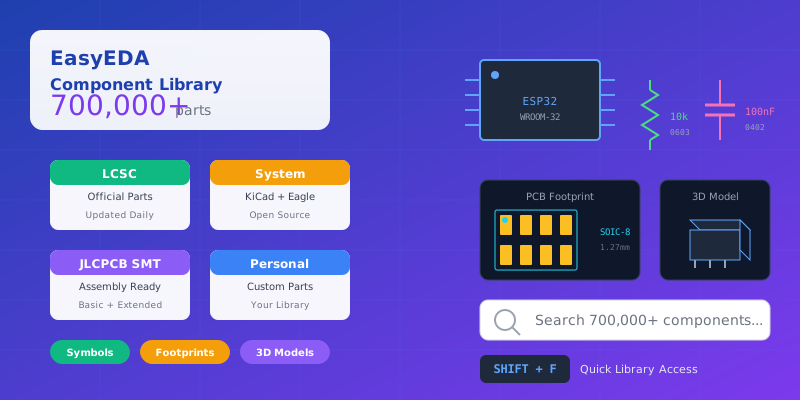
- EasyEDA dispose de plus de 700 000 composants issus des bibliothèques KiCad, Eagle et LCSC
- Les pièces basiques JLCPCB n'ont aucun frais de configuration ; les pièces étendues ajoutent 3 $ par type de pièce unique
- Utilisez MAJ+F pour ouvrir rapidement la boîte de dialogue de recherche dans la bibliothèque
- Les numéros de broches des symboles doivent correspondre aux numéros de pad des empreintes pour une conversion correcte
- Importez des bibliothèques externes depuis SamacSys, SnapEDA et Ultra Librarian au format Eagle
Introduction
La bibliothèque de composants est l'épine dorsale de tout outil de conception de PCB. Une bibliothèque bien organisée avec des symboles et des empreintes vérifiés peut vous faire gagner des heures de travail et éviter des erreurs de fabrication coûteuses. Le système de bibliothèque de composants d'EasyEDA est l'une de ses plus grandes forces, offrant plus de 700 000 composants prêts à l'emploi, avec une intégration transparente avec LCSC pour la commande de pièces et JLCPCB pour l'assemblage de PCB.
Que vous soyez un amateur construisant votre premier projet ou un professionnel concevant pour la production, comprendre comment utiliser efficacement le système de bibliothèque EasyEDA améliorera considérablement votre efficacité de conception. Ce guide couvre tout, de la recherche de base à la création de composants personnalisés et à la gestion de bibliothèques d'équipe.
Comprendre les Bibliothèques EasyEDA
Types et Sources de Bibliothèques
EasyEDA organise les composants en plusieurs sources de bibliothèques :
| Source de Bibliothèque | Description | Quand Utiliser |
|---|---|---|
| Work Space | Vos composants personnels et d'équipe | Pièces personnalisées que vous avez créées ou importées |
| LCSC | Pièces officielles de LCSC.com (mises à jour quotidiennement) | Conceptions de production—les pièces peuvent être commandées directement |
| LCSC Assembled | Pièces compatibles avec l'assemblage JLCPCB (marquées avec l'icône SMT) | Lors de l'utilisation du service d'assemblage SMT JLCPCB |
| System | Bibliothèques open-source (KiCad, Eagle, contributions des utilisateurs) | Pièces génériques, projets éducatifs |
| Follow | Bibliothèques d'utilisateurs que vous suivez | Composants spécialisés partagés par la communauté |
| User Contributed | Bibliothèques publiques partagées par la communauté | Trouver des pièces obscures ou spécialisées |
Conseil Pro : Pour les conceptions de production, privilégiez toujours les bibliothèques LCSC et LCSC Assembled. Ces pièces ont des empreintes vérifiées et peuvent être commandées ou assemblées directement, réduisant le risque d'erreurs de fabrication.
Structure de Bibliothèque Expliquée
Les bibliothèques EasyEDA contiennent différents types d'éléments :
- Symbols — Représentations schématiques des composants
- Spice Symbols — Composants configurés pour la simulation SPICE
- Footprints — Motifs de pads PCB pour le montage physique
- SCH Modules — Blocs de circuits réutilisables qui se séparent lors du placement
- PCB Modules — Sections de layout PCB réutilisables
- 3D Models — Représentations visuelles 3D liées aux empreintes
Dans EasyEDA Standard, les symboles et les empreintes sont des entités séparées que vous liez ensemble. Dans EasyEDA Pro, un "Device" combine Symbole + Empreinte + Modèle 3D + Propriétés en un composant unifié, rendant la gestion de bibliothèque plus rationalisée.
Partie 1 : Trouver des Composants
La bibliothèque de plus de 700 000 composants d'EasyEDA signifie que vous pouvez trouver presque n'importe quelle pièce—mais seulement si vous savez comment rechercher efficacement. Explorons les différentes méthodes de recherche.
Techniques de Recherche de Base
Accédez à la bibliothèque via MAJ+F ou le bouton "Library" dans le panneau de gauche. Voici les méthodes de recherche de base :
1. Recherche par Numéro de Pièce
Si vous connaissez le numéro de pièce exact, tapez-le directement dans la boîte de recherche :
Exemples :
MAX232          → Trouver le transceiver RS-232 MAX232
LM7805          → Trouver le régulateur de tension 7805
ESP32-WROOM-32  → Trouver le module ESP32
2. Recherche par Valeur + Empreinte
Combinez les valeurs des composants avec les tailles de boîtier pour un filtrage rapide :
Exemples :
1k 0603     → Résistance 1kΩ en boîtier 0603
100nF 0402  → Condensateur 100nF en boîtier 0402
10uF 0805   → Condensateur 10µF en boîtier 0805
3. Filtre Rapide
Utilisez la fonction Filtre pour affiner les résultats. Tapez un mot-clé comme "0603" pour filtrer instantanément tous les composants avec cette taille d'empreinte.
Recherche Paramétrique Avancée
Pour des recherches plus spécifiques, utilisez la navigation par catégorie :
- Sélectionnez le Type de Bibliothèque (LCSC, System, etc.)
- Cliquez sur Table des Matières pour ouvrir l'arborescence des catégories
- Naviguez à travers les catégories : Résistances → Résistances CMS → 0603
- Parcourez ou recherchez dans cette catégorie
Limitation : La recherche intégrée d'EasyEDA n'a pas de filtrage paramétrique avancé (comme la tension nominale, la tolérance ou la plage de température). Pour les recherches basées sur les paramètres, utilisez le moteur de recherche LCSC ou jlcpcb.com/parts.
Utilisation du Moteur de Recherche LCSC
Le moteur de recherche LCSC offre une recherche paramétrique puissante similaire à lcsc.com :
- Dans le panneau Bibliothèque, cliquez sur "Search Engine - LCSC Electronics"
- Recherchez par paramètres : tension, courant, tolérance, boîtier, etc.
- Consultez les prix, les niveaux de stock et les fiches techniques
- Placez les composants directement dans votre schéma
C'est la meilleure méthode lorsque vous avez besoin de pièces avec des caractéristiques électriques spécifiques.
Trouver les Pièces d'Assemblage JLCPCB
Si vous prévoyez d'utiliser le service d'assemblage SMT de JLCPCB, comprendre la différence entre les pièces basiques et étendues est essentiel pour l'optimisation des coûts.
| Type de Pièce | Frais de Configuration | Exemples |
|---|---|---|
| Pièces Basiques | 0 $ (préchargées sur les machines) | Résistances, condensateurs, diodes, transistors courants |
| Pièces Étendues | 3 $ par type de pièce unique | MCU, CI, connecteurs, composants spécialisés |
Exemple d'Impact sur les Coûts : Utiliser 10 valeurs de résistances étendues différentes ajoute 30 $ à votre coût d'assemblage. Consolidez vers les pièces basiques autant que possible !
Trouver Efficacement les Pièces Basiques
- Allez sur jlcpcb.com/parts
- Activez le filtre "Basic Parts"
- Recherchez votre composant requis
- Copiez le numéro de pièce LCSC (C1234567)
- Collez dans la recherche de bibliothèque d'EasyEDA
Dans EasyEDA, vous pouvez également filtrer pour "LCSC Assembled" et trier par la colonne SMT Type, mais la base de données jlcpcb.com/parts est plus fiable.
Partie 2 : Placer des Composants
Flux de Travail de Placement
EasyEDA utilise une méthodologie de placement clic-clic (pas de glisser-déposer) :
- Trouvez le composant dans le panneau Bibliothèque
- Cliquez sur le composant pour le sélectionner
- Déplacez votre souris vers le canevas du schéma
- Clic gauche pour placer le composant
- Continuez à cliquer pour placer plusieurs instances
- Appuyez sur ÉCHAP ou clic droit pour quitter le mode placement
Astuce Mode Min : Cliquez sur le bouton "Min" en haut à droite de la boîte de dialogue Bibliothèque pour la garder ouverte pendant le placement des composants. Cela empêche la boîte de dialogue de se fermer après chaque placement.
Composants Multi-Parties
Les CI complexes comme le 74HC04 Hex Inverter sont divisés en plusieurs sous-parties pour la clarté du schéma :
- Chaque porte logique est une partie séparée (U?.1, U?.2, etc.)
- Les broches d'alimentation (VCC/GND) sont généralement dans une partie dédiée
- Cela réduit l'encombrement du schéma et améliore la lisibilité
Lors du placement de composants multi-parties, vous pouvez placer différentes parties du même CI à différents endroits sur votre schéma. EasyEDA leur attribuera le même désignateur de référence (par exemple, U1.1, U1.2).
Raccourcis Clavier pour la Rapidité
Maîtrisez ces raccourcis pour accélérer considérablement votre flux de travail :
| Raccourci | Action |
|---|---|
| MAJ + F | Ouvrir la boîte de dialogue de recherche Bibliothèque |
| S | Ouvrir le panneau Bibliothèque |
| R | Rotation du composant de 90° |
| X | Miroir horizontal du composant |
| Y | Miroir vertical du composant |
| CTRL + D | Dupliquer la sélection |
| W | Outil Fil |
| P | Placer une broche (dans l'éditeur de symbole) |
| Alt + F | Ouvrir le Gestionnaire d'Empreintes |
Partie 3 : Créer des Symboles Personnalisés
Lorsqu'un composant n'est pas disponible dans la bibliothèque, vous devrez créer le vôtre. Parcourons le processus de création de symbole.
Bases de la Création de Symbole
- Allez dans File → New → Symbol
- Consultez la fiche technique de votre composant pour la configuration des broches
- Dessinez le contour du symbole en utilisant des rectangles, des lignes et des arcs
- Ajoutez des broches en utilisant la touche P
- Configurez les propriétés de chaque broche
- Définissez les attributs du composant (Nom, Préfixe, Empreinte)
- Enregistrez dans votre bibliothèque personnelle avec CTRL+S
Configuration des Broches
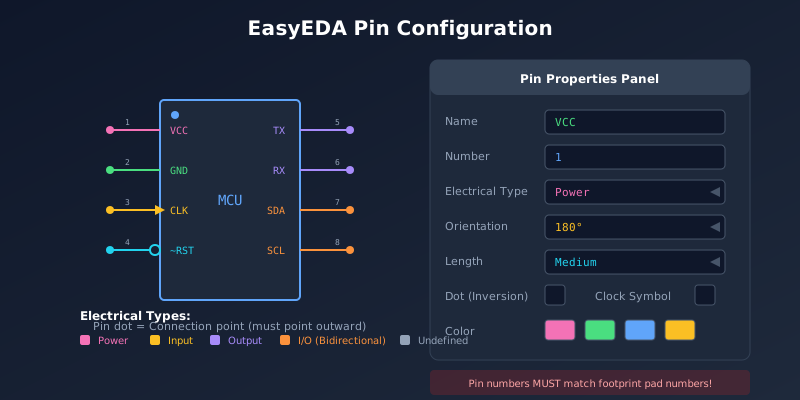
La configuration des broches est essentielle pour une conversion schéma-vers-PCB correcte. Chaque broche a plusieurs propriétés importantes :
| Propriété | Description | Exemple |
|---|---|---|
| Name | Identifiant fonctionnel | VCC, GND, TX, RX |
| Number | Référence de broche physique (doit correspondre à l'empreinte) | 1, 2, 3, ou A1, B2 |
| Electrical Type | Pour la vérification ERC | Input, Output, I/O, Power |
| Orientation | Direction de la broche | 0°, 90°, 180°, 270° |
| Length | Extension visuelle de la broche | Short, Medium, Long |
| Dot | Ajoute un cercle pour l'inversion logique | ~RST, ~OE |
| Clock | Ajoute un symbole d'horloge (>) | CLK, SCK |
Règle Critique : Les numéros de broches dans votre symbole DOIVENT correspondre aux numéros de pad dans votre empreinte. Les incompatibilités causeront des connexions PCB incorrectes !
Bonnes Pratiques de Placement des Broches
- Le point de broche doit pointer vers l'extérieur — Loin du corps du symbole
- Gardez les broches sur la grille — Permet des connexions de fil propres
- Regroupez les broches apparentées — VCC/GND ensemble, lignes de données ensemble
- Utilisez des orientations standard — Entrées à gauche, sorties à droite
Utilisation de l'Assistant Symbole
Pour les CI avec beaucoup de broches, l'Assistant Symbole peut générer des symboles automatiquement :
- Ouvrez l'Éditeur de Symbole
- Allez dans Tools → Symbol Wizard
- Entrez les noms et numéros des broches
- Configurez les types électriques des broches
- Cliquez sur Update Symbol
- Ajustez la disposition selon vos besoins
- Enregistrez dans votre bibliothèque personnelle
L'Assistant Symbole est excellent pour créer rapidement des symboles pour les boîtiers dual inline (DIP), QFP et autres formats de CI standard.
Partie 4 : Créer des Empreintes Personnalisées
Bases de la Création d'Empreinte
Créer des empreintes précises est essentiel pour une fabrication de PCB réussie. Suivez ces étapes :
- Obtenez la fiche technique — Téléchargez la documentation technique du composant
- Identifiez l'orientation — Notez la position de référence 0°
- Notez les dimensions — Motif de pads, tailles de pad, pas
- Allez dans File → New → Footprint
- Définissez la grille et l'aimantation — Correspondre au pas de votre boîtier (par ex. 100mil pour DIP)
- Placez les pads — Utilisez la touche P
- Dessinez la sérigraphie — Passez à TopSilkLayer
- Ajoutez un marqueur de broche 1 — Utilisez un point ou un triangle
- Définissez l'origine — Utilisez "Set Canvas Origin → By Center of Pads"
- Vérifiez les dimensions — Tools → Check Dimension
- Enregistrez avec CTRL+S
Types de Pad et Configuration
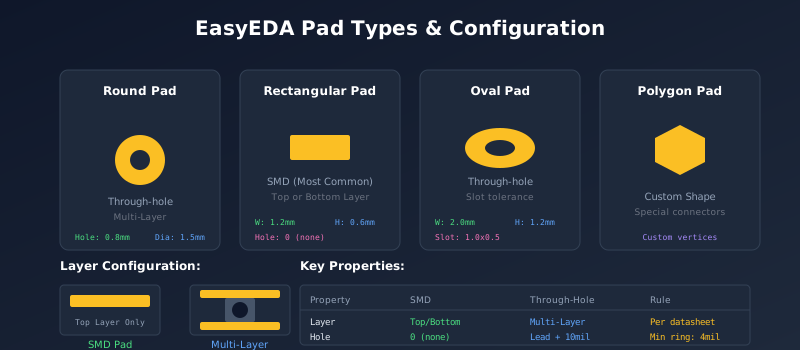
EasyEDA prend en charge quatre formes de pad :
- Round — Composants traversants, points de test
- Rectangular — Composants SMD (le plus courant)
- Oval — Traversant avec tolérance de fente
- Polygon — Formes personnalisées pour composants spéciaux
Propriétés Clés des Pads
| Propriété | Pad SMD | Pad Traversant |
|---|---|---|
| Layer | Top Layer ou Bottom Layer | Multi-Layer |
| Hole Diameter | 0 (pas de trou) | Fil du composant + 10-12mil |
| Width/Height | Selon le motif de pads de la fiche technique | Trou + 2× anneau annulaire (min 4mil) |
Utilisation de l'Assistant Empreinte
EasyEDA Pro inclut un Assistant Empreinte qui génère des types de boîtiers courants :
- Sélectionnez le type d'empreinte (SOIC, QFP, DIP, etc.)
- Entrez les dimensions physiques de la fiche technique
- L'assistant réserve automatiquement les marges de pad
- Personnalisez les paramètres de pad thermique et de pâte à souder si nécessaire
- Générez et ajustez si nécessaire
Notez que les dimensions générées par l'assistant sont à titre de référence. Vérifiez toujours par rapport à la fiche technique du composant.
Conformité IPC-7351
IPC-7351 est la norme industrielle pour la conception de motifs de pads. Les spécifications clés incluent :
- Géométrie des pads — Forme, dimensions, espacement
- Orientation du composant — Référence 0° standard
- Zone de courtoisie — Zone d'exclusion autour du composant
- Masque de soudure et pâte — Tailles d'ouverture et dégagements
Bonne Pratique : En cas de doute, suivez les directives IPC-7351. Ces normes sont conçues pour une fabrication et une soudure fiables.
Partie 5 : Lier Symboles et Empreintes
Utilisation du Gestionnaire d'Empreintes
Le Gestionnaire d'Empreintes connecte les symboles schématiques aux empreintes PCB. Accédez-y via Tools → Footprint Manager ou le raccourci Alt+F.
- Ouvrez le Gestionnaire d'Empreintes
- Sélectionnez un composant dans la liste
- Double-cliquez sur l'empreinte souhaitée pour l'attribuer
- Vérifiez les attributions broche-vers-pad
- Cliquez sur Update pour appliquer les modifications
Conseil Pro : Utilisez CTRL+Clic ou MAJ+Sélection pour modifier par lots les empreintes de plusieurs composants à la fois.
Mappage Broche-vers-Pad
Le Gestionnaire d'Empreintes montre comment les broches du symbole correspondent aux pads de l'empreinte. Vérifiez que :
- La broche 1 se connecte au pad 1
- Toutes les broches ont des pads correspondants
- Aucune broche n'est laissée non mappée
- L'orientation correspond à votre intention de placement du composant
Pour les empreintes personnalisées, vous devrez peut-être ajuster manuellement le mappage broche-vers-pad si l'attribution automatique est incorrecte.
Attacher des Modèles 3D
Les modèles 3D améliorent la visualisation et permettent l'intégration de la conception de boîtier. EasyEDA prend en charge les formats OBJ et WRL.
Importation de Modèles 3D
- Préparez votre modèle au format OBJ ou WRL
- Pour les fichiers OBJ, compressez ensemble avec le fichier de matériau MTL
- Ouvrez votre PCB ou Empreinte
- Allez dans Tools → 3D Model Manager
- Cliquez sur Import et sélectionnez votre fichier
- Ajustez la position, la rotation et l'échelle
- Cliquez sur Update pour lier le modèle
Note : Le format STEP n'est pas directement pris en charge. Utilisez FreeCAD pour convertir les fichiers STEP au format WRL, mais attendez-vous à quelques ajustements manuels pour l'alignement.
Partie 6 : Gestion de Bibliothèque
Une gestion efficace de la bibliothèque fait gagner du temps et assure la cohérence entre les projets.
Utilisation des Favoris
Les favoris offrent un accès rapide aux composants fréquemment utilisés :
- Cliquez sur l'icône cœur de n'importe quel composant pour l'ajouter aux Favoris
- Accédez aux favoris dans Library → Favorites
- Les favoris sont des références, pas des copies—ils se mettent à jour avec la bibliothèque source
- Utilisez pour les composants que vous placez dans chaque projet
Pour les pièces rarement utilisées, recherchez et placez simplement directement—pas besoin de favoriser.
Organisation de la Bibliothèque Personnelle
Votre bibliothèque personnelle stocke les composants personnalisés que vous avez créés ou importés :
- Emplacement : Library → Symbols/Footprints → Workspace
- Double-cliquez sur n'importe quelle pièce personnelle pour l'éditer et l'affiner
- Utilisez des noms descriptifs et des tags pour une recherche facile
- Incluez des liens vers les fiches techniques dans les descriptions des composants
Convention de Nommage Suggérée
[FABRICANT]_[NUMÉRO_PIÈCE]_[BOÎTIER]

Exemples :
TI_LM7805_TO220
ESPRESSIF_ESP32-WROOM-32_MODULE
VISHAY_0603_0R1_1PCT
Bibliothèques de Projet
La Bibliothèque de Projet contient tous les composants placés dans le projet actuel :
- Automatiquement remplie lorsque vous placez des composants
- Sert d'enregistrement historique de tous les dispositifs utilisés
- Les composants supprimés restent pour référence
- Les composants modifiés s'appliquent uniquement au projet actuel
Enregistrer les Composants de Projet dans la Bibliothèque Personnelle
- Ouvrez le panneau Bibliothèque du projet
- Sélectionnez Project Library
- Clic droit sur le(s) composant(s) à enregistrer
- Sélectionnez Save As
- Choisissez la destination dans votre bibliothèque personnelle
Partage de Bibliothèque d'Équipe
Pour la collaboration d'équipe, vous pouvez partager vos bibliothèques personnelles :
- Allez dans User Center → Libraries → Personal
- Sélectionnez les composants à partager
- Transférez vers la bibliothèque d'équipe
Cela garantit que tous les membres de l'équipe utilisent les mêmes composants vérifiés, réduisant les erreurs et maintenant la cohérence de la conception.
Partie 7 : Importer des Bibliothèques Externes
Lorsque les composants ne sont pas dans les bibliothèques d'EasyEDA, importez-les depuis des sources externes comme SamacSys, SnapEDA ou Ultra Librarian.
Importation depuis SamacSys
- Visitez componentsearchengine.com
- Recherchez votre composant
- Téléchargez le format Eagle (fichier .lbr)
- Dans EasyEDA, allez dans File → Import → Eagle
- Sélectionnez le fichier .lbr téléchargé
- Cochez les cases symbole et empreinte
- Cliquez sur Add to My Library
Importation depuis SnapEDA
- Visitez snapeda.com
- Recherchez votre composant
- Téléchargez le format Eagle
- Importez en utilisant la fonction d'importation Eagle d'EasyEDA
- Ajoutez les symboles et empreintes à votre bibliothèque
Importation depuis Ultra Librarian
- Visitez ultralibrarian.com
- Recherchez et téléchargez au format Eagle
- Importez via l'importation Eagle d'EasyEDA
- Vérifiez les empreintes par rapport aux fiches techniques
Important : Vérifiez toujours les empreintes importées par rapport à la fiche technique du composant. Les bibliothèques externes peuvent contenir des erreurs ou utiliser des conventions de dimensionnement de pad différentes.
Partie 8 : Mise à Jour des Composants
Gestion de Versions de Bibliothèque
À partir d'EasyEDA v6.4.20.8, l'éditeur maintient un historique de versions pour les symboles et empreintes :
- Chaque enregistrement crée un nouvel enregistrement de version
- Les composants placés utilisent la version du moment où ils ont été placés
- Les mises à jour de bibliothèque n'affectent pas automatiquement les conceptions existantes
- Vous choisissez quand mettre à jour les composants dans vos schémas
Cela protège vos conceptions des changements inattendus lorsque les bibliothèques sont mises à jour.
Synchronisation Schéma vers PCB
Après modification des schémas, synchronisez les changements vers le PCB :
- Dans le schéma, allez dans Design → Update Components from Library
- Examinez les modifications et confirmez les mises à jour
- Passez à l'éditeur PCB
- Allez dans Design → Import Changes
- Appliquez les modifications
Mise à Jour des Empreintes
Si vous avez modifié une empreinte après l'avoir placée dans une conception :
- Ouvrez le schéma
- Utilisez le Gestionnaire d'Empreintes (Alt+F)
- Sélectionnez le(s) composant(s) à mettre à jour
- Réaffectez l'empreinte mise à jour
- Importez les modifications vers le PCB
Résumé des Bonnes Pratiques
À FAIRE
- ✓ Utilisez les bibliothèques LCSC/JLCPCB pour la production
- ✓ Vérifiez les empreintes par rapport aux fiches techniques
- ✓ Gardez les numéros de broche correspondant aux numéros de pad
- ✓ Utilisez les Favoris pour les composants courants
- ✓ Ajoutez des tags et notes descriptifs
- ✓ Incluez des liens vers les fiches techniques
- ✓ Testez les empreintes personnalisées avec des impressions papier
- ✓ Utilisez le Gestionnaire d'Empreintes pour les attributions
À NE PAS FAIRE
- ✗ Taper les noms d'empreinte manuellement (utilisez le sélecteur)
- ✗ Supposer que les bibliothèques importées sont correctes
- ✗ Oublier de définir les types électriques des broches
- ✗ Créer des symboles sans alignement sur grille
- ✗ Mélanger les pièces basiques et étendues négligemment
- ✗ Ignorer les directives IPC-7351
- ✗ Sauter l'étape de révision de la fiche technique
- ✗ Créer des pièces en double avec les mêmes noms
Problèmes Courants et Solutions
Impossible de trouver le composant dans la bibliothèque
Essayez de rechercher par numéro de pièce LCSC (C1234567) ou numéro de pièce fabricant. Vérifiez différents types de bibliothèque (LCSC, System, User Contributed). Utilisez le navigateur de catégorie pour localiser manuellement la pièce.
L'empreinte n'apparaît pas après l'importation
Assurez-vous d'avoir coché les cases symbole et empreinte lors de l'importation. Vérifiez Bibliothèques → Empreintes → Personal. Certaines importations échouent silencieusement—essayez de réimporter ou de créer l'empreinte manuellement.
Incompatibilité broche-vers-pad dans le PCB
Ouvrez le Gestionnaire d'Empreintes et vérifiez le mappage des broches. Assurez-vous que les numéros de broche du symbole correspondent exactement aux numéros de pad de l'empreinte. Pour les broches alphanumériques (A1, B2), vérifiez que le formatage correspond.
Le modèle 3D ne s'importe pas ou ne s'affiche pas correctement
Utilisez le format OBJ (avec MTL compressé ensemble) ou WRL. STEP doit être converti en utilisant FreeCAD. Utilisez d'abord le bouton "Auto", puis affinez la position et l'échelle manuellement.
Le composant apparaît comme "Extended" mais devrait être Basic
La classification d'EasyEDA peut être désynchronisée avec JLCPCB. Vérifiez toujours sur jlcpcb.com/parts pour la classification Basic/Extended faisant autorité.
Conclusion
Maîtriser le système de bibliothèque de composants d'EasyEDA transforme votre flux de travail de conception. Avec plus de 700 000 composants disponibles, une intégration transparente LCSC/JLCPCB et des outils puissants pour créer des pièces personnalisées, vous avez tout ce qu'il faut pour une conception de PCB professionnelle.
Rappelez-vous les principes clés : privilégiez les pièces LCSC vérifiées pour la production, vérifiez toujours les empreintes par rapport aux fiches techniques et maintenez des bibliothèques personnelles organisées. Ces pratiques vous feront gagner d'innombrables heures et éviteront des erreurs de fabrication coûteuses.
Pour plus de tutoriels EasyEDA et de guides de conception de PCB, explorez nos autres articles ou essayez Schemalyzer pour une analyse de schéma alimentée par l'IA.
Questions Fréquemment Posées
Combien de composants EasyEDA possède-t-il ?
EasyEDA possède plus de 700 000 composants provenant de diverses sources, notamment les bibliothèques KiCad, les bibliothèques Eagle, la base de données de pièces LCSC et les contributions des utilisateurs. De nouveaux composants sont ajoutés quotidiennement à la bibliothèque LCSC.
Quelle est la différence entre les pièces Basic et Extended dans JLCPCB ?
Les pièces Basic sont des composants courants préchargés sur les machines pick-and-place de JLCPCB sans frais de configuration. Les pièces Extended nécessitent un chargement et ajoutent 3 $ par type de pièce unique à votre coût d'assemblage.
Comment créer un composant personnalisé dans EasyEDA ?
Créez le symbole schématique via File → New → Symbol, puis créez l'empreinte via File → New → Footprint. Liez-les en utilisant le Gestionnaire d'Empreintes. Assurez-vous que les numéros de broche correspondent aux numéros de pad pour une conversion schéma-vers-PCB correcte.
Puis-je importer des composants d'autres outils comme Altium ou KiCad ?
EasyEDA peut importer directement les bibliothèques au format Eagle (.lbr). Pour Altium et KiCad, exportez d'abord au format Eagle, puis importez. Vous pouvez également utiliser SamacSys, SnapEDA ou Ultra Librarian qui offrent des téléchargements au format Eagle.
Pourquoi mon empreinte ne fonctionne-t-elle pas après l'importation ?
Les problèmes courants incluent : ne pas cocher les cases symbole et empreinte lors de l'importation, les incompatibilités de numéro broche-vers-pad, ou l'empreinte enregistrée dans un emplacement inattendu. Vérifiez Bibliothèques → Empreintes → Personal et vérifiez le mappage des broches.
Comment partager des bibliothèques avec mon équipe ?
Allez dans User Center → Libraries → Personal, sélectionnez les composants que vous souhaitez partager et transférez-les vers votre bibliothèque d'équipe. Les membres de l'équipe peuvent ensuite accéder à ces composants depuis la bibliothèque Work Space.
Articles Connexes
Tutoriel Complet EasyEDA
Maîtrisez EasyEDA du schéma au PCB avec notre guide complet 2025.
Guide d'Assemblage JLCPCB
Guide complet de l'assemblage SMT JLCPCB incluant la préparation de nomenclature et l'optimisation des coûts.
Comment Exporter des Schémas EasyEDA
Apprenez tous les formats d'exportation : PDF, PNG, SVG, Gerber, nomenclature et conversion KiCad.
25 Erreurs de Schéma Courantes
Apprenez à identifier et corriger les erreurs de schéma les plus courantes avant la fabrication de PCB.
Détectez les Erreurs de Composants Avant la Fabrication
Utilisez Schemalyzer pour réviser automatiquement vos schémas EasyEDA à la recherche d'empreintes manquantes, d'incompatibilités de broches et d'autres problèmes liés aux bibliothèques.
Essayez Schemalyzer Gratuitement