
TL;DR
EasyEDA est un outil gratuit de conception de PCB basé sur le navigateur, parfait pour les débutants et les amateurs. Ce tutoriel couvre tout, de la création de votre premier schéma à la commande de PCB fabriqués chez JLCPCB. Étapes clés : Créer un compte → Concevoir le schéma → Convertir en PCB → Router les pistes → Exporter les Gerber → Commander les cartes.
Introduction
Concevoir votre propre circuit imprimé (PCB) peut sembler intimidant, mais avec les bons outils et conseils, n'importe qui peut créer de l'électronique de qualité professionnelle. EasyEDA s'est imposé comme l'une des plateformes de conception de PCB les plus accessibles, offrant un flux de travail complet de la capture schématique à la fabrication—le tout dans votre navigateur web.
Dans ce tutoriel complet, vous apprendrez tout ce que vous devez savoir pour concevoir votre premier PCB avec EasyEDA. Nous couvrirons l'ensemble du processus étape par étape, de la création de votre compte jusqu'à tenir vos cartes finies dans vos mains.
Ce que vous apprendrez :
- Configurer EasyEDA et comprendre l'interface
- Créer des schémas avec une sélection appropriée de composants
- Convertir les schémas en dispositions de PCB
- Router les pistes et ajouter des plans de cuivre
- Exécuter les vérifications des règles de conception (DRC)
- Exporter les fichiers Gerber et commander chez JLCPCB
- Astuces avancées pour accélérer votre flux de travail
Qu'est-ce qu'EasyEDA ?
EasyEDA est un outil gratuit d'automatisation de conception électronique (EDA) qui combine la capture schématique, la simulation de circuits et la disposition de PCB dans une seule plateforme web. Développé par JLCPCB (l'un des plus grands fabricants de PCB au monde), il offre une intégration transparente avec leurs services de fabrication.
Caractéristiques clés d'EasyEDA
Aucun frais de licence, aucune restriction sur la taille ou le nombre de couches
Fonctionne sur Windows, Mac, Linux et Chromebooks
Énorme bibliothèque synchronisée avec l'inventaire LCSC
Intégration directe avec la fabrication JLCPCB
EasyEDA Standard vs EasyEDA Pro
EasyEDA propose deux versions : l'édition Standard (basée sur le web) et l'édition Pro (application de bureau avec fonctionnalités avancées). Pour la plupart des amateurs et débutants, l'édition Standard fournit tout ce dont vous avez besoin.
| Fonctionnalité | Standard (Gratuit) | Pro (Gratuit) |
|---|---|---|
| Plateforme | Navigateur + Bureau | Bureau uniquement |
| Couches max | 6 couches | 32+ couches |
| Routage avancé | Auto-routeur basique | Push & shove, paires différentielles |
| Vue 3D | Oui | Oui (améliorée) |
| Idéal pour | Débutants, amateurs | Utilisateurs avancés, professionnels |
Ce tutoriel utilise EasyEDA Standard car c'est l'option la plus accessible et suffisante pour 99% des projets d'amateur.
Premiers pas
Création de votre compte
Commencer avec EasyEDA prend moins d'une minute. Suivez ces étapes :
- Visitez easyeda.com
- Cliquez sur « Sign Up » dans le coin supérieur droit
- Entrez votre email et créez un mot de passe (ou inscrivez-vous avec Google)
- Cliquez sur « EasyEDA Designer » pour lancer l'éditeur
Astuce : Votre compte EasyEDA fonctionne aussi sur JLCPCB et LCSC, vous pouvez donc commander des PCB et des composants sans effort plus tard.
Aperçu de l'interface
Lorsque vous ouvrez EasyEDA pour la première fois, vous verrez une interface claire avec plusieurs zones clés :
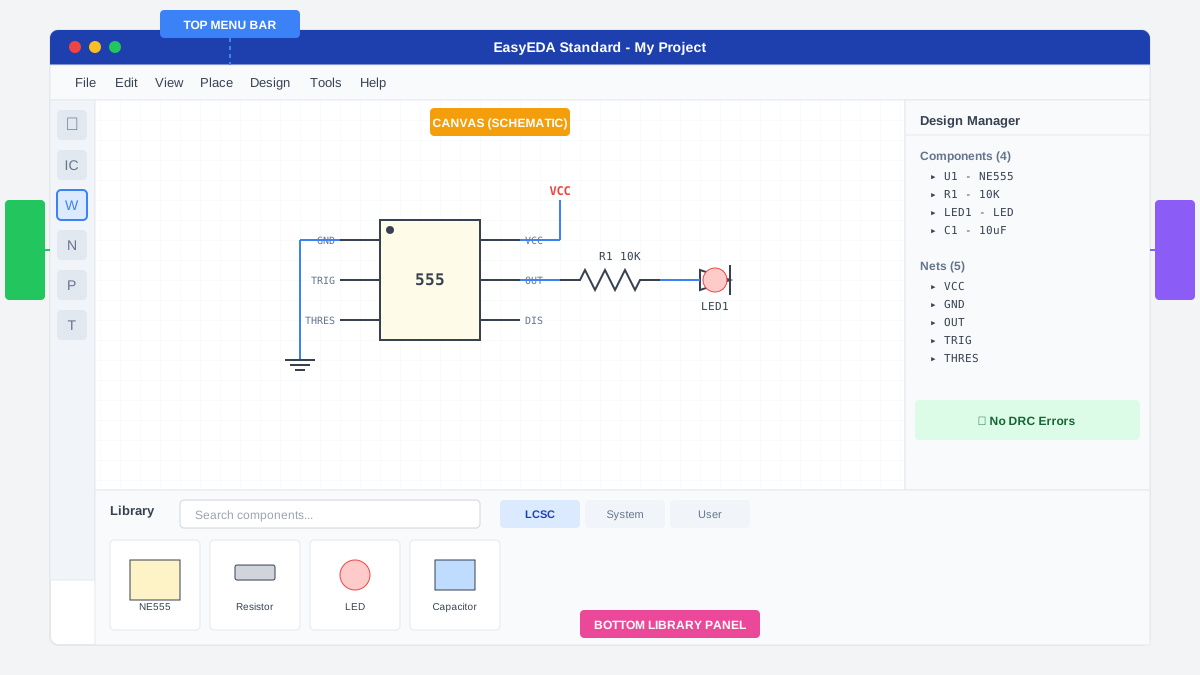
- Barre de menu supérieure : Opérations de fichiers, outils de conception et paramètres
- Barre d'outils gauche : Accès rapide aux outils courants (composants, fils, etc.)
- Canevas : Votre zone de travail principale pour la conception schématique/PCB
- Panneau droit : Gestionnaire de conception montrant les composants, réseaux et erreurs DRC
- Panneau bibliothèque inférieur : Rechercher et parcourir les composants
Conception du schéma
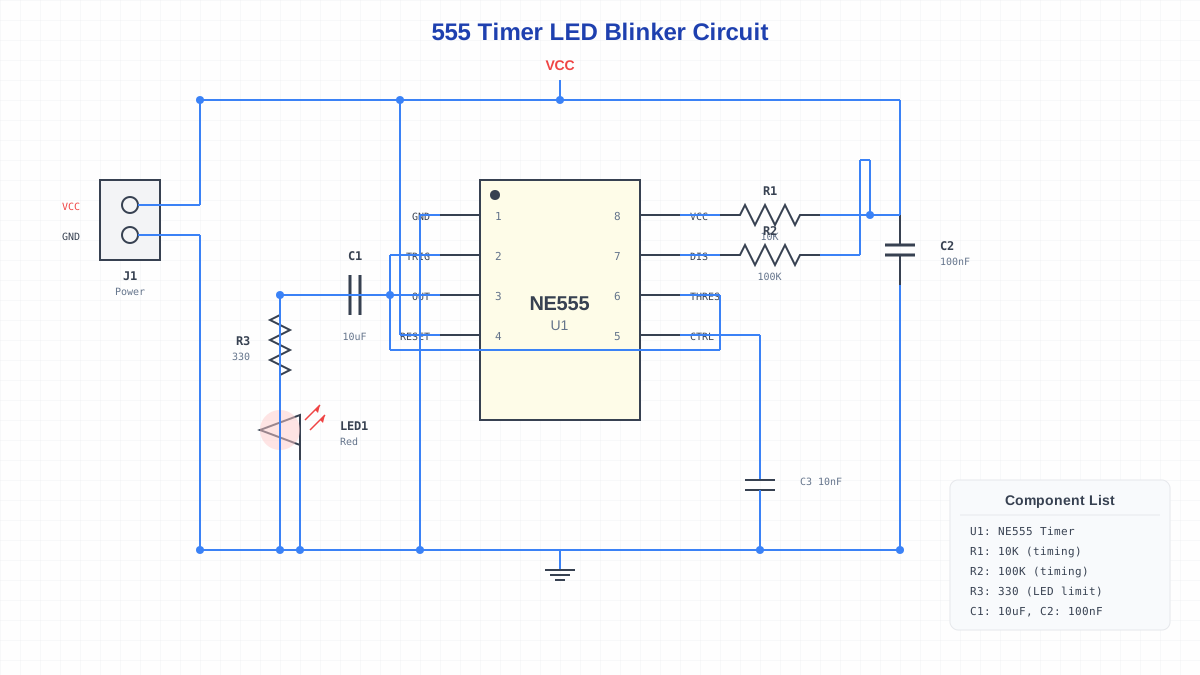
Chaque PCB commence par un schéma—une représentation visuelle des connexions électriques de votre circuit. Créons un simple circuit clignotant à LED pour apprendre les fondamentaux.
Démarrer un nouveau projet
- Cliquez sur File → New → Project
- Entrez un nom de projet (par exemple, « LED-Blinker »)
- Cliquez sur Save
- Faites un clic droit sur votre projet et sélectionnez New → Schematic
Un canevas de schéma vierge apparaîtra, prêt pour votre conception.
Recherche de composants
La bibliothèque d'EasyEDA contient plus d'1 million de composants synchronisés avec l'inventaire LCSC. Voici comment trouver ce dont vous avez besoin :
Méthode 1 : Raccourci clavier (Recommandé)
- Appuyez sur Shift + F pour ouvrir la recherche de composants
- Tapez votre terme de recherche (par exemple, « 555 timer » ou « ATmega328 »)
- Filtrez par LCSC Assembled si vous voulez des pièces disponibles pour l'assemblage JLCPCB
- Cliquez sur un composant pour voir ses détails et sa fiche technique
- Cliquez sur Place pour l'ajouter à votre schéma
Méthode 2 : Panneau bibliothèque
- Utilisez le panneau Library en bas de l'écran
- Parcourez les catégories ou recherchez des numéros de pièce spécifiques
- L'onglet LCSC montre les pièces disponibles à l'achat
Recherche par numéro de pièce LCSC : Si vous connaissez le numéro de pièce LCSC exact (comme C401124), vous pouvez le rechercher directement. Cela garantit que vous obtenez un composant avec une empreinte vérifiée et disponible.
Placement des composants
Une fois que vous avez trouvé vos composants, le placement est simple :
- Cliquez sur Place dans la boîte de dialogue du composant
- Cliquez sur le canevas où vous voulez placer le composant
- Appuyez sur R pour faire pivoter le composant avant de le placer
- Appuyez sur Esc quand vous avez fini de placer
Pour notre circuit clignotant à LED, placez ces composants :
- 1x NE555 Timer IC
- 2x Résistances 10K (boîtier 0805)
- 1x Résistance 100K (boîtier 0805)
- 1x Condensateur 10uF (boîtier 0805)
- 1x LED (boîtier 0805)
- 1x Résistance 330 Ohm (pour limiter le courant de la LED)
- 1x Connecteur 2 broches (pour l'alimentation)
Câblage des connexions
Maintenant connectons les composants avec des fils :
- Appuyez sur W pour activer l'outil Wire
- Cliquez sur une broche de composant pour commencer le fil
- Cliquez sur des points intermédiaires pour ajouter des coins (les fils se routent à des angles de 90°)
- Cliquez sur la broche de destination pour compléter la connexion
- Appuyez sur Esc pour quitter le mode fil
Utilisation des labels de réseau
Les labels de réseau connectent des points sans dessiner de fils visibles—essentiel pour des schémas propres et lisibles. Ils sont particulièrement utiles pour les rails d'alimentation et les connexions de masse.
- Appuyez sur N ou allez à Place → Net Label
- Tapez le nom du réseau (par exemple, « VCC », « GND », « OUT »)
- Placez le label sur un fil ou une broche
- Tous les points avec le même label de réseau sont électriquement connectés
Pour les connexions d'alimentation, utilisez les symboles d'alimentation dédiés depuis Place → Power Port :
- VCC/VDD : Rail d'alimentation positif
- GND : Référence de masse
Disposition du PCB
Une fois votre schéma terminé, il est temps de le convertir en disposition de PCB physique. C'est là que votre circuit devient une vraie carte.
Conversion du schéma en PCB
EasyEDA rend le processus de conversion simple :
- Ouvrez le Design Manager et vérifiez les erreurs (avertissements rouges)
- Vérifiez que tous les composants ont des empreintes assignées dans le Footprint Manager
- Cliquez sur l'icône Convert to PCB dans la barre d'outils (ou Design → Convert to PCB)
- Sélectionnez les dimensions de votre carte et le nombre de couches (2 couches est standard)
- Cliquez sur Convert
Votre éditeur PCB s'ouvrira montrant toutes les empreintes de composants en dehors du contour de la carte, connectées par des lignes bleues « ratsnest » montrant les connexions requises.
Placement des composants
Un bon placement de composants est crucial pour un PCB réussi. Suivez ces directives :
Bonnes pratiques de placement de composants
- 1.Placez d'abord les connecteurs - Positionnez les entrées d'alimentation et sorties aux bords de la carte
- 2.Groupez les composants liés - Gardez les pièces fonctionnellement liées proches ensemble
- 3.Minimisez les croisements de pistes - Arrangez les pièces pour réduire le nombre de lignes ratsnest qui se croisent
- 4.Laissez de l'espace pour les pistes - Ne serrez pas trop les composants
- 5.Considérez la chaleur - Les composants de puissance ont besoin de dissipation thermique
Pour déplacer et arranger les composants :
- Cliquez et glissez pour déplacer les composants
- Appuyez sur R pour faire pivoter (maintenez pour voir les options de rotation)
- Appuyez sur X ou Y pour retourner les composants
- Utilisez Edit → Align pour aligner plusieurs composants
Routage des pistes
Le routage est le processus de création de pistes de cuivre qui connectent vos composants. Vous pouvez router manuellement ou utiliser l'auto-routeur.
Routage manuel (Recommandé)
- Appuyez sur W pour activer l'outil de piste
- Cliquez sur un pad pour commencer la piste
- Cliquez pour ajouter des coins (les pistes se routent à 45° par défaut)
- Cliquez sur le pad de destination pour compléter la connexion
- Utilisez le menu déroulant Layer pour basculer entre les couches Top et Bottom
La largeur de piste compte : Utilisez des pistes plus larges pour les connexions d'alimentation (0.5mm+) et des pistes plus fines pour les signaux (0.25mm). Notre calculateur de largeur de piste PCB peut vous aider à déterminer la bonne largeur pour vos besoins en courant.
Utilisation de l'auto-routeur
Pour les cartes simples, l'auto-routeur peut faire gagner du temps :
- Allez à Tools → Auto Router
- Configurez les paramètres (gardez les valeurs par défaut pour les cartes basiques)
- Cliquez sur Run
- Examinez les résultats et corrigez manuellement les problèmes
Important : L'auto-routeur fonctionne mieux pour les cartes simples. Pour les signaux critiques, les conceptions haute vitesse ou les pistes d'alimentation, routez toujours manuellement.
Ajout de plan de cuivre (Plan de masse)
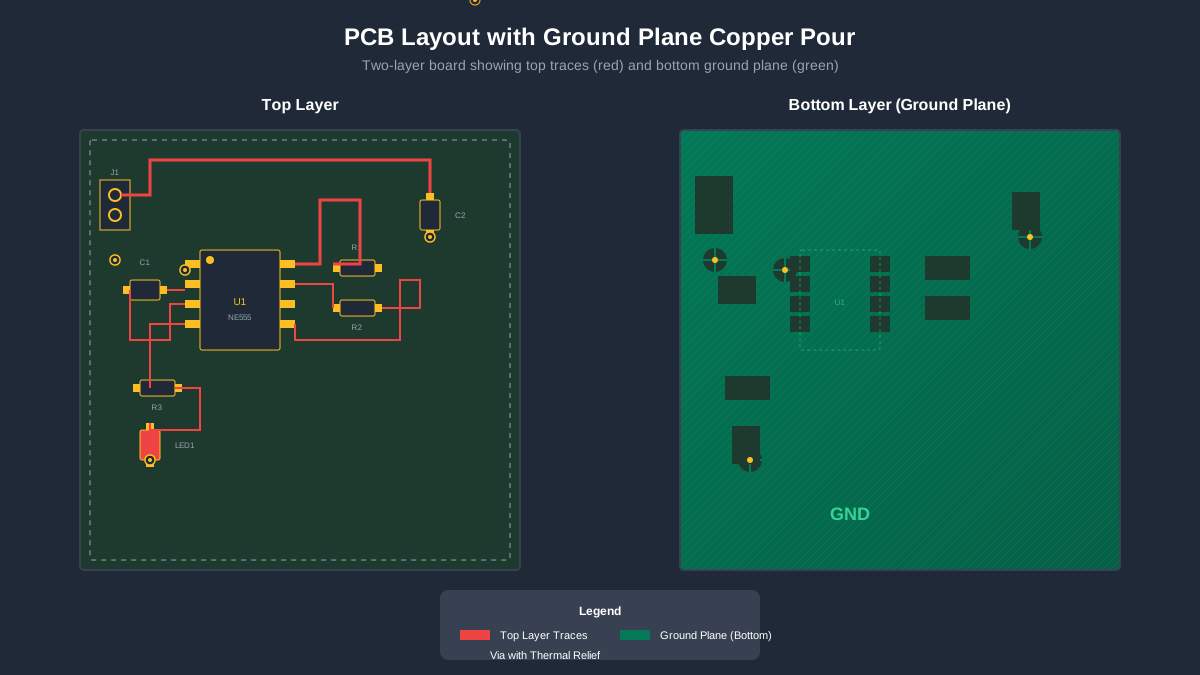
Un plan de cuivre remplit l'espace vide avec du cuivre connecté à un réseau—généralement la masse. Cela améliore les performances EMI et fournit de meilleurs chemins de retour de courant.
- Allez à Tools → Copper Area (ou appuyez sur Shift + P)
- Dessinez un rectangle autour du contour de votre carte
- Faites un clic droit pour terminer le contour
- Définissez le Net à GND
- Définissez Layer à Bottom (pour les cartes 2 couches)
- Cliquez sur Rebuild Copper Area ou appuyez sur Shift + B
Vérification des règles de conception (DRC)
Avant la fabrication, exécutez toujours une vérification des règles de conception pour détecter les problèmes potentiels :
- Allez à Design → Check DRC (ou cliquez sur l'icône DRC)
- Examinez les erreurs dans le panneau DRC Errors
- Cliquez sur chaque erreur pour la surligner sur la carte
- Corrigez les problèmes et relancez le DRC jusqu'à obtenir zéro erreur
Erreurs DRC courantes et corrections :
- Erreur de dégagement : Pistes ou pads trop proches. Éloignez-les.
- Erreur de largeur de piste : Piste trop fine. Augmentez la largeur dans les propriétés de la piste.
- Réseau non connecté : Connexion manquante. Routez la ligne ratsnest restante.
- Erreur de via : Via trop petit. Ajustez la taille du via dans les règles de conception.
Ne sautez jamais le DRC ! Fabriquer une carte avec des erreurs DRC peut résulter en des PCB non fonctionnels, de l'argent gaspillé et des retards de projet. Visez toujours zéro erreur avant de commander.
Fabrication de votre PCB
Le moment de vérité—transformons votre conception numérique en matériel réel. L'intégration d'EasyEDA avec JLCPCB rend ce processus remarquablement simple.
Export des fichiers Gerber
Les fichiers Gerber sont le format standard de l'industrie pour la fabrication de PCB. Ils contiennent toutes les informations dont un fabricant a besoin pour produire votre carte.
- Allez à Fabrication → PCB Fabrication File (Gerber)
- Examinez l'aperçu pour vous assurer que votre carte semble correcte
- Cliquez sur Generate Gerber pour télécharger le fichier ZIP
- Alternativement : Cliquez sur Order at JLCPCB pour une commande directe
Le ZIP Gerber contient :
*.GTL- Couche cuivre supérieure*.GBL- Couche cuivre inférieure*.GTS- Masque de soudure supérieur*.GBS- Masque de soudure inférieur*.GTO- Sérigraphie supérieure*.GBO- Sérigraphie inférieure*.GKO- Contour de la carte*.DRL- Fichier de perçage
Commander chez JLCPCB
JLCPCB offre certains des prix les plus bas de l'industrie avec un délai rapide. Voici comment commander :
Option 1 : Directement depuis EasyEDA
- Cliquez sur Order at JLCPCB dans la boîte de dialogue d'export Gerber
- Vous serez redirigé vers JLCPCB avec votre conception pré-chargée
- Examinez et ajustez les spécifications PCB
- Ajoutez au panier et complétez la commande
Option 2 : Upload manuel
- Visitez jlcpcb.com
- Cliquez sur Order Now et uploadez votre ZIP Gerber
- JLCPCB analysera vos fichiers et montrera un aperçu
- Configurez les options (quantité, couleur, épaisseur, etc.)
- Ajoutez au panier et complétez la commande
Paramètres JLCPCB recommandés pour débutants
- Couches : 2 (la plupart des projets d'amateur)
- Épaisseur : 1.6mm (standard)
- Couleur du masque de soudure : Vert (le moins cher et le plus rapide)
- Finition de surface : HASL (sans plomb pour soudure manuelle)
- Quantité : 5 pcs (minimum, excellent pour les prototypes)
5 PCB coûtent généralement 2-5 USD + livraison. Comptez 1-2 semaines pour la livraison avec la livraison standard.
Astuces et conseils avancés
Maintenant que vous connaissez les bases, voici des conseils d'expert pour accélérer votre flux de travail et créer de meilleures conceptions.
Raccourcis clavier essentiels
Maîtriser les raccourcis accélérera considérablement votre processus de conception :
| Raccourci | Action |
|---|---|
| Shift + F | Ouvrir la recherche de composants |
| W | Outil Wire/Track |
| R | Pivoter le composant |
| M | Mesurer la distance |
| Ctrl + D | Dupliquer la sélection |
| Shift + B | Reconstruire la zone de cuivre |
| Space + Glisser | Déplacer le canevas |
| Ctrl + Scroll | Zoom avant/arrière |
Création d'empreintes personnalisées
Parfois vous aurez besoin d'empreintes non disponibles dans la bibliothèque. Voici comment créer les vôtres :
- Allez à File → New → Footprint
- Utilisez l'outil Pad pour placer des pads SMD ou traversants
- Dessinez le contour du composant sur la couche TopSilkscreen
- Ajoutez un indicateur Pin 1 (point ou chanfrein)
- Sauvegardez et assignez à votre symbole schématique
Contrôle de version
EasyEDA sauvegarde automatiquement les versions de votre conception. Pour accéder aux versions précédentes :
- Allez à File → History Versions
- Parcourez les versions horodatées
- Cliquez sur Restore pour revenir à une version précédente
Astuce d'export : Pour les jalons importants, exportez votre schéma en JSON en utilisant File → Export → EasyEDA Source. Cela crée une sauvegarde que vous pouvez importer plus tard ou analyser avec des outils comme Schemalyzer.
Erreurs courantes à éviter
Apprenez des erreurs des autres ! Voici les erreurs les plus fréquentes que font les débutants :
1. Sauter le schéma
Ne concevez jamais un PCB sans schéma d'abord. Le schéma est votre « source de vérité » et assure que toutes les connexions sont correctes. La conception directe de PCB mène à des erreurs et rend le débogage impossible.
2. Ignorer les erreurs DRC
Chaque erreur DRC a le potentiel de rendre votre carte non fonctionnelle. Corrigez toutes les erreurs avant de commander—aucune exception.
3. Mauvaises empreintes
Vérifiez toujours que les empreintes correspondent à vos composants réels. Vérifiez les dimensions de la fiche technique par rapport à l'aperçu d'empreinte d'EasyEDA avant de commander. Une mauvaise empreinte signifie des cartes inutilisables.
4. Pistes d'alimentation fines
Les pistes d'alimentation doivent transporter plus de courant que les pistes de signal. Utilisez des pistes plus larges (0.5mm+) pour les connexions VCC et GND. Les pistes fines peuvent surchauffer ou ajouter une résistance indésirable.
5. Pas de condensateurs de découplage
Chaque IC a besoin de condensateurs de découplage (typiquement 100nF) placés aussi près que possible des broches d'alimentation. Les condensateurs de découplage manquants causent du bruit, de l'instabilité et des défaillances mystérieuses.
Questions fréquemment posées
EasyEDA est-il vraiment gratuit ?
Oui ! EasyEDA Standard et Pro sont tous deux complètement gratuits sans restriction de fonctionnalités. JLCPCB fournit EasyEDA comme un service pour rationaliser leur processus de commande de PCB—ils gagnent de l'argent quand vous commandez des cartes, pas avec des licences logicielles.
Puis-je utiliser EasyEDA hors ligne ?
EasyEDA Standard a un client de bureau qui fonctionne partiellement hors ligne, bien que la recherche de bibliothèque nécessite Internet. EasyEDA Pro est une application de bureau entièrement hors ligne une fois installée.
Comment EasyEDA se compare-t-il à KiCad ?
Les deux sont d'excellentes options gratuites. EasyEDA est plus facile à apprendre avec de meilleures bibliothèques de composants et une intégration JLCPCB. KiCad offre des fonctionnalités plus avancées et est entièrement open-source. Pour les débutants, nous recommandons EasyEDA ; pour les projets complexes ou si vous préférez l'open-source, considérez KiCad.
Puis-je exporter des conceptions vers d'autres outils ?
Oui ! EasyEDA supporte l'export au format Altium Designer, et la communauté a des outils pour la conversion KiCad. Vous pouvez aussi exporter les schémas en JSON, PDF ou SVG.
Dois-je commander chez JLCPCB ?
Non ! Bien qu'EasyEDA s'intègre parfaitement avec JLCPCB, vous pouvez exporter des fichiers Gerber standard et commander chez n'importe quel fabricant de PCB dans le monde (PCBWay, OSH Park, Seeed Studio, etc.).
Conclusion
Félicitations ! Vous avez maintenant les connaissances pour concevoir des PCB de zéro avec EasyEDA. Récapitulons ce que vous avez appris :
- Configurer EasyEDA et naviguer dans l'interface
- Créer des schémas avec des composants de la bibliothèque LCSC
- Convertir les schémas en dispositions de PCB
- Placer les composants et router les pistes
- Ajouter des plans de cuivre et exécuter le DRC
- Exporter les fichiers Gerber et commander chez JLCPCB
La meilleure façon d'apprendre est de pratiquer. Commencez avec un projet simple (comme le clignotant à LED dont nous avons parlé), et prenez progressivement des conceptions plus complexes à mesure que vous gagnez en confiance.
Prêt à analyser vos conceptions EasyEDA ?
Schemalyzer utilise l'IA pour examiner automatiquement vos schémas EasyEDA, détecter les erreurs et fournir des insights avant que vous ne commandiez des PCB.
Prochaines étapes
Continuez votre parcours d'apprentissage avec ces ressources :
- EasyEDA vs KiCad : Lequel devriez-vous choisir ?
- Conception de PCB pour débutants : Guide complet
- Calculateur de largeur de piste PCB
Bonne conception ! Si vous avez des questions, n'hésitez pas à nous contacter ou rejoindre les forums de la communauté EasyEDA.