
Introduction
EasyEDA offre de nombreuses capacités d'export qui vous permettent de partager vos conceptions, fabriquer des PCB, collaborer avec d'autres ingénieurs et migrer vers différents outils EDA. Que vous ayez besoin d'une image haute résolution pour la documentation, de fichiers Gerber pour la fabrication, ou que vous souhaitiez convertir votre conception vers KiCad, EasyEDA vous couvre.
Ce guide complet couvre tous les formats d'export disponibles dans les éditions EasyEDA Standard et Pro, avec des instructions étape par étape pour chacun. Vous apprendrez non seulement comment exporter, mais quand utiliser chaque format et les meilleures pratiques pour des résultats optimaux.
Ce que vous allez apprendre
- Exporter des schémas en images PDF, PNG et SVG
- Enregistrer des fichiers sources EasyEDA pour la sauvegarde et le partage
- Générer des fichiers Gerber pour la fabrication de PCB
- Créer des fichiers BOM et Pick & Place pour l'assemblage
- Exporter des netlists pour la simulation et d'autres outils
- Convertir des conceptions EasyEDA aux formats KiCad et Altium
Aperçu des formats d'export
EasyEDA prend en charge plusieurs formats d'export, chacun servant des objectifs différents. Voici une référence rapide pour vous aider à choisir le bon format :
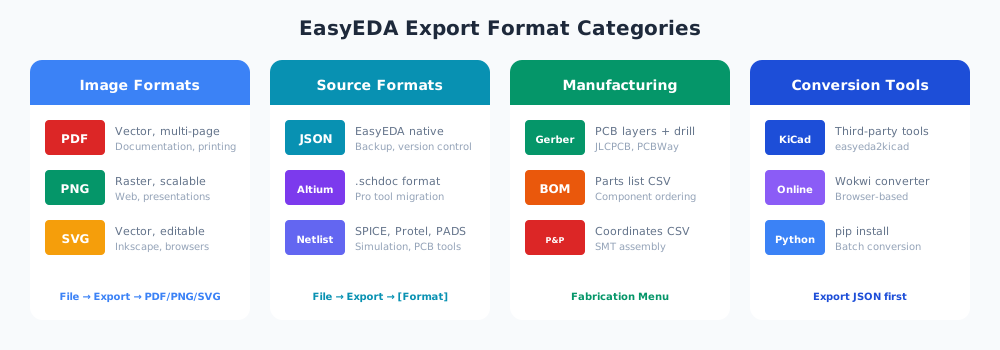
| Format | Type | Idéal pour |
|---|---|---|
| Image (Vectoriel) | Documentation, impression, partage | |
| PNG | Image (Raster) | Web, présentations, partage rapide |
| SVG | Image (Vectoriel) | Édition dans Inkscape, graphiques évolutifs |
| JSON | Source | Sauvegarde, partage, contrôle de version |
| Altium (.schdoc) | Source | Migration vers Altium Designer |
| Gerber | Fabrication | Fabrication de PCB chez n'importe quel fabricant |
| BOM (CSV/Excel) | Fabrication | Commande de composants, assemblage |
| Pick & Place | Fabrication | Machines d'assemblage SMT |
| Netlist | Données | Simulation SPICE, outils PCB |
Exports d'images (PDF, PNG, SVG)
Les exports d'images sont essentiels pour la documentation, les présentations et le partage de vos conceptions avec des parties prenantes non techniques. EasyEDA prend en charge trois formats d'image, chacun avec des avantages spécifiques.
Export PDF
PDF est le format le plus polyvalent pour la documentation. Il préserve la qualité vectorielle, prend en charge plusieurs pages et peut être visualisé sur n'importe quel appareil.
Comment exporter en PDF
- Ouvrez votre schéma dans EasyEDA
- Allez dans File → Export → PDF/PNG/SVG...
- Sélectionnez PDF comme format
- Configurez les options suivantes :
- Wire Width : Réglez sur 1x pour une sortie standard, 2x pour des lignes plus épaisses
- Multi-Sheet : Choisissez « Merged sheet » pour un seul PDF multi-pages ou « Separated sheet » pour des fichiers individuels
- Processing Engine : Sélectionnez « Local » pour un traitement plus rapide
- Cliquez sur Export pour télécharger
Astuce Pro : PDF pour la documentation de fabrication
Lors de la création de documentation pour la fabrication, exportez avec une largeur de fil 2x pour une meilleure lisibilité sur les pages imprimées. Incluez des dessins d'assemblage avec les schémas dans votre package de documentation.
Export PNG
PNG est un format raster idéal pour les pages web, les présentations et le partage rapide. Contrairement au PDF, PNG crée une image à résolution fixe.
Comment exporter en PNG
- Ouvrez votre schéma dans EasyEDA
- Allez dans File → Export → PDF/PNG/SVG...
- Sélectionnez PNG comme format
- Configurez la taille :
- 1x : 600 pixels de largeur (adapté pour les aperçus)
- 2x : 1200 pixels de largeur (bon pour la documentation)
- 4x : 2400 pixels de largeur (haute résolution pour l'impression)
- Cliquez sur Export pour télécharger
Tailles PNG recommandées
- Articles de blog/web : 2x (1200px)
- Présentations : 2x ou 4x
- Documentation imprimée : 4x ou plus
- Aperçu rapide/email : 1x (600px)
Export SVG
SVG (Scalable Vector Graphics) est un format vectoriel qui peut être édité dans des programmes comme Inkscape, Adobe Illustrator ou n'importe quel navigateur web. Il est parfait lorsque vous devez modifier l'apparence du schéma après l'export.
Comment exporter en SVG
- Ouvrez votre schéma dans EasyEDA
- Allez dans File → Export → PDF/PNG/SVG...
- Sélectionnez SVG comme format
- Configurez la taille et la largeur de fil selon vos besoins
- Cliquez sur Export pour télécharger
Exportation du code source SVG
Pour plus de contrôle, vous pouvez exporter le code source SVG brut :
- Allez dans File → Export → SVG source...
- Copiez le contenu de la boîte de dialogue
- Collez dans un éditeur de texte et enregistrez avec l'extension
.svg
Cette méthode permet l'édition hors ligne et ne nécessite pas de connexion Internet. Le SVG exporté peut être ouvert dans n'importe quel navigateur web ou édité dans Inkscape pour un perfectionnement supplémentaire.
Exports de fichiers sources
Les exports de fichiers sources préservent vos données de conception complètes, vous permettant de partager des projets, créer des sauvegardes ou migrer vers d'autres outils EDA.
Format JSON EasyEDA
Le format natif d'EasyEDA est JSON (JavaScript Object Notation), un format texte qui peut être lu par de nombreux programmes. L'export au format JSON crée une sauvegarde complète de votre conception qui peut être réimportée ultérieurement.
Exportation de fichiers individuels
- Ouvrez le schéma ou le PCB que vous souhaitez exporter
- Allez dans File → EasyEDA File Source...
- Enregistrez le fichier JSON sur votre disque local
Exportation de projets complets
- Dans le panneau de projet, faites un clic droit sur votre dossier de projet
- Sélectionnez Download
- Un fichier ZIP contenant tous les fichiers du projet sera téléchargé
Sauvegarde de projets
- Faites un clic droit sur votre dossier de projet
- Sélectionnez Backup Project
- La sauvegarde est créée dans le stockage cloud d'EasyEDA
Réouverture de fichiers JSON
Pour ouvrir un fichier JSON enregistré, utilisez File → Open → EasyEDA... et sélectionnez votre fichier. La conception se chargera avec tous les composants, connexions et attributs intacts.
Cas d'usage pour l'export JSON
- Contrôle de version : Stocker les conceptions dans Git avec le firmware
- Sauvegarde hors ligne : Conserver des copies locales des conceptions critiques
- Partage : Envoyer des projets complets aux collaborateurs
- Migration : Utiliser comme entrée pour les outils de conversion
Export Altium Designer
EasyEDA peut exporter des schémas directement au format Altium Designer (.schdoc), facilitant la migration des conceptions vers l'écosystème professionnel Altium.
Comment exporter vers Altium
- Ouvrez votre schéma dans EasyEDA
- Allez dans File → Export → Altium...
- Cliquez sur Download now
- Un fichier .schdoc sera créé
Limitations de l'export Altium
L'export Altium peut ne pas préserver parfaitement toutes les fonctionnalités spécifiques à EasyEDA. Après l'import dans Altium Designer, vérifiez les propriétés des symboles, les noms de nets et les attributs des composants. Un nettoyage manuel peut être nécessaire.
Exports de fichiers de fabrication
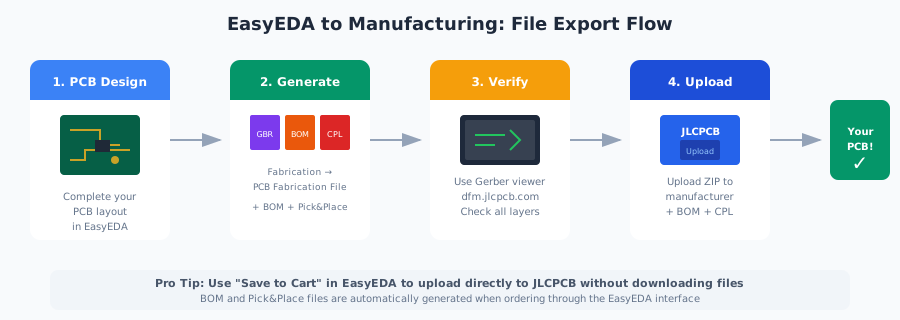
Les exports de fabrication sont essentiels pour produire votre PCB. Ces fichiers communiquent votre conception aux usines de fabrication et aux services d'assemblage.
Fichiers Gerber pour la fabrication de PCB
Gerber est le format standard de l'industrie pour la fabrication de PCB. Toutes les usines de fabrication de PCB acceptent les fichiers Gerber, ce qui les rend essentiels pour la production.
Comment générer des fichiers Gerber
- Ouvrez votre layout PCB dans EasyEDA
- Allez dans File → Generate PCB Fabrication File (Gerber)
ou Fabrication → PCB Fabrication File (Gerber) - Une boîte de dialogue s'ouvre montrant l'aperçu de votre PCB et les prix
- Cliquez sur Generate Gerber pour télécharger
- Vous recevrez un fichier ZIP contenant tous les fichiers Gerber
Contenu des fichiers Gerber
Le fichier ZIP généré inclut :
Couches de cuivre
Gerber_TopLayer.GTL- Couche de cuivre supérieureGerber_BottomLayer.GBL- Couche de cuivre inférieureGerber_InnerLayer1.G1, etc. - Couches internes (cartes multi-couches)
Sérigraphie & Masque
Gerber_TopSilkLayer.GTO- Sérigraphie supérieure (étiquettes de composants)Gerber_BottomSilkLayer.GBO- Sérigraphie inférieureGerber_TopSolderMaskLayer.GTS- Masque de soudure supérieurGerber_BottomSolderMaskLayer.GBS- Masque de soudure inférieur
Perçage & Contour
Gerber_BoardOutline.GKO- Forme de la carte et emplacementsDrill_PTH_Through.DRL- Trous traversants métallisésDrill_NPTH_Through.DRL- Trous non métallisés
Assemblage (Pochoir)
Gerber_TopPasteMaskLayer.GTP- Pochoir/pâte supérieurGerber_BottomPasteMaskLayer.GBP- Pochoir/pâte inférieur
Vérification des fichiers Gerber
Avant de commander, vérifiez toujours vos fichiers Gerber à l'aide d'une visionneuse :
- Visionneuse en ligne JLCPCB : dfm.jlcpcb.com - Vérification DFM gratuite incluse
- Gerbv : Visionneuse de bureau open-source
- FlatCAM : Logiciel CAM open-source
Intégration directe JLCPCB
EasyEDA s'intègre directement avec JLCPCB. Dans la boîte de dialogue Gerber, cliquez sur « Save to Cart » pour ajouter votre PCB directement à votre commande JLCPCB sans télécharger les fichiers séparément.
Nomenclature (BOM)
La BOM liste tous les composants de votre conception avec les quantités, valeurs et références de pièces. Elle est essentielle pour commander des composants et les services d'assemblage.
Comment exporter une BOM
- Ouvrez votre schéma ou PCB dans EasyEDA
- Cliquez sur l'icône BOM dans la barre d'outils supérieure
- Vérifiez la liste des composants dans la boîte de dialogue
- Cliquez sur Export BOM pour télécharger
Le fichier exporté est nommé : BOM_[nom du projet]_[date]_[heure].csv
Contenu de la BOM
La BOM exportée inclut :
- Repères des composants (R1, C1, U1, etc.)
- Valeurs et descriptions des composants
- Informations d'empreinte/boîtier
- Références de pièces LCSC (si assignées)
- Quantités
Références de pièces LCSC
Lors de l'utilisation de composants de la bibliothèque LCSC dans EasyEDA, leurs références sont automatiquement incluses dans la BOM. Cela permet une correspondance 100% automatique lors de la commande auprès des services d'assemblage JLCPCB.
Fichiers Pick and Place
Les fichiers Pick and Place (également appelés fichiers Centroid ou CPL) contiennent les coordonnées exactes et la rotation de chaque composant. Les machines d'assemblage utilisent ces données pour placer les composants avec précision.
Comment exporter Pick and Place
- Ouvrez votre layout PCB dans EasyEDA
- Allez dans File → Export Pick and Place File
ou Fabrication → Pick and Place File - Configurez les options :
- Mirror bottom coordinates : Généralement laissé décoché pour JLCPCB
- Cliquez sur Export pour télécharger
Le fichier exporté est nommé : PickAndPlace_[nom PCB]_[date]_[heure].csv
Contenu du fichier Pick and Place
Chaque ligne contient :
- Designator : Référence du composant (U1, R1, etc.)
- Comment : Valeur ou référence de pièce du composant
- Footprint : Type de boîtier
- Mid X, Mid Y : Coordonnées du centre en mm
- Ref X, Ref Y : Coordonnées du point de référence
- Pad X, Pad Y : Coordonnées du premier pad
- Layer : Haut ou Bas
- Rotation : Angle en degrés
Compatibilité du format de fichier
Le fichier Pick and Place utilise l'encodage Unicode avec des délimiteurs de tabulation. Si votre fabricant ne peut pas lire le fichier, ouvrez-le dans Excel et enregistrez-le sous « CSV (Comma Separated) » ou utilisez un éditeur de texte pour changer l'encodage en ANSI/UTF-8 et remplacer les tabulations par des virgules.
Exports de netlists
Les netlists décrivent les connexions entre les composants de votre schéma. Elles sont utilisées pour la simulation, le layout PCB et l'interopérabilité avec d'autres outils EDA.
Formats de netlist pris en charge
EasyEDA exporte des netlists dans quatre formats :
LTSpice (pour la simulation)
Une netlist compatible SPICE pour la simulation de circuits. Utilisez ce format pour exécuter des simulations dans LTSpice, ngspice ou d'autres simulateurs SPICE.
Note : Votre schéma doit avoir une référence de masse pour exécuter des simulations.
Protel/Altium (pour PCB)
Importez cette netlist dans Altium Designer ou Protel pour créer un layout PCB à partir de votre schéma EasyEDA.
PADS (pour PCB)
Compatible avec le logiciel de layout PCB Mentor PADS. Utilisez ce format pour continuer la conception PCB dans l'écosystème PADS.
FreePCB (pour PCB)
Pour une utilisation avec FreePCB, un éditeur PCB open-source gratuit pour Windows.
Comment exporter une netlist
- Ouvrez votre schéma dans EasyEDA
- Allez dans File → Export NetList → [Format]...
- Sélectionnez votre format désiré (Spice, Protel, PADS ou FreePCB)
- Enregistrez le fichier de netlist
Exécution de simulations SPICE
EasyEDA dispose d'un moteur de simulation intégré, mais pour des simulations complexes vous pourriez vouloir exporter la netlist LTSpice et l'exécuter localement. Enregistrez la netlist sous forme de fichier .cir et exécutez-la avec ngspice ou LTSpice pour un temps de simulation illimité.
Conversion vers KiCad
Bien qu'EasyEDA n'ait pas d'export natif KiCad, plusieurs outils tiers permettent la conversion. C'est utile lors de la migration vers KiCad ou de la collaboration avec des ingénieurs qui utilisent KiCad.
Option 1 : Convertisseur en ligne (le plus facile)
Le Convertisseur Wokwi EasyEDA vers KiCad est l'option la plus simple :
- Exportez votre conception en JSON EasyEDA (voir ci-dessus)
- Visitez le convertisseur en ligne
- Téléchargez votre fichier JSON
- Téléchargez les fichiers KiCad convertis
Les fichiers sont convertis dans votre navigateur et ne quittent jamais votre ordinateur.
Option 2 : Script Python (easyeda2kicad.py)
Pour des conversions en lot ou l'automatisation, utilisez la bibliothèque easyeda2kicad.py Python :
# Installer la bibliothèque
pip install easyeda2kicad

# Convertir un composant par référence de pièce LCSC
easyeda2kicad --lcsc_id C2040

# Fichiers de sortie :
# - easyeda2kicad.kicad_sym (symbole KiCad)
# - easyeda2kicad.pretty/ (bibliothèque d'empreintes)
# - easyeda2kicad.3dshapes/ (modèles 3D)
Cet outil récupère également les modèles 3D aux formats WRL et STEP.
Option 3 : Conversion de projet complet (easyeda2kicad6)
Pour convertir des projets PCB complets, utilisez easyeda2kicad6 :
- Exportez votre projet EasyEDA en JSON
- Exécutez le script de conversion
- Ouvrez le projet converti dans KiCad 6+
- Ajoutez les bibliothèques générées aux chemins de bibliothèque de KiCad
- Exécutez DRC et ERC pour vérifier la conversion
Limitations de la conversion
- Les symboles multi-parties peuvent nécessiter un ajustement manuel
- Le positionnement de la sérigraphie peut différer de l'original
- L'art PCB se convertit en polylignes et peut nécessiter un nettoyage
- Exécutez toujours DRC/ERC après la conversion
- Vérifiez que les empreintes correspondent aux fiches techniques des composants
Conseils et meilleures pratiques d'export
Toujours vérifier avant la fabrication
Ouvrez vos fichiers Gerber dans une visionneuse comme l'outil DFM de JLCPCB avant de commander. Vérifiez l'alignement des couches, les positions de perçage et le contour de la carte. Quelques minutes de vérification peuvent économiser des jours de retard et des coûts de refabrication.
Inclure les références de pièces LCSC
Lors de l'utilisation de l'assemblage JLCPCB, assignez des références de pièces LCSC à tous les composants de votre schéma. Cela permet la correspondance automatique de la BOM et garantit une sélection correcte des composants pendant l'assemblage.
Conserver des sauvegardes locales
Exportez régulièrement vos projets sous forme de fichiers JSON EasyEDA et stockez-les dans un contrôle de version (Git) ou un stockage cloud. Cela protège contre la perte de données et vous permet de suivre les modifications de conception au fil du temps.
Utiliser des formats vectoriels pour la documentation
Exportez en PDF ou SVG pour la documentation qui doit être imprimée ou mise à l'échelle. Ces formats vectoriels maintiennent la qualité à n'importe quelle taille, tandis que les exports PNG ont une résolution fixe qui peut devenir pixellisée lors de l'agrandissement.
Nommer les fichiers de manière descriptive
Incluez les numéros de version et les dates dans les noms de fichiers exportés. Par exemple : « PowerSupply_v2.3_2025-01-15_Gerber.zip » indique clairement quelle version a été envoyée à la fabrication.
Dépannage des problèmes courants
Le fichier BOM ou Pick & Place ne peut pas être lu par le fabricant
EasyEDA exporte des fichiers CSV avec encodage Unicode et délimiteurs de tabulation. Si votre fabricant ne peut pas les lire :
- Ouvrez le fichier dans Excel ou WPS Office
- Enregistrez sous « CSV (Comma Separated) »
- Ou utilisez un éditeur de texte pour changer l'encodage en ANSI/UTF-8
- Remplacez les tabulations par des virgules si nécessaire
Couches manquantes dans les fichiers Gerber
Si le fabricant signale des couches manquantes :
- Régénérez les fichiers Gerber depuis EasyEDA
- N'extrayez pas le ZIP - téléchargez le fichier ZIP entier
- Utilisez la visionneuse Gerber en ligne de JLCPCB pour vérifier que toutes les couches sont présentes
- Vérifiez que votre PCB a du contenu sur toutes les couches attendues
Rotations des composants incorrectes après l'export
Différents outils utilisent différentes conventions de rotation. Si les composants apparaissent incorrectement pivotés dans l'outil cible :
- Vérifiez les valeurs de rotation du fichier Pick & Place
- Certains outils comptent dans le sens horaire, d'autres dans le sens antihoraire
- Vous devrez peut-être ajuster les rotations en ajoutant/soustrayant 90 ou 180 degrés
- L'outil d'aperçu de JLCPCB montre le placement réel - vérifiez là
La conversion KiCad a des symboles manquants ou incorrects
Les outils de conversion ne peuvent pas garantir une précision de 100%. Après la conversion :
- Ajoutez les bibliothèques de symboles/empreintes générées à KiCad
- Exécutez ERC (Electrical Rule Check) pour trouver les problèmes
- Vérifiez manuellement les affectations de broches sur les CI critiques
- Comparez les empreintes avec les fiches techniques des composants
- Les symboles multi-parties peuvent nécessiter une recréation manuelle
L'export produit un fichier vide ou corrompu
Si les exports échouent ou produisent des fichiers inutilisables :
- Essayez de rafraîchir le navigateur (pour la version web)
- Videz le cache du navigateur et réessayez
- Essayez un navigateur différent (Chrome fonctionne généralement mieux)
- Pour les grandes conceptions, essayez d'exporter les feuilles individuellement
- Contactez le support EasyEDA si le problème persiste
Conclusion
Les capacités d'export complètes d'EasyEDA facilitent le partage de vos conceptions, la fabrication de PCB et la collaboration avec des ingénieurs utilisant différents outils. En comprenant quand utiliser chaque format, vous pouvez rationaliser votre flux de travail et garantir que vos conceptions sont correctement communiquées à chaque étape.
Points clés à retenir de ce guide :
- Utilisez PDF pour la documentation et l'impression
- Utilisez PNG pour le web et les présentations
- Utilisez JSON pour les sauvegardes et le contrôle de version
- Utilisez Gerber pour la fabrication de PCB
- Utilisez BOM + Pick & Place pour les services d'assemblage
- Utilisez Netlist pour la simulation et les outils PCB
- Toujours vérifier les exports avant la fabrication
Vérifiez vos schémas avant l'export
Avant d'exporter pour la fabrication, utilisez Schemalyzer pour détecter les erreurs dans votre schéma. Notre analyse alimentée par l'IA identifie les erreurs courantes qui pourraient causer des problèmes pendant la fabrication ou l'assemblage.
Essayez Schemalyzer gratuitement