Points Clés
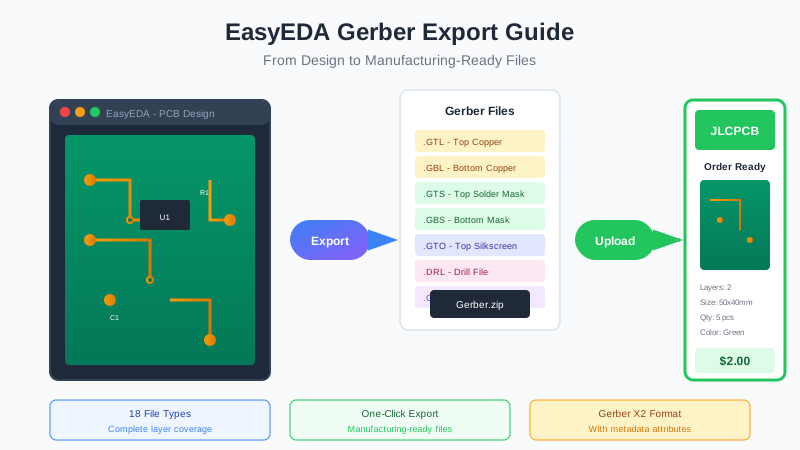
- EasyEDA génère 18 fichiers Gerber différents couvrant toutes les couches PCB et exigences de fabrication
- Vérifiez toujours vos fichiers Gerber avec un visualiseur avant de commander pour détecter les problèmes d'alignement et de couches
- Les fichiers de perçage manquants et le contour de carte sont les causes les plus courantes de retards de fabrication
- Utilisez la liste de vérification pré-soumission pour garantir une fabrication sans erreur
Introduction
Vous avez passé des heures à perfectionner votre conception PCB dans EasyEDA. Le schéma est vérifié, les composants sont placés, les pistes sont routées et les vérifications des règles de conception passent. Maintenant vient l'étape cruciale : exporter votre conception pour la fabrication.
Les fichiers Gerber sont le langage universel de la fabrication de PCB. Chaque fabricant dans le monde, de JLCPCB à PCBWay en passant par votre atelier local, utilise ces fichiers pour transformer votre conception numérique en circuit imprimé physique. Si vous les faites mal, vous ferez face à des retards, des coûts supplémentaires, ou pire—des cartes qui ne fonctionnent pas.
Ce guide couvre tout ce que vous devez savoir sur l'exportation des fichiers Gerber depuis EasyEDA : le processus étape par étape, les 18 types de fichiers expliqués, les paramètres critiques, les techniques de vérification et les erreurs courantes qui causent 90% des problèmes de fabrication.
Qu'est-ce que les Fichiers Gerber ?
Nommés d'après leur inventeur H. Joseph Gerber, les fichiers Gerber sont le format standard pour décrire les conceptions PCB aux équipements de fabrication. Ils sont utilisés depuis les années 1960 et restent la norme industrielle aujourd'hui.
Considérez les fichiers Gerber comme un ensemble d'instructions qui indiquent aux machines de fabrication exactement où :
- Graver les pistes de cuivre sur chaque couche
- Appliquer le vernis épargne (le revêtement vert)
- Imprimer la sérigraphie (étiquettes des composants)
- Percer les trous pour les vias et les composants traversants
- Découper le contour de la carte
Pourquoi ne pas simplement envoyer le fichier EasyEDA ?
Les fichiers de conception PCB contiennent bien plus que ce qui est nécessaire pour la fabrication—liens de schéma, historique de conception, modèles de composants et données spécifiques au logiciel. Les fichiers Gerber suppriment tout sauf les instructions de fabrication précises, garantissant :
- Compatibilité universelle : Tout fabricant peut les lire
- Aucune dépendance logicielle : Les usines n'ont pas besoin d'EasyEDA
- Protection de la propriété intellectuelle : Seules les données de fabrication sont partagées
- Instructions précises : Élimine les erreurs d'interprétation
Formats Gerber : RS-274X vs Gerber X2
Avant de plonger dans le processus d'exportation, vous devez comprendre les deux principaux formats Gerber que vous rencontrerez :
RS-274X (Gerber Étendu)
Publié en 1998, RS-274X—également appelé Gerber Étendu ou X-Gerber—reste le format le plus largement utilisé, gérant environ 90% de toutes les conceptions PCB dans le monde.
Caractéristiques principales :
- Fichiers autonomes avec définitions d'ouverture intégrées
- Inclut les informations d'unités, de format et de coordonnées
- Aucun fichier d'ouverture séparé nécessaire (contrairement à l'ancien 274D)
- Universellement supporté par tous les fabricants
Gerber X2 (Format Amélioré)
Publié en 2014, Gerber X2 ajoute des attributs de métadonnées aux graphiques. Cela aide les fabricants à comprendre automatiquement votre intention de conception.
Capacités supplémentaires :
- Identification de la fonction du fichier (cuivre supérieur, vernis épargne, etc.)
- Attributs de pad (pad SMD, via, repère)
- Informations d'empilement des couches
- Marquage des pistes à impédance contrôlée
- Informations de réseau pour les tests électriques
Bonne nouvelle : Gerber X2 est entièrement rétrocompatible avec RS-274X. Tout fichier X2 fonctionnera avec les anciens systèmes—ils ignoreront simplement les attributs de métadonnées.
Lequel devriez-vous utiliser ?
Utilisez toujours Gerber X2 lorsqu'il est disponible. EasyEDA exporte des fichiers compatibles X2 par défaut. Les avantages incluent :
- Rendement de première passe plus élevé grâce à moins d'interprétation
- Meilleures vérifications DFM (Conception pour la Fabrication)
- Délais plus courts grâce à un transfert de données plus propre
- L'identification automatique des couches réduit les erreurs
Export Gerber Étape par Étape dans EasyEDA
Suivez ces étapes pour exporter des fichiers Gerber prêts pour la fabrication depuis votre conception PCB EasyEDA :
Étape 1 : Exécuter la Vérification des Règles de Conception (DRC)
Avant d'exporter, vérifiez toujours que votre conception respecte les exigences de fabrication :
- Ouvrez votre conception PCB dans EasyEDA
- Cliquez sur DRC dans la barre d'outils (ou appuyez sur
Ctrl+Shift+D) - Vérifiez les erreurs dans le panneau de droite
- Corrigez toutes les erreurs avant de continuer
Important : Les règles de conception par défaut d'EasyEDA correspondent aux capacités de JLCPCB. Cependant, les largeurs de piste inférieures à 0,127mm (5mil) peuvent augmenter les coûts de fabrication.
Étape 2 : Accéder à l'Export Gerber
Naviguez vers la fonction d'exportation en utilisant l'une de ces méthodes :
- Menu : Fichier → Générer Fichier de Fabrication PCB (Gerber)
- Menu : Fabrication → Fichier de Fabrication PCB (Gerber)
- Barre d'outils : Cliquez sur le bouton Fabrication
Étape 3 : Configurer les Paramètres d'Export
La fenêtre de génération Gerber s'ouvre avec plusieurs options :
- Export en un clic : Utilise les paramètres par défaut pour toutes les couches (recommandé pour la plupart des utilisateurs)
- Configuration personnalisée : Modifiez la sélection des couches et les paramètres selon vos besoins
Étape 4 : Générer et Télécharger
- Cliquez sur Générer Gerber pour créer les fichiers
- Votre navigateur téléchargera un fichier ZIP compressé
- Enregistrez-le dans un emplacement facile à retenir
Conseil pro : Vous pouvez également cliquer sur "Vérifier le Prix PCB" dans la fenêtre d'exportation pour voir les prix JLCPCB avant de télécharger.
Les 18 Types de Fichiers Gerber Expliqués
Lorsque vous extrayez le fichier ZIP téléchargé, vous trouverez jusqu'à 18 fichiers différents. Voici ce que fait chacun d'eux :
Couches de Cuivre
| Extension | Nom | Description |
|---|---|---|
.GTL | Couche Supérieure | Pistes de cuivre et pads côté supérieur |
.GBL | Couche Inférieure | Pistes de cuivre et pads côté inférieur |
.G1, .G2 | Couche Interne | Couches de cuivre internes (signal) |
.GP1, .GP2 | Plan Interne | Plans de cuivre internes (alimentation/masse) |
Vernis Épargne
| Extension | Nom | Description |
|---|---|---|
.GTS | Vernis Épargne Supérieur | Zones sans revêtement vert (ouvertures de pads) en haut |
.GBS | Vernis Épargne Inférieur | Zones sans revêtement vert (ouvertures de pads) en bas |
Sérigraphie
| Extension | Nom | Description |
|---|---|---|
.GTO | Sérigraphie Supérieure | Contours de composants et étiquettes en haut |
.GBO | Sérigraphie Inférieure | Contours de composants et étiquettes en bas |
Masque de Pâte (pour Pochoirs)
| Extension | Nom | Description |
|---|---|---|
.GTP | Masque de Pâte Supérieur | Ouvertures de pâte à braser pour assemblage SMD en haut |
.GBP | Masque de Pâte Inférieur | Ouvertures de pâte à braser pour assemblage SMD en bas |
Fichiers de Perçage
| Extension | Nom | Description |
|---|---|---|
.DRL (PTH) | Trous Métallisés Traversants | Trous de vias et composants traversants |
.DRL (NPTH) | Trous Non Métallisés | Trous de montage, fentes sans métallisation |
Définition de Carte et Documentation
| Extension | Nom | Description |
|---|---|---|
.GKO | Contour de Carte | Forme du PCB, fentes et découpes pour le fraisage |
.GTA / .GBA | Couches d'Assemblage | Référence de placement des composants (lecture seule) |
.GML | Couche Mécanique | Spécifications mécaniques et notes |
.GDL | Couche Document | Remarques de conception et annotations |
Paramètres et Options d'Export
Comprendre ces paramètres vous aide à résoudre les problèmes et personnaliser les exportations pour des fabricants spécifiques.
Format de Coordonnées
Le format définit comment les coordonnées sont représentées dans les fichiers. EasyEDA utilise :
- Par défaut : 3:3 - 3 chiffres entiers, 3 chiffres décimaux (millimètres)
- Grandes cartes : 4:2 - Bascule automatiquement lorsque la taille du PCB dépasse la plage standard
Unités
EasyEDA exporte les fichiers Gerber en millimètres par défaut. La plupart des fabricants acceptent à la fois mm et pouces, mais la cohérence est essentielle—ne mélangez pas les unités entre les fichiers.
Nommage des Fichiers
EasyEDA utilise une convention de nommage cohérente :
Gerber_TopLayer.GTL
Gerber_BottomLayer.GBL
Gerber_TopSolderMaskLayer.GTS
Gerber_BottomSolderMaskLayer.GBS
Gerber_TopSilkscreenLayer.GTO
Gerber_BottomSilkscreenLayer.GBO
Gerber_BoardOutlineLayer.GKO
Drill_PTH_Through.DRL
Drill_NPTH_Through.DRL
Important : Conservez le nommage d'EasyEDA—il correspond à ce que JLCPCB attend. Renommer les fichiers peut causer des erreurs d'identification des couches.
Vérification de vos Fichiers Gerber
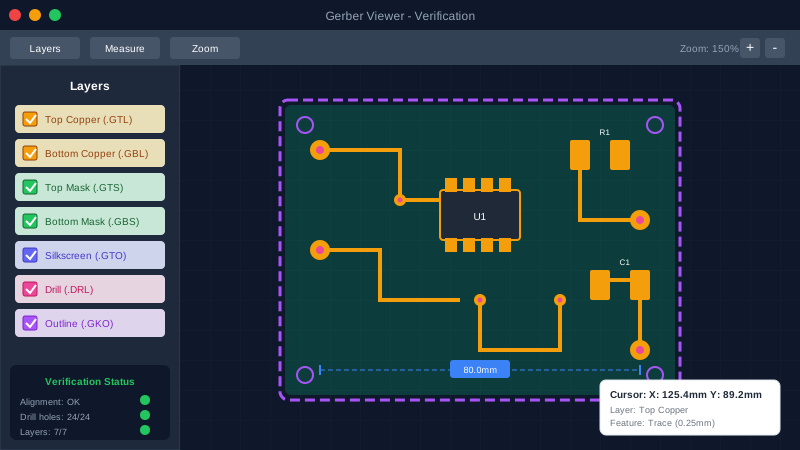
Ne soumettez jamais de fichiers Gerber sans les vérifier d'abord. Cette seule étape prévient la plupart des problèmes de fabrication.
Pourquoi la Vérification est Importante
Même si votre conception passe le DRC, l'export Gerber peut introduire :
- Désalignement des couches dû à l'arrondi des coordonnées
- Caractéristiques manquantes dues aux paramètres de filtre d'export
- Polarité incorrecte (positif vs négatif)
- Problèmes de rendu d'ouverture
Visualiseurs Gerber Recommandés
| Visualiseur | Plateforme | Idéal Pour |
|---|---|---|
| Visualiseur Gerber JLCPCB | Web | Vérification rapide avant commande (DFM intégré) |
| Gerbv | Windows, Mac, Linux | Gratuit, open-source, léger |
| FlatCAM | Windows, Mac, Linux | Génère aussi du G-code pour CNC |
| ViewMate | Windows | Fonctionnalités professionnelles, outils de mesure |
| GerberLogix | Windows | Standard industriel, analyse avancée |
Ce qu'il Faut Vérifier
- Alignement des couches : Basculez les couches on/off— les pistes doivent s'aligner parfaitement avec les pads
- Positions de perçage : Les trous doivent être centrés sur les emplacements de vias/pads
- Contour de carte : Correspond à la forme prévue
- Ouvertures de vernis épargne : Tous les pads ont une marge de masque
- Sérigraphie : Le texte est lisible, ne chevauche pas les pads
- Complétude des fichiers : Toutes les couches attendues sont présentes
10 Erreurs Courantes de Fichiers Gerber à Éviter
Apprenez des erreurs des autres. Ces erreurs causent la majorité des retards de fabrication et des problèmes de qualité :
1. Fichiers Manquants ou Incomplets
Le problème le plus courant est de soumettre des ensembles de fichiers incomplets. Chaque couche a besoin de son propre fichier, et en manquer un arrête la production.
Prévention : Téléchargez toujours le fichier ZIP complet d'EasyEDA—n'extrayez pas et ne sélectionnez pas de fichiers individuels.
2. Fichiers de Perçage Manquants
Les fichiers de perçage (.DRL) indiquent au fabricant où faire des trous. Sans eux, pas de vias, pas de composants traversants, pas de trous de montage.
Prévention : Vérifiez que votre ZIP contient les fichiers de perçage PTH et NPTH. Vérifiez le nombre de trous dans votre visualiseur Gerber.
3. Contour de Carte Manquant
Le contour de carte (.GKO) définit où découper. Sans lui, les fabricants doivent deviner—ou vous contacter pour clarification.
Prévention : EasyEDA l'inclut par défaut. Vérifiez qu'il montre une forme fermée dans votre visualiseur Gerber.
4. Désalignement des Couches
Quand les couches ne sont pas alignées, les pistes manquent les pads, les vias sont décalés et la carte échoue.
Prévention : Utilisez des repères fiduciaires dans votre conception. Basculez les couches dans le visualiseur pour vérifier l'alignement.
5. Format de Perçage Incorrect
Les fichiers de perçage nécessitent des informations d'en-tête appropriées spécifiant le format de coordonnées. Mauvais format = trous aux mauvais endroits.
Prévention : EasyEDA gère cela automatiquement. N'éditez pas les fichiers de perçage manuellement.
6. Unités Mélangées
Utiliser des millimètres dans certains fichiers et des pouces dans d'autres cause des erreurs d'échelle.
Prévention : Exportez tout en une fois depuis EasyEDA—ne mélangez pas les exports de différentes sessions.
7. Piste/Espace Insuffisant
Des pistes trop fines ou trop proches dépassent les capacités de fabrication.
Prévention : Définissez les règles de conception pour correspondre à votre fabricant. Le minimum JLCPCB est 0,127mm (5mil), mais 0,15mm (6mil) est plus sûr.
8. Violations de Dégagement Interne
Distance insuffisante entre les trous de perçage et les couches de cuivre internes cause des courts-circuits.
Prévention : Maintenez au moins 0,25mm (10mil) de dégagement, de préférence 0,38mm (15mil).
9. Caractéristiques Superposées
Les pistes, pads ou sérigraphie superposés peuvent causer des courts-circuits ou du texte illisible.
Prévention : Exécutez le DRC avant l'export. Vérifiez que la sérigraphie ne chevauche pas les pads.
10. Nommage de Fichiers Confus
Les fichiers renommés ou mal nommés forcent les fabricants à deviner quelle couche est laquelle.
Prévention : Conservez les noms par défaut d'EasyEDA. Si vous devez renommer, fournissez un document de correspondance des couches.
Flux de Travail de Commande JLCPCB
EasyEDA s'intègre directement avec JLCPCB, rendant la commande transparente :
Méthode 1 : Commande Directe depuis EasyEDA
- Générez les fichiers Gerber (comme décrit ci-dessus)
- Dans la fenêtre d'export, cliquez sur Commander chez JLCPCB
- Les fichiers sont automatiquement téléchargés
- Configurez les options de carte (couleur, épaisseur, etc.)
- Terminez le paiement
Méthode 2 : Télécharger sur le Site JLCPCB
- Téléchargez le fichier ZIP Gerber
- Allez sur jlcpcb.com
- Cliquez sur Commander Maintenant → Ajouter Fichier Gerber
- Téléchargez votre ZIP (le glisser-déposer fonctionne)
- Vérifiez les spécifications auto-détectées
- Ajustez les options selon vos besoins et commandez
Options de Commande JLCPCB Expliquées
| Option | Par Défaut | Notes |
|---|---|---|
| Couches | Auto-détecté | Basé sur vos fichiers Gerber |
| Dimensions | Auto-détecté | Du contour de carte |
| Quantité | 5 | Commande minimum, souvent la moins chère |
| Couleur PCB | Vert | Gratuit ; autres peuvent ajouter des coûts |
| Finition de Surface | HASL(Plomb) | HASL sans plomb ou ENIG pour pas fin |
| Épaisseur | 1,6mm | Standard ; 0,8-2,0mm disponible |
| Poids du Cuivre | 1 oz | 2 oz pour fort courant |
Guide de Dépannage
Problème : "Échec du téléchargement du fichier"
Causes :
- Fichier ZIP corrompu pendant le téléchargement
- Taille de fichier trop grande (>100Mo)
- Caractères invalides dans les noms de fichiers
Solution : Réexportez depuis EasyEDA. Utilisez le téléchargeur natif de votre navigateur (pas les gestionnaires de téléchargement).
Problème : Couches détectées incorrectement
Causes :
- Noms de fichiers non standard
- En-têtes Gerber manquants ou endommagés
Solution : Conservez le nommage par défaut d'EasyEDA. Spécifiez les couches manuellement si nécessaire lors du téléchargement.
Problème : Les trous de perçage ne s'alignent pas avec les pads
Causes :
- Origines de coordonnées différentes dans les fichiers
- Décalage d'unités entre les fichiers Gerber et de perçage
Solution : Exportez tous les fichiers ensemble depuis EasyEDA. Ne mélangez pas les exports de différentes sessions.
Problème : Contour de carte non reconnu
Causes :
- Forme ouverte (pas de boucle fermée)
- Plusieurs formes superposées
- Largeur de ligne trop fine
Solution : Assurez-vous que le contour de carte est une seule forme fermée. Utilisez au moins 0,15mm de largeur de ligne.
Problème : Sérigraphie sur les pads
Causes :
- Empreintes de composants avec grande sérigraphie
- Ajouts manuels de sérigraphie
Solution : EasyEDA coupe automatiquement la sérigraphie sur les pads. Si le problème persiste, ajustez manuellement la couche de sérigraphie.
Liste de Vérification Pré-Soumission
Utilisez cette liste de vérification avant chaque soumission Gerber pour assurer une fabrication sans erreur :
Avant Export
- La vérification des règles de conception (DRC) passe avec 0 erreurs
- Le contour de carte est une seule forme fermée
- Tous les composants sont placés et routés
- La sérigraphie ne chevauche pas les pads
- La largeur/espacement minimum des pistes respecte les specs du fabricant
Vérification des Fichiers
- Le fichier ZIP contient toutes les couches de cuivre
- Les deux fichiers de vernis épargne présents (.GTS, .GBS)
- Fichiers de sérigraphie inclus (.GTO, .GBO)
- Fichiers de perçage présents (PTH et NPTH si applicable)
- Fichier de contour de carte présent (.GKO)
Vérification Visualiseur
- Toutes les couches s'alignent correctement en superposition
- Les trous de perçage sont centrés sur les pads/vias
- Le vernis épargne a des ouvertures de pads appropriées
- Les dimensions de la carte correspondent à la taille attendue
- Pas de caractéristiques ou artefacts inattendus
Questions Fréquemment Posées
Puis-je éditer les fichiers Gerber après export ?
Techniquement oui, avec des outils comme CAM350 ou ViewMate. Mais ne le faites pas. Faites les modifications dans EasyEDA et réexportez. Éditer les Gerbers risque d'introduire des erreurs et rompt la traçabilité conception-fabrication.
Pourquoi mon fabricant demande-t-il des fichiers différents ?
Différents fabricants peuvent demander des fichiers supplémentaires comme la netlist IPC-D-356 (pour les tests électriques), les dessins d'assemblage ou les notes de fabrication. L'export standard d'EasyEDA couvre la fabrication ; les fichiers d'assemblage sont séparés.
Comment exporter pour l'assemblage (PCBA) ?
Pour l'assemblage SMT, vous avez aussi besoin des fichiers BOM (Nomenclature) et CPL (Liste de Placement des Composants). Dans EasyEDA, allez à Fabrication → BOM & Pick and Place. Voir notre Guide d'Assemblage JLCPCB pour plus de détails.
Que faire si j'ai des couches internes ?
EasyEDA inclut automatiquement toutes les couches internes dans l'export. Pour les cartes 4 couches, vous verrez les fichiers G1, G2 ou GP1, GP2. Vérifiez que l'ordre des couches correspond à votre empilement lors de la commande.
Puis-je envoyer uniquement les fichiers Gerber sans le projet ?
Oui ! C'est tout l'intérêt. Les fichiers Gerber ne contiennent que les données de fabrication, pas votre propriété intellectuelle. Votre schéma, les valeurs des composants et les fichiers de conception restent privés.
Pourquoi le fichier ZIP est-il généré dans le navigateur ?
EasyEDA est un outil basé sur le web. Le navigateur génère les fichiers Gerber localement pour la vitesse et la confidentialité. Utilisez la fonction de téléchargement native de votre navigateur—les gestionnaires de téléchargement peuvent corrompre le fichier.
Conclusion
Exporter des fichiers Gerber depuis EasyEDA est simple, mais l'attention aux détails prévient les erreurs coûteuses. Les étapes clés sont :
- Exécuter le DRC avant l'export pour détecter les problèmes de conception
- Utiliser l'export en un clic pour des fichiers cohérents et prêts pour la fabrication
- Vérifier avec un visualiseur Gerber à chaque fois, sans exception
- Garder les fichiers ensemble dans le format ZIP original
- Utiliser la liste de vérification avant chaque soumission
Avec ces pratiques, vos PCB seront fabriqués correctement dès la première fois. Quand des problèmes surviennent, la section de dépannage de ce guide et la liste des erreurs courantes vous aideront à diagnostiquer et résoudre rapidement les problèmes.
Prêt à amener vos conceptions au niveau supérieur ? Téléchargez votre schéma sur Schemalyzer pour une revue alimentée par l'IA avant fabrication—détectez les erreurs que même le DRC manque.