Points Clés
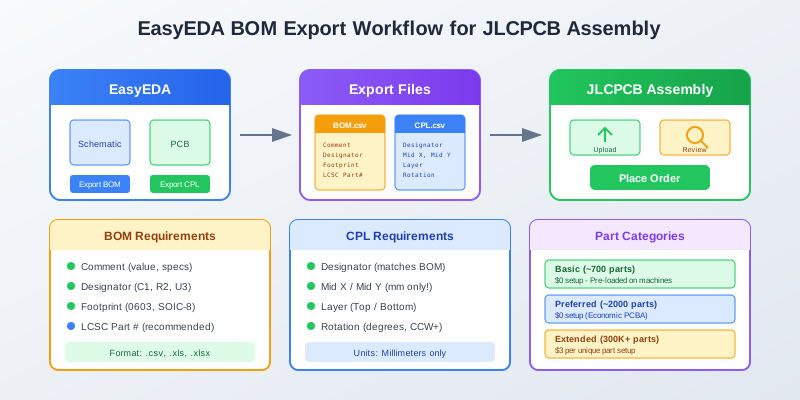
- BOM nécessite 3 colonnes : Comment (valeur/specs), Designator (C1, R2), et Footprint (0603, SOIC-8)
- CPL nécessite 4 colonnes : Designator, Mid X, Mid Y, Layer, et Rotation (en degrés)
- Les numéros de pièce LCSC (Cxxxxx) garantissent une correspondance précise à 100%
- Pièces Basic = Pas de frais de configuration ; Pièces Extended = 3$ par pièce unique
- Toujours vérifier la rotation des composants dans l'aperçu de JLCPCB avant de commander
Introduction : Pourquoi des Fichiers BOM/CPL Parfaits sont Importants
Vous avez passé des heures à perfectionner votre schéma et votre circuit imprimé dans EasyEDA. Vient maintenant le moment de vérité : exporter les fichiers pour l'assemblage JLCPCB. Cette étape semble simple, mais des fichiers BOM ou CPL incorrects sont la cause n°1 d'erreurs d'assemblage et de retards de projet.
La bonne nouvelle ? EasyEDA et JLCPCB sont conçus pour fonctionner ensemble de manière transparente. Avec le bon workflow, vous pouvez exporter des fichiers qui aboutissent à des cartes parfaitement assemblées dès la première tentative.
Ce guide couvre tout, de l'export de base au dépannage avancé, y compris les problèmes de rotation qui affligent de nombreux utilisateurs débutants. À la fin, vous aurez un workflow infaillible pour réussir votre assemblage JLCPCB.
Pourquoi EasyEDA + JLCPCB ?
EasyEDA est développé par JLCPCB, donc les formats d'export sont optimisés pour leur service d'assemblage. Les fichiers exportés depuis EasyEDA devraient fonctionner sans modification dans la plupart des cas.
Que Sont les Fichiers BOM et CPL ?
Avant de plonger dans les exports, comprenons ce que font ces fichiers et pourquoi ils sont essentiels pour l'assemblage.
Bill of Materials (BOM)
Le BOM est une liste d'achat pour votre PCB. Il indique à JLCPCB quels composants placer sur votre carte :
- Quelles pièces : Valeurs des composants, spécifications et numéros de pièce
- Combien : Quantité de chaque pièce unique
- Où : Désignateurs de référence (C1, R5, U3)
- Boîtier : Taille/empreinte physique (0603, SOIC-8)
| Comment | Designator | Footprint | LCSC Part # |
|---|---|---|---|
| 100nF 50V X7R | C1, C2, C3 | 0603 | C14663 |
| 10K 1% | R1, R2, R3, R4 | 0603 | C25804 |
| STM32F103C8T6 | U1 | LQFP-48 | C8734 |
Exemple de format BOM pour l'assemblage JLCPCB
Component Placement List (CPL) / Pick & Place File
Le CPL indique à la machine pick-and-place exactement où placer chaque composant :
- Coordonnées X/Y : Position centrale de chaque pièce (en mm)
- Couche : Dessus ou dessous de la carte
- Rotation : Orientation en degrés (0-360)
| Designator | Mid X | Mid Y | Layer | Rotation |
|---|---|---|---|---|
| C1 | 15.24mm | 8.89mm | Top | 90 |
| R1 | 22.86mm | 12.70mm | Top | 0 |
| U1 | 35.56mm | 25.40mm | Top | 180 |
Exemple de format CPL - coordonnées en millimètres
BOM + CPL = Instructions d'Assemblage Complètes
Le BOM dit “placer un condensateur de 100nF” et le CPL dit “le mettre aux coordonnées (15.24, 8.89) tourné de 90 degrés.” Ensemble, ils décrivent complètement votre assemblage.
Exigences de Fichiers JLCPCB
JLCPCB accepte des formats de fichiers et des structures de colonnes spécifiques. Comprendre ces exigences évite les erreurs de téléchargement.
Formats de Fichiers Acceptés
- .csv - Valeurs séparées par des virgules (le plus compatible)
- .xls - Format Excel 97-2003
- .xlsx - Format Excel 2007+
Colonnes Requises pour BOM
| Colonne | Requis | Description | Exemple |
|---|---|---|---|
| Comment | Oui | Valeur, specs, tolérance | 100nF 50V X7R |
| Designator | Oui | Désignateur(s) de référence | C1, C2, C3 |
| Footprint | Oui | Type de boîtier | 0603, SOIC-8 |
| LCSC Part # | Recommandé | Numéro de pièce exact | C14663 |
Colonnes Requises pour CPL
| Colonne | Format | Notes |
|---|---|---|
| Designator | Texte | Doit correspondre aux désignateurs BOM |
| Mid X / Mid Y | Nombre (mm) | Centroïde du composant, millimètres uniquement |
| Layer | Texte | “Top” ou “Bottom” |
| Rotation | Nombre (degrés) | Positif = sens antihoraire |
Critique : Utilisez Uniquement les Millimètres
Le système de JLCPCB n'accepte que les coordonnées en millimètres. Les fichiers avec des unités en pouces ou en mils peuvent être rejetés ou causer des erreurs de placement.
Export du BOM depuis EasyEDA
EasyEDA offre plusieurs façons d'exporter votre Bill of Materials. Voici le processus complet.
Méthode 1 : Export Rapide du BOM (EasyEDA Standard)
- 1Ouvrez votre schéma dans EasyEDA (pas l'éditeur PCB)
- 2Cliquez sur l'icône BOM dans la barre d'outils supérieure (ou utilisez Menu Principal → Fabrication → BOM)
- 3Dans le dialogue, vérifiez la liste des composants et attribuez les numéros de pièce LCSC manquants
- 4Cliquez sur Export BOM pour télécharger le fichier CSV
Méthode 2 : Export par Menu (EasyEDA Pro)
EasyEDA Pro offre plus d'options de personnalisation :
- 1Naviguez vers Menu Principal → Fichier → Export → Bill of Materials
- 2Choisissez la portée d'export : Schematic ou niveau PCB
- 3Sélectionnez les colonnes à inclure (Comment, Designator, Footprint, LCSC Part #, etc.)
- 4Définissez les règles de filtrage pour exclure les pièces non assemblées (points de test, trous de montage)
- 5Choisissez le format : XLSX (avec modèle) ou CSV
- 6Exportez et enregistrez le fichier
Personnalisation des Colonnes BOM
Vous pouvez personnaliser quels attributs apparaissent dans votre BOM exporté :
- Ajouter des colonnes : Sélectionnez la propriété dans le panneau de gauche et cliquez sur “Ajouter”
- Supprimer des colonnes : Sélectionnez dans le panneau de droite et cliquez sur “Supprimer”
- Réorganiser : Utilisez les flèches haut/bas ou faites glisser pour changer l'ordre des colonnes
Astuce Pro : Inclure les Prix LCSC
EasyEDA Pro peut exporter les prix des pièces LCSC directement dans le BOM. Cela aide à l'estimation des coûts avant de passer votre commande.
Export des Fichiers CPL/Pick & Place
Le fichier Pick & Place est exporté depuis l' éditeur PCB, pas depuis le schéma.
Processus d'Export
- 1Ouvrez votre conception PCB dans EasyEDA
- 2Allez à Document → Export Pick and Place File (ou Fabrication → Pick and Place)
- 3Laissez “Mirror the coordinates of the components on the bottom side” décoché (JLCPCB gère cela automatiquement)
- 4Cliquez sur Export pour télécharger le fichier CPL
Comprendre l'Option Miroir
L'option “Mirror coordinates” prête à confusion :
- Décoché (Par défaut) : Coordonnées vues depuis le dessus - JLCPCB préfère ceci
- Coché : Les coordonnées de la couche inférieure sont miroir (inversées) - rarement nécessaire
Recommandation : Laisser Décoché
Pour l'assemblage JLCPCB, laissez l'option miroir décochée. Le système de JLCPCB attend les coordonnées depuis la perspective de vue du dessus.
Vérification de Votre Fichier CPL
Avant de télécharger, vérifiez que votre fichier CPL contient :
- Tous les composants SMD que JLCPCB placera
- Coordonnées en millimètres (valeurs comme 15.24, pas 600)
- Valeurs de rotation entre 0 et 360
- Attributions de couche correctes (Top/Bottom)
Correspondance des Numéros de Pièce LCSC
Inclure les numéros de pièce LCSC dans votre BOM est l' étape la plus importante pour un assemblage réussi. Sans eux, le système de JLCPCB doit deviner quelles pièces utiliser.
Pourquoi les Numéros de Pièce LCSC Sont Importants
Avec Numéro de Pièce LCSC
- Correspondance de pièce précise à 100%
- Aucune vérification manuelle nécessaire
- Vérification instantanée du stock
- Traitement de commande plus rapide
Sans Numéro de Pièce LCSC
- Le système devine d'après la description
- Peut sélectionner une mauvaise tolérance
- Pourrait choisir une pièce indisponible
- Nécessite une révision manuelle
Trouver les Numéros de Pièce LCSC
Chaque composant dans la bibliothèque de JLCPCB a un numéro de pièce LCSC unique au format Cxxxxx (par ex., C14663).
Méthode 1 : Dans la Recherche de Bibliothèque EasyEDA
Lors de la recherche de composants dans EasyEDA, recherchez l'icône “LCSC”. Les composants de la bibliothèque LCSC ont déjà des numéros de pièce attribués.
Méthode 2 : Site Web LCSC
- Allez sur lcsc.com
- Recherchez votre composant (par ex., “10K 0603 1%”)
- Trouvez le LCSC Part # dans les résultats (par ex., C25804)
- Ajoutez-le à votre BOM
Méthode 3 : Bibliothèque de Pièces JLCPCB
- Visitez jlcpcb.com/parts
- Filtrez par pièces “Basic” ou “Extended”
- Recherchez votre composant
- Copiez le LCSC Part #
Attribution des Numéros de Pièce dans EasyEDA
Dans le dialogue d'export BOM, cliquez sur l' icône d'attribution à côté de n'importe quel composant pour rechercher et attribuer un numéro de pièce LCSC. Cela met à jour le schéma et est mémorisé pour les exports futurs.

Stratégie Pièces Basic vs Extended
Comprendre les catégories de pièces de JLCPCB est essentiel pour l'optimisation des coûts. Cette seule décision peut vous économiser 20 à 50$ par commande.
Explication des Catégories de Pièces
| Catégorie | Nombre de Pièces | Frais de Configuration | Idéal Pour |
|---|---|---|---|
| Basic | ~700 pièces | 0$ (gratuit) | Résistances, condensateurs, LEDs courants |
| Preferred Extended | ~2,000 pièces | 0$ (Economic) | ICs populaires, connecteurs |
| Extended | 300,000+ pièces | 3$ par pièce unique | Composants spécialisés |
Pourquoi les Pièces Basic Sont Préchargées
Les pièces Basic sont toujours chargées dans les machines pick-and-place de JLCPCB. Comme elles n'ont pas besoin d'être échangées, il n'y a pas de coût de main-d'œuvre pour les utiliser.
Les pièces Extended nécessitent un chargement manuel du chargeur, ce qui coûte 3$ en main-d'œuvre par pièce unique (pas par quantité).
Stratégie d'Optimisation des Coûts
Exemple : BOM de 10 Pièces
Conseils Pratiques pour Économiser
- Commencez avec la bibliothèque Basic : Lors de la sélection de composants dans EasyEDA, filtrez par “JLCPCB Assembly” et préférez les pièces Basic
- Les résistances 0603 ont la meilleure sélection : Plus de valeurs disponibles en tant que pièces Basic que 0402 ou 0805
- Combinez les valeurs de condensateurs : Si 27nF n'est pas Basic, utilisez 22nF + 4.7nF en parallèle (tous deux Basic)
- Vérifiez avant de finaliser : Remplacez les pièces Extended par des équivalents Basic lorsque possible
Les Pièces Extended Valent Parfois le Coup
Ne compromettez pas votre conception pour économiser 3$. Si vous avez besoin d'un IC spécifique, d'un connecteur ou d'un composant spécialisé, les 3$ de frais de configuration sont négligeables comparés à la refonte de la conception.
Correction des Problèmes de Rotation des Composants
La rotation des composants est le problème d'assemblage le plus courant. Même avec les exports natifs d'EasyEDA, certaines pièces peuvent apparaître tournées de manière incorrecte dans l'aperçu de JLCPCB.
Comprendre le Problème
Différents outils CAO et bibliothèques de composants définissent la “rotation de 0 degré” différemment. Une puce qui semble correcte dans EasyEDA peut être décalée de 90° ou 180° dans la visionneuse de JLCPCB.

Comment Corriger les Rotations
- 1Téléchargez les fichiers sur JLCPCB
Téléchargez vos fichiers Gerber, BOM et CPL et passez aux options d'assemblage
- 2Vérifier le Placement des Pièces
Dans l'étape “Quote”, cliquez sur “Review Parts Placement” pour voir les orientations des composants
- 3Identifiez les pièces mal alignées
Recherchez les ICs avec la broche 1 dans le mauvais coin, ou les composants polarisés (LEDs, diodes) orientés dans le mauvais sens
- 4Utilisez l'Éditeur de Placement des Pièces (en ligne)
Cliquez sur “Parts Placement Editor” pour faire pivoter les composants directement dans le navigateur
- 5Ou corrigez le fichier CPL
Ouvrez le CPL dans Excel, trouvez le composant par Designator, et modifiez la valeur Rotation
Mathématiques de Rotation
La rotation est mesurée dans le sens antihoraire en degrés. Pour corriger un composant :
| Actuel | Besoin | Nouvelle Valeur | Formule |
|---|---|---|---|
| 0° | +90° CCW | 90 | 0 + 90 = 90 |
| 90° | +90° CCW | 180 | 90 + 90 = 180 |
| 180° | +90° CCW | 270 | 180 + 90 = 270 |
| 270° | +90° CCW | 0 | 270 + 90 = 360 → 0 |
Les Ingénieurs JLCPCB Peuvent Aider
Si vous n'êtes pas sûr des rotations, passez la commande. Les ingénieurs de JLCPCB examinent les placements et vous contacteront s'ils détectent des problèmes. Ils ont vu des milliers de conceptions et peuvent souvent corriger automatiquement les problèmes de rotation.
Prévention : Marques de Polarité en Sérigraphie
Incluez des marques de polarité claires dans votre couche de sérigraphie :
- Points de broche 1 sur les ICs
- Marques de cathode sur les diodes et LEDs
- Marques de borne positive sur les condensateurs
JLCPCB fera correspondre l'orientation des composants à vos marques de sérigraphie, même si la rotation CPL est légèrement décalée.
Erreurs Courantes et Solutions
Voici les problèmes BOM/CPL les plus fréquents et comment les corriger :
1. “No valid content found”
Problème :
JLCPCB rejette votre fichier pendant le téléchargement avec ce message d'erreur.
Solution :
- Vérifiez les guillemets doubles dans les en-têtes de colonnes (supprimez-les)
- Assurez-vous que le fichier est enregistré en CSV avec des délimiteurs virgules, pas des tabulations
- Ouvrez dans Excel, vérifiez le formatage, réenregistrez en CSV (UTF-8)
2. Zéros de Tête Supprimés des Noms de Boîtiers
Problème :
Excel convertit “0603” en “603”, cassant la correspondance des empreintes.
Solution :
- Lors de l'ouverture du CSV dans Excel, utilisez “Importer” et non “Ouvrir”
- Définissez la colonne Package au format “Texte”
- Ou ajoutez un préfixe d'apostrophe : '0603
3. Avertissements “Part not matched”
Problème :
Certains composants apparaissent comme non appariés pendant l'examen du BOM.
Solution :
- Ajoutez des numéros de pièce LCSC pour garantir la correspondance
- Vérifiez que la pièce est disponible dans l'inventaire JLCPCB
- Sélectionnez manuellement la pièce correcte dans les suggestions
- Envisagez de substituer avec une pièce Basic/Extended disponible
4. Problèmes BOM de Panélisation
Problème :
L'utilisation de la fonction de panélisation d'EasyEDA exporte uniquement les composants d'une carte.
Solution :
- Pour l'assemblage JLCPCB, exportez depuis une seule carte (pas le panneau)
- JLCPCB gère la panélisation en interne
- Si vous devez panéliser manuellement, le CPL inclura toutes les positions
5. Problèmes de Sensibilité à la Casse
Problème :
Les composants avec des désignateurs comme “r1” et “R1” causent de la confusion.
Solution :
JLCPCB convertit tous les désignateurs en majuscules. N'utilisez pas la casse pour différencier les pièces. Utilisez “R1”, “R2” - pas “R1” et “r1”.
6. Composants Manquants dans le CPL
Problème :
Certains composants du BOM n'apparaissent pas dans le fichier CPL.
Solution :
- Assurez-vous que le BOM et le CPL proviennent de la même version de conception
- Mettez à jour le PCB depuis le schéma avant d'exporter (“Update PCB”)
- Vérifiez que tous les composants sont placés sur le PCB
- Les pièces traversantes peuvent ne pas être exportées vers le CPL
Workflow d'Export Complet
Voici le processus étape par étape de la conception terminée à la commande JLCPCB :
Liste de Vérification Pré-Export
Étape 1 : Exporter les Fichiers Gerber
Allez à Fabrication → Gerber et exportez vos fichiers Gerber. Cela crée les données de fabrication du PCB.
Étape 2 : Exporter le BOM
- Ouvrez le schéma et cliquez sur l'icône BOM
- Vérifiez que tous les composants ont des numéros de pièce LCSC
- Supprimez les pièces que vous souderez vous-même (connecteurs, THT)
- Exportez en CSV
Étape 3 : Exporter le CPL
- Ouvrez le PCB et allez à Document → Export Pick and Place
- Laissez l'option miroir décochée
- Exportez le fichier
Étape 4 : Télécharger sur JLCPCB
- Allez sur jlcpcb.com et cliquez sur “Order now”
- Téléchargez votre fichier ZIP Gerber
- Activez l'option “PCB Assembly”
- Téléchargez les fichiers BOM et CPL
- Vérifiez la correspondance des pièces et résolvez tout problème
Étape 5 : Vérifier le Placement
- Cliquez sur “Review Parts Placement” dans l'étape de devis
- Vérifiez la rotation et la position de chaque composant
- Utilisez l'Éditeur de Placement des Pièces pour corriger tout problème
- Portez une attention particulière aux composants polarisés
Étape 6 : Passer la Commande
- Vérifiez le devis final (PCB + assemblage + pièces)
- Sélectionnez la méthode d'expédition
- Complétez le paiement
- Attendez la confirmation de révision d'ingénierie
Astuces Pro pour un Assemblage Parfait
1. Créez une Bibliothèque de Sélection de Pièces
Construisez une bibliothèque personnelle de pièces compatibles JLCPCB vérifiées. Cela économise du temps sur les projets futurs :
- Résistances Basic : 0603, valeurs courantes (10K, 100R, 4.7K)
- Condensateurs Basic : 0603, 100nF, 10µF, 1µF (vérifiez les tensions nominales)
- ICs courants avec empreintes et numéros LCSC confirmés
2. Incluez des Alternatives dans les Commentaires
Si votre pièce principale est en rupture de stock, avoir des alternatives notées peut accélérer le processus :
Comment: 10K 1% 0603 (Alt: C25804, C25808)
3. Supprimez les Pièces à Ne Pas Placer
Avant d'exporter, supprimez du BOM et du CPL :
- Points de test
- Trous de montage
- Connecteurs traversants que vous souderez
- Pièces non disponibles chez JLCPCB
- Composants optionnels que vous ne montez pas
4. Utilisez une Nomenclature Cohérente
Gardez une nomenclature de désignateurs cohérente dans tous les fichiers :
- BOM : C1, C2, C3... (pas C001, C002 ou c1, c2)
- CPL : Doit correspondre exactement au BOM
- Sérigraphie : Devrait correspondre aux deux
5. Contrôle de Version de Vos Fichiers
Nommez vos exports avec des numéros de version :
MonProjet_v1.2_BOM.csv
MonProjet_v1.2_CPL.csv
MonProjet_v1.2_Gerber.zip
Cela évite de mélanger des fichiers de différentes révisions de conception.
6. Commandez de Petites Quantités d'Abord
Pour les nouvelles conceptions, commandez 5 cartes avec assemblage avant d'en commander 100. Cela détecte tout problème BOM/CPL avant une grande série de production.
Astuce Pro : Commande Minimale de JLCPCB
La commande minimale d'assemblage PCB de JLCPCB est de 2 cartes (pour Economic PCBA) ou 5 cartes (pour Standard PCBA). Intégrez cela dans votre budget de prototype.
Questions Fréquemment Posées
Puis-je utiliser des pièces qui ne sont pas dans la bibliothèque de JLCPCB ?
Oui, mais vous avez deux options : (1) Utilisez le service Global Parts Sourcing de JLCPCB pour trouver la pièce ailleurs, ou (2) demandez à JLCPCB d'assembler ce qu'ils peuvent et soudez vous-même les pièces restantes. Supprimez les pièces indisponibles de votre BOM/CPL avant téléchargement.
Pourquoi mon BOM montre-t-il des quantités différentes de ma conception ?
Assurez-vous d'avoir exporté depuis la bonne feuille de schéma (toutes les feuilles ou spécifique). De plus, mettez à jour votre PCB depuis le schéma avant d'exporter pour vous assurer que les deux sont synchronisés.
Ai-je besoin de marques fiduciaires pour l'assemblage ?
Non, JLCPCB ajoute automatiquement des marques fiduciaires si votre conception n'en a pas. Cependant, inclure vos propres fiduciaires dans des positions optimales peut améliorer la précision du placement.
JLCPCB peut-il assembler les deux côtés de ma carte ?
Oui, mais vous devez passer deux commandes d'assemblage séparées - une pour chaque côté. L'assemblage sur un seul côté est plus rentable. Concevez avec des composants sur un côté quand c'est possible.
Quelle est la différence entre Economic et Standard PCBA ?
Economic PCBA : Coût réduit, délai plus long (3-4 jours), minimum 2 cartes, pas de frais de configuration Extended pour les pièces Preferred. Standard PCBA : Délai plus rapide (1 jour), minimum 5 cartes, frais complets Extended applicables, supporte plus de types de composants.
Mon composant apparaît correct dans EasyEDA mais incorrect dans l'aperçu de JLCPCB. Pourquoi ?
C'est généralement un problème de décalage de rotation entre l'empreinte de la bibliothèque et la définition interne du composant de JLCPCB. Utilisez l'Éditeur de Placement des Pièces de JLCPCB pour faire pivoter le composant dans la bonne orientation. L'aperçu est ce que vous obtiendrez.
Conclusion
Exporter des fichiers BOM et CPL depuis EasyEDA pour l'assemblage JLCPCB est simple une fois que vous comprenez les exigences. Les facteurs clés de succès sont :
- Incluez les numéros de pièce LCSC pour une correspondance précise à 100%
- Priorisez les pièces Basic pour minimiser les frais de configuration
- Vérifiez les rotations dans l'aperçu de JLCPCB avant de commander
- Gardez les fichiers synchronisés - exportez BOM et CPL depuis la même version de conception
- Supprimez les pièces DNP des deux fichiers
Avec ces pratiques, vous obtiendrez des cartes parfaitement assemblées dès votre première commande. Bon assemblage !
Automatisez Votre Révision de Schéma
Avant d'exporter pour l'assemblage, laissez l'IA de Schemalyzer analyser votre schéma EasyEDA pour détecter les problèmes potentiels. Détectez les erreurs avant qu'elles ne deviennent des erreurs d'assemblage coûteuses.
Essayez l'Analyse de Schéma GratuiteArticles Connexes
Assemblage JLCPCB : Guide Complet
Workflow de bout en bout pour le service d'assemblage SMT JLCPCB.
Guide d'Export Gerber EasyEDA
Tutoriel complet pour les fichiers de fabrication PCB.
Guide des Composants LCSC
Naviguez dans 560 000+ pièces pour un approvisionnement optimal.
Guide de la Bibliothèque de Composants EasyEDA
Maîtrisez la bibliothèque de 700 000+ composants.