Puntos Clave
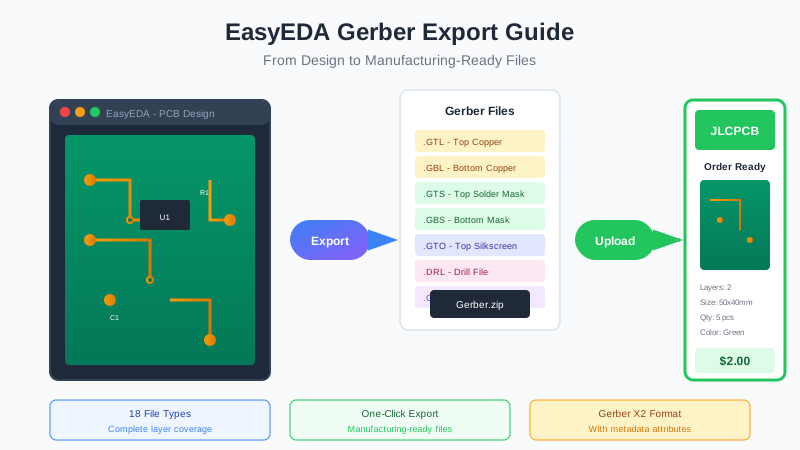
- EasyEDA genera 18 archivos Gerber diferentes que cubren todas las capas de PCB y requisitos de fabricación
- Siempre verifique sus archivos Gerber con un visor antes de ordenar para detectar problemas de alineación y capas
- Los archivos de perforación faltantes y el contorno de la placa son las causas más comunes de retrasos en la fabricación
- Use la lista de verificación previa al envío para garantizar una fabricación sin errores
Introducción
Has pasado horas perfeccionando tu diseño de PCB en EasyEDA. El esquemático está verificado, los componentes están colocados, las pistas están ruteadas y las verificaciones de reglas de diseño pasan. Ahora viene el paso crucial: exportar tu diseño para fabricación.
Los archivos Gerber son el lenguaje universal de la fabricación de PCB. Cada fabricante en todo el mundo, desde JLCPCB hasta PCBWay y tu fábrica local, utiliza estos archivos para transformar tu diseño digital en una placa de circuito física. Si los haces mal, enfrentarás retrasos, costos adicionales o peor aún—placas que no funcionan.
Esta guía cubre todo lo que necesitas saber sobre la exportación de archivos Gerber desde EasyEDA: el proceso paso a paso, los 18 tipos de archivo explicados, configuraciones críticas, técnicas de verificación y los errores comunes que causan el 90% de los problemas de fabricación.
¿Qué son los Archivos Gerber?
Nombrados en honor a su inventor H. Joseph Gerber, los archivos Gerber son el formato estándar para describir diseños de PCB a los equipos de fabricación. Se han utilizado desde la década de 1960 y siguen siendo el estándar de la industria hoy en día.
Piensa en los archivos Gerber como un conjunto de instrucciones que le dicen a las máquinas de fabricación exactamente dónde:
- Grabar pistas de cobre en cada capa
- Aplicar máscara de soldadura (el recubrimiento verde)
- Imprimir serigrafía (etiquetas de componentes)
- Perforar agujeros para vías y componentes de orificio pasante
- Cortar el contorno de la placa
¿Por qué no simplemente enviar el archivo de EasyEDA?
Los archivos de diseño de PCB contienen mucho más de lo necesario para la fabricación—enlaces de esquemáticos, historial de diseño, modelos de componentes y datos específicos del software. Los archivos Gerber eliminan todo excepto las instrucciones precisas de fabricación, garantizando:
- Compatibilidad universal: Cualquier fabricante puede leerlos
- Sin dependencia de software: Las fábricas no necesitan EasyEDA
- Protección de propiedad intelectual: Solo se comparten datos de fabricación
- Instrucciones precisas: Elimina errores de interpretación
Formatos Gerber: RS-274X vs Gerber X2
Antes de sumergirte en el proceso de exportación, debes entender los dos formatos principales de Gerber que encontrarás:
RS-274X (Gerber Extendido)
Lanzado en 1998, RS-274X—también llamado Gerber Extendido o X-Gerber—sigue siendo el formato más utilizado, manejando aproximadamente el 90% de todos los diseños de PCB en todo el mundo.
Características principales:
- Archivos autocontenidos con definiciones de apertura incorporadas
- Incluye información de unidades, formato y coordenadas
- No se necesitan archivos de apertura separados (a diferencia del antiguo 274D)
- Soportado universalmente por todos los fabricantes
Gerber X2 (Formato Mejorado)
Lanzado en 2014, Gerber X2 agrega atributos de metadatos a los gráficos. Esto ayuda a los fabricantes a entender tu intención de diseño automáticamente.
Capacidades adicionales:
- Identificación de función del archivo (cobre superior, máscara de soldadura, etc.)
- Atributos de pad (pad SMD, vía, fiducial)
- Información de apilado de capas
- Marcado de pistas con impedancia controlada
- Información de red para pruebas eléctricas
Buenas noticias: Gerber X2 es totalmente compatible con versiones anteriores de RS-274X. Cualquier archivo X2 funcionará con sistemas antiguos—simplemente ignorarán los atributos de metadatos.
¿Cuál deberías usar?
Siempre usa Gerber X2 cuando esté disponible. EasyEDA exporta archivos compatibles con X2 por defecto. Los beneficios incluyen:
- Mayor rendimiento de primera pasada debido a menos interpretación
- Mejores verificaciones DFM (Diseño para Fabricación)
- Tiempos de entrega más cortos por transferencia de datos más limpia
- La identificación automática de capas reduce errores
Exportación Gerber Paso a Paso en EasyEDA
Sigue estos pasos para exportar archivos Gerber listos para fabricación desde tu diseño de PCB en EasyEDA:
Paso 1: Ejecutar Verificación de Reglas de Diseño (DRC)
Antes de exportar, siempre verifica que tu diseño cumple con los requisitos de fabricación:
- Abre tu diseño de PCB en EasyEDA
- Haz clic en DRC en la barra de herramientas (o presiona
Ctrl+Shift+D) - Revisa cualquier error en el panel derecho
- Corrige todos los errores antes de continuar
Importante: Las reglas de diseño predeterminadas de EasyEDA coinciden con las capacidades de JLCPCB. Sin embargo, anchos de pista por debajo de 0.127mm (5mil) pueden aumentar los costos de fabricación.
Paso 2: Acceder a la Exportación Gerber
Navega a la función de exportación usando uno de estos métodos:
- Menú: Archivo → Generar Archivo de Fabricación PCB (Gerber)
- Menú: Fabricación → Archivo de Fabricación PCB (Gerber)
- Barra de herramientas: Haz clic en el botón Fabricación
Paso 3: Configurar Ajustes de Exportación
La ventana de generación Gerber se abre con varias opciones:
- Exportación con un clic: Usa configuraciones predeterminadas para todas las capas (recomendado para la mayoría de usuarios)
- Configuración personalizada: Modifica la selección de capas y ajustes según sea necesario
Paso 4: Generar y Descargar
- Haz clic en Generar Gerber para crear los archivos
- Tu navegador descargará un archivo ZIP comprimido
- Guárdalo en una ubicación memorable
Consejo profesional: También puedes hacer clic en "Verificar Precio PCB" en la ventana de exportación para ver los precios de JLCPCB antes de descargar.
Los 18 Tipos de Archivo Gerber Explicados
Cuando extraigas el archivo ZIP descargado, encontrarás hasta 18 archivos diferentes. Esto es lo que hace cada uno:
Capas de Cobre
| Extensión | Nombre | Descripción |
|---|---|---|
.GTL | Capa Superior | Pistas de cobre y pads en la parte superior |
.GBL | Capa Inferior | Pistas de cobre y pads en la parte inferior |
.G1, .G2 | Capa Interna | Capas de cobre internas (señal) |
.GP1, .GP2 | Plano Interno | Planos de cobre internos (alimentación/tierra) |
Máscara de Soldadura
| Extensión | Nombre | Descripción |
|---|---|---|
.GTS | Máscara de Soldadura Superior | Áreas sin recubrimiento verde (aberturas de pads) arriba |
.GBS | Máscara de Soldadura Inferior | Áreas sin recubrimiento verde (aberturas de pads) abajo |
Serigrafía
| Extensión | Nombre | Descripción |
|---|---|---|
.GTO | Serigrafía Superior | Contornos de componentes y etiquetas arriba |
.GBO | Serigrafía Inferior | Contornos de componentes y etiquetas abajo |
Máscara de Pasta (para Esténciles)
| Extensión | Nombre | Descripción |
|---|---|---|
.GTP | Máscara de Pasta Superior | Aberturas de pasta de soldadura para ensamblaje SMD arriba |
.GBP | Máscara de Pasta Inferior | Aberturas de pasta de soldadura para ensamblaje SMD abajo |
Archivos de Perforación
| Extensión | Nombre | Descripción |
|---|---|---|
.DRL (PTH) | Orificios Pasantes Metalizados | Orificios de vías y componentes de orificio pasante |
.DRL (NPTH) | Orificios No Metalizados | Orificios de montaje, ranuras sin metalización |
Definición de Placa y Documentación
| Extensión | Nombre | Descripción |
|---|---|---|
.GKO | Contorno de Placa | Forma del PCB, ranuras y recortes para fresado |
.GTA / .GBA | Capas de Ensamblaje | Referencia de colocación de componentes (solo lectura) |
.GML | Capa Mecánica | Especificaciones mecánicas y notas |
.GDL | Capa de Documento | Observaciones de diseño y anotaciones |
Configuraciones y Opciones de Exportación
Entender estas configuraciones te ayuda a solucionar problemas y personalizar exportaciones para fabricantes específicos.
Formato de Coordenadas
El formato define cómo se representan las coordenadas en los archivos. EasyEDA usa:
- Predeterminado: 3:3 - 3 dígitos enteros, 3 dígitos decimales (milímetros)
- Placas grandes: 4:2 - Cambia automáticamente cuando el tamaño del PCB excede el rango estándar
Unidades
EasyEDA exporta archivos Gerber en milímetros por defecto. La mayoría de fabricantes aceptan tanto mm como pulgadas, pero la consistencia es clave—no mezcles unidades entre archivos.
Nomenclatura de Archivos
EasyEDA usa una convención de nomenclatura consistente:
Gerber_TopLayer.GTL
Gerber_BottomLayer.GBL
Gerber_TopSolderMaskLayer.GTS
Gerber_BottomSolderMaskLayer.GBS
Gerber_TopSilkscreenLayer.GTO
Gerber_BottomSilkscreenLayer.GBO
Gerber_BoardOutlineLayer.GKO
Drill_PTH_Through.DRL
Drill_NPTH_Through.DRL
Importante: Mantén la nomenclatura de EasyEDA—coincide con lo que JLCPCB espera. Renombrar archivos puede causar errores de identificación de capas.
Verificación de tus Archivos Gerber
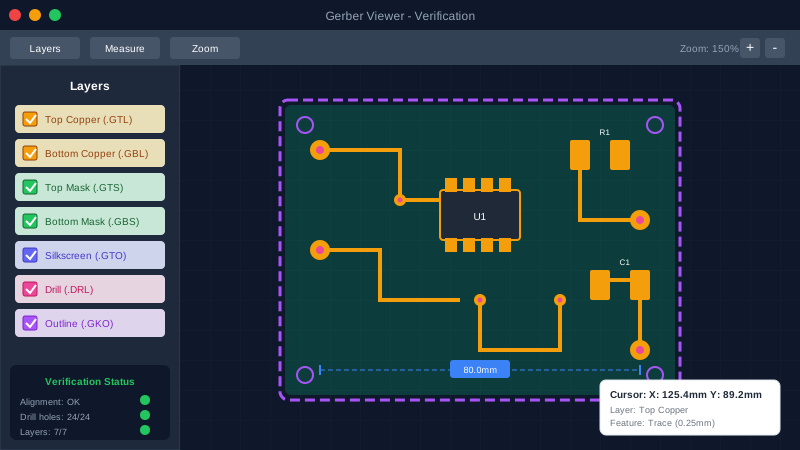
Nunca envíes archivos Gerber sin verificarlos primero. Este único paso previene la mayoría de los problemas de fabricación.
Por qué Importa la Verificación
Incluso si tu diseño pasa el DRC, la exportación Gerber puede introducir:
- Desalineación de capas por redondeo de coordenadas
- Características faltantes por configuraciones de filtro de exportación
- Polaridad incorrecta (positivo vs. negativo)
- Problemas de renderizado de apertura
Visores Gerber Recomendados
| Visor | Plataforma | Mejor Para |
|---|---|---|
| Visor Gerber de JLCPCB | Web | Verificación rápida antes de ordenar (DFM integrado) |
| Gerbv | Windows, Mac, Linux | Gratuito, código abierto, ligero |
| FlatCAM | Windows, Mac, Linux | También genera código G para CNC |
| ViewMate | Windows | Características profesionales, herramientas de medición |
| GerberLogix | Windows | Estándar de la industria, análisis avanzado |
Qué Verificar
- Alineación de capas: Activa/desactiva capas— las pistas deben alinearse perfectamente con los pads
- Posiciones de perforación: Los orificios deben centrarse en ubicaciones de vías/pads
- Contorno de placa: Coincide con la forma prevista
- Aberturas de máscara de soldadura: Todos los pads tienen despeje de máscara
- Serigrafía: El texto es legible, no superpuesto sobre pads
- Completitud de archivos: Todas las capas esperadas presentes
10 Errores Comunes de Archivos Gerber a Evitar
Aprende de los errores de otros. Estos errores causan la mayoría de los retrasos de fabricación y problemas de calidad:
1. Archivos Faltantes o Incompletos
El problema más común es enviar conjuntos de archivos incompletos. Cada capa necesita su propio archivo, y la falta de cualquiera detiene la producción.
Prevención: Siempre sube el archivo ZIP completo de EasyEDA—no extraigas y selecciones archivos individuales.
2. Archivos de Perforación Faltantes
Los archivos de perforación (.DRL) le dicen al fabricante dónde hacer orificios. Sin ellos, no hay vías, no hay componentes de orificio pasante, no hay orificios de montaje.
Prevención: Verifica que tu ZIP contenga archivos de perforación PTH y NPTH. Comprueba los conteos de orificios en tu visor Gerber.
3. Contorno de Placa Faltante
El contorno de placa (.GKO) define dónde cortar. Sin él, los fabricantes deben adivinar—o contactarte para aclaraciones.
Prevención: EasyEDA incluye esto por defecto. Verifica que muestre una forma cerrada en tu visor Gerber.
4. Desalineación de Capas
Cuando las capas no están alineadas, las pistas pierden los pads, las vías están desplazadas y la placa falla.
Prevención: Usa marcas fiduciales en tu diseño. Alterna capas en el visor para verificar la alineación.
5. Formato de Perforación Incorrecto
Los archivos de perforación necesitan información de encabezado adecuada especificando el formato de coordenadas. Formato incorrecto = orificios en lugares incorrectos.
Prevención: EasyEDA maneja esto automáticamente. No edites archivos de perforación manualmente.
6. Unidades Mezcladas
Usar milímetros en algunos archivos y pulgadas en otros causa errores de escala.
Prevención: Exporta todo de una vez desde EasyEDA—no mezcles exportaciones de diferentes sesiones.
7. Pista/Espacio Insuficiente
Pistas demasiado delgadas o demasiado cercanas exceden las capacidades de fabricación.
Prevención: Configura las reglas de diseño para que coincidan con tu fabricante. El mínimo de JLCPCB es 0.127mm (5mil), pero 0.15mm (6mil) es más seguro.
8. Violaciones de Despeje Interno
Distancia insuficiente entre orificios de perforación y capas de cobre internas causa cortocircuitos.
Prevención: Mantén al menos 0.25mm (10mil) de despeje, preferiblemente 0.38mm (15mil).
9. Características Superpuestas
Pistas, pads o serigrafía superpuestos pueden causar cortocircuitos o texto ilegible.
Prevención: Ejecuta DRC antes de exportar. Verifica que la serigrafía no se superponga a los pads.
10. Nomenclatura de Archivos Confusa
Archivos renombrados o mal nombrados obligan a los fabricantes a adivinar qué capa es cuál.
Prevención: Mantén los nombres predeterminados de EasyEDA. Si debes renombrar, proporciona un documento de mapeo de capas.
Flujo de Trabajo de Pedido en JLCPCB
EasyEDA se integra directamente con JLCPCB, haciendo que ordenar sea sencillo:
Método 1: Pedido Directo desde EasyEDA
- Genera archivos Gerber (como se describió arriba)
- En la ventana de exportación, haz clic en Ordenar en JLCPCB
- Los archivos se suben automáticamente
- Configura opciones de placa (color, espesor, etc.)
- Completa el checkout
Método 2: Subir al Sitio Web de JLCPCB
- Descarga el archivo ZIP Gerber
- Ve a jlcpcb.com
- Haz clic en Ordenar Ahora → Agregar Archivo Gerber
- Sube tu ZIP (arrastrar y soltar funciona)
- Revisa las especificaciones auto-detectadas
- Ajusta opciones según sea necesario y ordena
Opciones de Pedido de JLCPCB Explicadas
| Opción | Predeterminado | Notas |
|---|---|---|
| Capas | Auto-detectado | Basado en tus archivos Gerber |
| Dimensiones | Auto-detectado | Del contorno de placa |
| Cantidad | 5 | Pedido mínimo, a menudo el más barato |
| Color PCB | Verde | Gratis; otros pueden agregar costo |
| Acabado Superficial | HASL(Plomo) | HASL sin plomo o ENIG para paso fino |
| Espesor | 1.6mm | Estándar; 0.8-2.0mm disponible |
| Peso del Cobre | 1 oz | 2 oz para alta corriente |
Guía de Solución de Problemas
Problema: "Fallo en la carga del archivo"
Causas:
- Archivo ZIP corrupto durante la descarga
- Tamaño de archivo demasiado grande (>100MB)
- Caracteres inválidos en nombres de archivo
Solución: Re-exporta desde EasyEDA. Usa el descargador nativo de tu navegador (no gestores de descarga).
Problema: Capas detectadas incorrectamente
Causas:
- Nombres de archivo no estándar
- Encabezados Gerber faltantes o dañados
Solución: Mantén la nomenclatura predeterminada de EasyEDA. Especifica capas manualmente si es necesario durante la carga.
Problema: Los orificios de perforación no alinean con los pads
Causas:
- Diferentes orígenes de coordenadas en archivos
- Discrepancia de unidades entre archivos Gerber y de perforación
Solución: Exporta todos los archivos juntos desde EasyEDA. No mezcles exportaciones de diferentes sesiones.
Problema: Contorno de placa no reconocido
Causas:
- Forma abierta (no es bucle cerrado)
- Múltiples formas superpuestas
- Ancho de línea demasiado delgado
Solución: Asegúrate de que el contorno de placa sea una única forma cerrada. Usa al menos 0.15mm de ancho de línea.
Problema: Serigrafía sobre pads
Causas:
- Footprints de componentes con serigrafía grande
- Adiciones manuales de serigrafía
Solución: EasyEDA recorta automáticamente la serigrafía sobre pads. Si el problema persiste, ajusta manualmente la capa de serigrafía.
Lista de Verificación Pre-Envío
Usa esta lista de verificación antes de cada envío de Gerber para asegurar una fabricación sin errores:
Antes de Exportar
- Verificación de Reglas de Diseño (DRC) pasa con 0 errores
- El contorno de placa es una única forma cerrada
- Todos los componentes están colocados y ruteados
- La serigrafía no se superpone a los pads
- El ancho/espaciado mínimo de pista cumple las especificaciones del fabricante
Verificación de Archivos
- El archivo ZIP contiene todas las capas de cobre
- Ambos archivos de máscara de soldadura presentes (.GTS, .GBS)
- Archivos de serigrafía incluidos (.GTO, .GBO)
- Archivos de perforación presentes (PTH y NPTH si aplica)
- Archivo de contorno de placa presente (.GKO)
Verificación en Visor
- Todas las capas se alinean correctamente cuando se superponen
- Los orificios de perforación se centran en pads/vías
- La máscara de soldadura tiene aberturas de pad adecuadas
- Las dimensiones de la placa coinciden con el tamaño esperado
- No hay características o artefactos inesperados
Preguntas Frecuentes
¿Puedo editar archivos Gerber después de exportar?
Técnicamente sí, con herramientas como CAM350 o ViewMate. Pero no lo hagas. Haz cambios en EasyEDA y re-exporta. Editar Gerbers arriesga introducir errores y rompe la trazabilidad diseño-a-fabricación.
¿Por qué mi fabricante pide archivos diferentes?
Diferentes fabricantes pueden solicitar archivos adicionales como netlist IPC-D-356 (para pruebas eléctricas), dibujos de ensamblaje o notas de fabricación. La exportación estándar de EasyEDA cubre la fabricación; los archivos de ensamblaje son separados.
¿Cómo exporto para ensamblaje (PCBA)?
Para ensamblaje SMT, también necesitas archivos BOM (Lista de Materiales) y CPL (Lista de Colocación de Componentes). En EasyEDA, ve a Fabricación → BOM y Pick and Place. Consulta nuestra Guía de Ensamblaje de JLCPCB para detalles.
¿Qué pasa si tengo capas internas?
EasyEDA incluye automáticamente todas las capas internas en la exportación. Para placas de 4 capas, verás archivos G1, G2 o GP1, GP2. Verifica que el orden de capas coincida con tu apilado durante el pedido.
¿Puedo enviar solo los archivos Gerber sin el proyecto?
¡Sí! Ese es todo el punto. Los archivos Gerber contienen solo datos de fabricación, no tu propiedad intelectual. Tu esquemático, valores de componentes y archivos de diseño permanecen privados.
¿Por qué el archivo ZIP se genera en el navegador?
EasyEDA es una herramienta basada en web. El navegador genera los archivos Gerber localmente para velocidad y privacidad. Usa la función de descarga nativa de tu navegador—los gestores de descarga pueden corromper el archivo.
Conclusión
Exportar archivos Gerber desde EasyEDA es sencillo, pero la atención al detalle previene errores costosos. Los pasos clave son:
- Ejecutar DRC antes de exportar para detectar problemas de diseño
- Usar exportación con un clic para archivos consistentes y listos para fabricación
- Verificar con un visor Gerber cada vez, sin excepción
- Mantener los archivos juntos en el formato ZIP original
- Usar la lista de verificación antes de cada envío
Con estas prácticas, tus PCBs se fabricarán correctamente la primera vez. Cuando surjan problemas, la sección de solución de problemas y la lista de errores comunes de esta guía te ayudarán a diagnosticar y solucionar problemas rápidamente.
¿Listo para llevar tus diseños al siguiente nivel? Sube tu esquemático a Schemalyzer para revisión impulsada por IA antes de la fabricación—detecta errores que incluso el DRC pasa por alto.