
Introducción
EasyEDA proporciona amplias capacidades de exportación que te permiten compartir tus diseños, fabricar PCBs, colaborar con otros ingenieros y migrar a diferentes herramientas EDA. Ya sea que necesites una imagen de alta resolución para documentación, archivos Gerber para fabricación o quieras convertir tu diseño a KiCad, EasyEDA te tiene cubierto.
Esta guía completa cubre todos los formatos de exportación disponibles en las ediciones EasyEDA Standard y Pro, con instrucciones paso a paso para cada uno. Aprenderás no solo cómo exportar, sino cuándo usar cada formato y mejores prácticas para obtener resultados óptimos.
Lo Que Aprenderás
- Exportar esquemáticos como imágenes PDF, PNG y SVG
- Guardar archivos fuente de EasyEDA para respaldo y compartir
- Generar archivos Gerber para fabricación de PCB
- Crear archivos BOM y Pick & Place para ensamblaje
- Exportar netlists para simulación y otras herramientas
- Convertir diseños de EasyEDA a formatos KiCad y Altium
Resumen de Formatos de Exportación
EasyEDA soporta múltiples formatos de exportación, cada uno sirviendo diferentes propósitos. Aquí hay una referencia rápida para ayudarte a elegir el formato correcto:
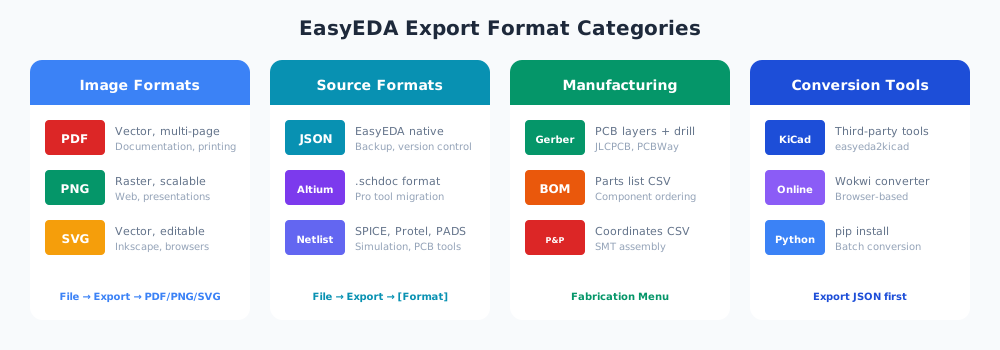
| Formato | Tipo | Mejor Para |
|---|---|---|
| Imagen (Vectorial) | Documentación, impresión, compartir | |
| PNG | Imagen (Raster) | Web, presentaciones, compartir rápido |
| SVG | Imagen (Vectorial) | Edición en Inkscape, gráficos escalables |
| JSON | Fuente | Respaldo, compartir, control de versiones |
| Altium (.schdoc) | Fuente | Migración a Altium Designer |
| Gerber | Fabricación | Fabricación de PCB en cualquier fabricante |
| BOM (CSV/Excel) | Fabricación | Pedido de componentes, ensamblaje |
| Pick & Place | Fabricación | Máquinas de ensamblaje SMT |
| Netlist | Datos | Simulación SPICE, herramientas PCB |
Exportaciones de Imagen (PDF, PNG, SVG)
Las exportaciones de imagen son esenciales para documentación, presentaciones y compartir tus diseños con partes interesadas no técnicas. EasyEDA soporta tres formatos de imagen, cada uno con ventajas específicas.
Exportación PDF
PDF es el formato más versátil para documentación. Preserva la calidad vectorial, soporta múltiples páginas y puede verse en cualquier dispositivo.
Cómo Exportar PDF
- Abre tu esquemático en EasyEDA
- Ve a File → Export → PDF/PNG/SVG...
- Selecciona PDF como formato
- Configura las siguientes opciones:
- Wire Width: Establece en 1x para salida estándar, 2x para líneas más gruesas
- Multi-Sheet: Elige "Merged sheet" para un solo PDF de múltiples páginas o "Separated sheet" para archivos individuales
- Processing Engine: Selecciona "Local" para procesamiento más rápido
- Haz clic en Export para descargar
Consejo Pro: PDF para Documentación de Fabricación
Al crear documentación para fabricación, exporta con grosor de cable 2x para mejor legibilidad en páginas impresas. Incluye dibujos de ensamblaje junto con esquemáticos en tu paquete de documentación.
Exportación PNG
PNG es un formato raster ideal para páginas web, presentaciones y compartir rápidamente. A diferencia de PDF, PNG crea una imagen de resolución fija.
Cómo Exportar PNG
- Abre tu esquemático en EasyEDA
- Ve a File → Export → PDF/PNG/SVG...
- Selecciona PNG como formato
- Configura el tamaño:
- 1x: 600 píxeles de ancho (adecuado para vistas previas)
- 2x: 1200 píxeles de ancho (bueno para documentación)
- 4x: 2400 píxeles de ancho (alta resolución para impresión)
- Haz clic en Export para descargar
Tamaños PNG Recomendados
- Publicaciones de blog/web: 2x (1200px)
- Presentaciones: 2x o 4x
- Documentación impresa: 4x o superior
- Vista previa rápida/correo: 1x (600px)
Exportación SVG
SVG (Scalable Vector Graphics) es un formato vectorial que puede editarse en programas como Inkscape, Adobe Illustrator o cualquier navegador web. Es perfecto cuando necesitas modificar la apariencia del esquemático después de exportar.
Cómo Exportar SVG
- Abre tu esquemático en EasyEDA
- Ve a File → Export → PDF/PNG/SVG...
- Selecciona SVG como formato
- Configura tamaño y grosor de cable según sea necesario
- Haz clic en Export para descargar
Exportando Código Fuente SVG
Para más control, puedes exportar el código fuente SVG crudo:
- Ve a File → Export → SVG source...
- Copia el contenido del diálogo
- Pega en un editor de texto y guarda con extensión
.svg
Este método permite edición sin conexión y no requiere conexión a internet. El SVG exportado puede abrirse en cualquier navegador web o editarse en Inkscape para mayor refinamiento.
Exportaciones de Archivos Fuente
Las exportaciones de archivos fuente preservan tus datos de diseño completos, permitiéndote compartir proyectos, crear respaldos o migrar a otras herramientas EDA.
Formato JSON de EasyEDA
El formato nativo de EasyEDA es JSON (JavaScript Object Notation), un formato basado en texto que puede ser leído por muchos programas. Exportar en formato JSON crea un respaldo completo de tu diseño que puede ser re-importado más tarde.
Exportando Archivos Individuales
- Abre el esquemático o PCB que deseas exportar
- Ve a File → EasyEDA File Source...
- Guarda el archivo JSON en tu disco local
Exportando Proyectos Completos
- En el panel de proyectos, haz clic derecho en tu carpeta de proyecto
- Selecciona Download
- Se descargará un archivo ZIP conteniendo todos los archivos del proyecto
Respaldando Proyectos
- Haz clic derecho en tu carpeta de proyecto
- Selecciona Backup Project
- El respaldo se crea en el almacenamiento en la nube de EasyEDA
Re-Abriendo Archivos JSON
Para abrir un archivo JSON guardado, usa File → Open → EasyEDA... y selecciona tu archivo. El diseño se cargará con todos los componentes, conexiones y atributos intactos.
Casos de Uso para Exportación JSON
- Control de versiones: Almacenar diseños en Git junto con firmware
- Respaldo sin conexión: Mantener copias locales de diseños críticos
- Compartir: Enviar proyectos completos a colaboradores
- Migración: Usar como entrada para herramientas de conversión
Exportación a Altium Designer
EasyEDA puede exportar esquemáticos directamente a formato Altium Designer (.schdoc), facilitando la migración de diseños al ecosistema profesional Altium.
Cómo Exportar a Altium
- Abre tu esquemático en EasyEDA
- Ve a File → Export → Altium...
- Haz clic en Download now
- Se creará un archivo .schdoc
Limitaciones de Exportación a Altium
La exportación a Altium puede no preservar perfectamente todas las características específicas de EasyEDA. Después de importar en Altium Designer, revisa las propiedades de símbolos, nombres de redes, y atributos de componentes. Puede requerirse algo de limpieza manual.
Exportaciones de Archivos de Fabricación
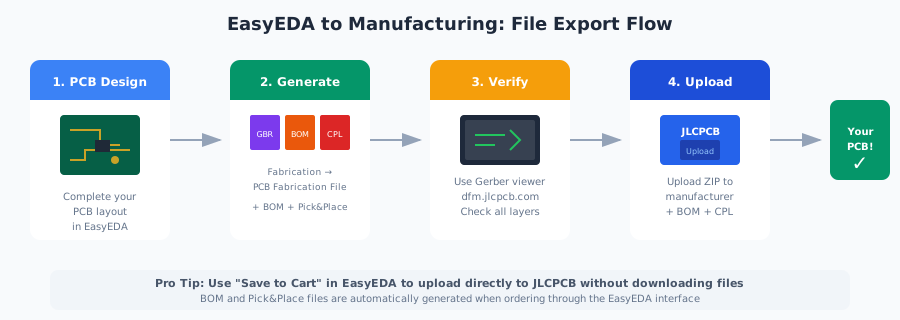
Las exportaciones de fabricación son esenciales para producir tu PCB. Estos archivos comunican tu diseño a casas de fabricación y servicios de ensamblaje.
Archivos Gerber para Fabricación de PCB
Gerber es el formato estándar de la industria para fabricación de PCB. Todas las casas de fabricación de PCB aceptan archivos Gerber, haciéndolos esenciales para producción.
Cómo Generar Archivos Gerber
- Abre tu diseño de PCB en EasyEDA
- Ve a File → Generate PCB Fabrication File (Gerber)
o Fabrication → PCB Fabrication File (Gerber) - Se abre un diálogo mostrando la vista previa de tu PCB y el precio
- Haz clic en Generate Gerber para descargar
- Recibirás un archivo ZIP conteniendo todos los archivos Gerber
Contenido de Archivos Gerber
El archivo ZIP generado incluye:
Capas de Cobre
Gerber_TopLayer.GTL- Capa de cobre superiorGerber_BottomLayer.GBL- Capa de cobre inferiorGerber_InnerLayer1.G1, etc. - Capas internas (placas multicapa)
Serigrafía & Máscara
Gerber_TopSilkLayer.GTO- Serigrafía superior (etiquetas de componentes)Gerber_BottomSilkLayer.GBO- Serigrafía inferiorGerber_TopSolderMaskLayer.GTS- Máscara de soldadura superiorGerber_BottomSolderMaskLayer.GBS- Máscara de soldadura inferior
Perforación & Contorno
Gerber_BoardOutline.GKO- Forma de la placa y ranurasDrill_PTH_Through.DRL- Agujeros pasantes plateadosDrill_NPTH_Through.DRL- Agujeros no plateados
Ensamblaje (Plantilla)
Gerber_TopPasteMaskLayer.GTP- Pasta/plantilla superiorGerber_BottomPasteMaskLayer.GBP- Pasta/plantilla inferior
Verificando Archivos Gerber
Antes de ordenar, siempre verifica tus archivos Gerber usando un visor:
- Visor en Línea JLCPCB: dfm.jlcpcb.com - Verificación DFM gratuita incluida
- Gerbv: Visor de escritorio de código abierto
- FlatCAM: Software CAM de código abierto
Integración Directa con JLCPCB
EasyEDA se integra directamente con JLCPCB. En el diálogo de Gerber, haz clic en "Save to Cart" para agregar tu PCB directamente a tu pedido de JLCPCB sin descargar archivos por separado.
Lista de Materiales (BOM)
El BOM lista todos los componentes en tu diseño con cantidades, valores y números de parte. Es esencial para ordenar componentes y servicios de ensamblaje.
Cómo Exportar BOM
- Abre tu esquemático o PCB en EasyEDA
- Haz clic en el ícono BOM en la barra de herramientas superior
- Revisa la lista de componentes en el diálogo
- Haz clic en Export BOM para descargar
El archivo exportado se nombra: BOM_[nombre del proyecto]_[fecha]_[hora].csv
Contenido del BOM
El BOM exportado incluye:
- Designadores de componentes (R1, C1, U1, etc.)
- Valores y descripciones de componentes
- Información de footprint/paquete
- Números de parte LCSC (si están asignados)
- Cantidades
Números de Parte LCSC
Al usar componentes de la biblioteca LCSC en EasyEDA, sus números de parte se incluyen automáticamente en el BOM. Esto permite un emparejamiento 100% automático al ordenar de los servicios de ensamblaje de JLCPCB.
Archivos Pick and Place
Los archivos Pick and Place (también llamados archivos Centroid o CPL) contienen las coordenadas exactas y rotación de cada componente. Las máquinas de ensamblaje usan estos datos para colocar componentes con precisión.
Cómo Exportar Pick and Place
- Abre tu diseño de PCB en EasyEDA
- Ve a File → Export Pick and Place File
o Fabrication → Pick and Place File - Configura opciones:
- Mirror bottom coordinates: Usualmente dejar sin marcar para JLCPCB
- Haz clic en Export para descargar
El archivo exportado se nombra: PickAndPlace_[nombre del PCB]_[fecha]_[hora].csv
Contenido del Archivo Pick and Place
Cada fila contiene:
- Designator: Referencia del componente (U1, R1, etc.)
- Comment: Valor del componente o número de parte
- Footprint: Tipo de paquete
- Mid X, Mid Y: Coordenadas del centro en mm
- Ref X, Ref Y: Coordenadas del punto de referencia
- Pad X, Pad Y: Coordenadas del primer pad
- Layer: Superior o Inferior
- Rotation: Ángulo en grados
Compatibilidad de Formato de Archivo
El archivo Pick and Place usa codificación Unicode con delimitadores de tabulación. Si tu fabricante no puede leer el archivo, ábrelo en Excel y guarda como "CSV (Comma Separated)" o usa un editor de texto para cambiar la codificación a ANSI/UTF-8 y reemplaza tabulaciones con comas.
Exportaciones de Netlist
Las netlists describen las conexiones entre componentes en tu esquemático. Se usan para simulación, diseño de PCB e interoperabilidad con otras herramientas EDA.
Formatos de Netlist Soportados
EasyEDA exporta netlists en cuatro formatos:
LTSpice (para Simulación)
Una netlist compatible con SPICE para simulación de circuitos. Usa este formato para ejecutar simulaciones en LTSpice, ngspice u otros simuladores SPICE.
Nota: Tu esquemático debe tener una referencia a tierra para ejecutar simulaciones.
Protel/Altium (para PCB)
Importa esta netlist en Altium Designer o Protel para crear un diseño de PCB desde tu esquemático de EasyEDA.
PADS (para PCB)
Compatible con software de diseño de PCB Mentor PADS. Usa este formato para continuar el diseño de PCB en el ecosistema PADS.
FreePCB (para PCB)
Para usar con FreePCB, un editor de PCB gratuito de código abierto para Windows.
Cómo Exportar Netlist
- Abre tu esquemático en EasyEDA
- Ve a File → Export NetList → [Formato]...
- Selecciona tu formato deseado (Spice, Protel, PADS o FreePCB)
- Guarda el archivo netlist
Ejecutando Simulaciones SPICE
EasyEDA tiene un motor de simulación integrado, pero para simulaciones complejas puedes querer exportar la netlist LTSpice y ejecutarla localmente. Guarda la netlist como un archivo .cir y ejecútala con ngspice o LTSpice para tiempo de simulación ilimitado.
Convirtiendo a KiCad
Aunque EasyEDA no tiene una exportación nativa a KiCad, varias herramientas de terceros permiten la conversión. Esto es útil al migrar a KiCad o colaborar con ingenieros que usan KiCad.
Opción 1: Conversor en Línea (Más Fácil)
El Conversor de EasyEDA a KiCad de Wokwi es la opción más simple:
- Exporta tu diseño como JSON de EasyEDA (ver arriba)
- Visita el conversor en línea
- Sube tu archivo JSON
- Descarga los archivos KiCad convertidos
Los archivos se convierten en tu navegador y nunca salen de tu computadora.
Opción 2: Script de Python (easyeda2kicad.py)
Para conversiones por lotes o automatización, usa la biblioteca Python easyeda2kicad.py:
# Instalar la biblioteca
pip install easyeda2kicad

# Convertir un componente por número de parte LCSC
easyeda2kicad --lcsc_id C2040

# Archivos de salida:
# - easyeda2kicad.kicad_sym (símbolo KiCad)
# - easyeda2kicad.pretty/ (biblioteca de footprints)
# - easyeda2kicad.3dshapes/ (modelos 3D)
Esta herramienta también obtiene modelos 3D en formato WRL y STEP.
Opción 3: Conversión de Proyecto Completo (easyeda2kicad6)
Para convertir proyectos completos de PCB, usa easyeda2kicad6:
- Exporta tu proyecto de EasyEDA como JSON
- Ejecuta el script de conversión
- Abre el proyecto convertido en KiCad 6+
- Agrega las bibliotecas generadas a las rutas de biblioteca de KiCad
- Ejecuta DRC y ERC para verificar la conversión
Limitaciones de Conversión
- Los símbolos de múltiples partes pueden necesitar ajuste manual
- El posicionamiento de serigrafía puede diferir del original
- El arte del PCB se convierte a polilíneas y puede necesitar limpieza
- Siempre ejecuta DRC/ERC después de la conversión
- Verifica que los footprints coincidan con las hojas de datos de componentes
Consejos de Exportación y Mejores Prácticas
Siempre Verifica Antes de Fabricar
Abre tus archivos Gerber en un visor como la herramienta DFM de JLCPCB antes de ordenar. Verifica la alineación de capas, posiciones de perforación y contorno de la placa. Unos minutos de verificación pueden ahorrar días de retraso y costos de rehacer.
Incluye Números de Parte LCSC
Al usar ensamblaje de JLCPCB, asigna números de parte LCSC a todos los componentes en tu esquemático. Esto permite emparejamiento automático de BOM y asegura la selección correcta de componentes durante el ensamblaje.
Mantén Respaldos Locales
Exporta regularmente tus proyectos como archivos JSON de EasyEDA y almacénalos en control de versiones (Git) o almacenamiento en la nube. Esto protege contra pérdida de datos y te permite rastrear cambios de diseño a lo largo del tiempo.
Usa Formatos Vectoriales para Documentación
Exporta como PDF o SVG para documentación que necesite ser impresa o escalada. Estos formatos vectoriales mantienen la calidad a cualquier tamaño, mientras que las exportaciones PNG tienen resolución fija que puede volverse pixelada al ampliarla.
Nombra Archivos Descriptivamente
Incluye números de versión y fechas en los nombres de archivos exportados. Por ejemplo: "FuenteAlimentacion_v2.3_2025-01-15_Gerber.zip" deja claro qué versión fue enviada a fabricación.
Solución de Problemas Comunes
El archivo BOM o Pick & Place no puede ser leído por el fabricante
EasyEDA exporta archivos CSV con codificación Unicode y delimitadores de tabulación. Si tu fabricante no puede leerlos:
- Abre el archivo en Excel o WPS Office
- Guarda como "CSV (Comma Separated)"
- O usa un editor de texto para cambiar la codificación a ANSI/UTF-8
- Reemplaza tabulaciones con comas si es necesario
Archivos Gerber con capas faltantes
Si el fabricante reporta capas faltantes:
- Regenera los archivos Gerber desde EasyEDA
- No extraigas el ZIP - sube el archivo ZIP completo
- Usa el visor Gerber en línea de JLCPCB para verificar que todas las capas estén presentes
- Verifica que tu PCB tenga contenido en todas las capas esperadas
Rotaciones de componentes incorrectas después de exportar
Diferentes herramientas usan diferentes convenciones de rotación. Si los componentes aparecen rotados incorrectamente en la herramienta de destino:
- Verifica los valores de rotación del archivo Pick & Place
- Algunas herramientas cuentan en sentido horario, otras en sentido antihorario
- Puede que necesites ajustar rotaciones sumando/restando 90 o 180 grados
- La herramienta de vista previa de JLCPCB muestra la colocación real - verifica ahí
La conversión a KiCad tiene símbolos faltantes o incorrectos
Las herramientas de conversión no pueden garantizar 100% de precisión. Después de la conversión:
- Agrega las bibliotecas de símbolos/footprints generadas a KiCad
- Ejecuta ERC (Verificación de Reglas Eléctricas) para encontrar problemas
- Verifica manualmente las asignaciones de pines en ICs críticos
- Compara footprints contra las hojas de datos de componentes
- Los símbolos de múltiples partes pueden necesitar recreación manual
La exportación produce archivo vacío o corrupto
Si las exportaciones fallan o producen archivos inutilizables:
- Intenta actualizar el navegador (para versión web)
- Limpia la caché del navegador e intenta de nuevo
- Prueba un navegador diferente (Chrome usualmente funciona mejor)
- Para diseños grandes, intenta exportar hojas individualmente
- Contacta al soporte de EasyEDA si el problema persiste
Conclusión
Las capacidades completas de exportación de EasyEDA hacen fácil compartir tus diseños, fabricar PCBs y colaborar con ingenieros usando diferentes herramientas. Al entender cuándo usar cada formato, puedes optimizar tu flujo de trabajo y asegurar que tus diseños se comuniquen apropiadamente en cada etapa.
Puntos clave de esta guía:
- Usa PDF para documentación e impresión
- Usa PNG para web y presentaciones
- Usa JSON para respaldos y control de versiones
- Usa Gerber para fabricación de PCB
- Usa BOM + Pick & Place para servicios de ensamblaje
- Usa Netlist para simulación y herramientas de PCB
- Siempre verifica las exportaciones antes de fabricar
Revisa Tus Esquemáticos Antes de Exportar
Antes de exportar para fabricación, usa Schemalyzer para detectar errores en tu esquemático. Nuestro análisis impulsado por IA identifica errores comunes que podrían causar problemas durante la fabricación o ensamblaje.
Prueba Schemalyzer Gratis