
Resumen
EasyEDA es una herramienta gratuita de diseño de PCB basada en navegador, perfecta para principiantes y aficionados. Este tutorial cubre todo, desde crear tu primer esquema hasta pedir PCBs fabricados en JLCPCB. Pasos clave: Crear cuenta → Diseñar esquema → Convertir a PCB → Rutear pistas → Exportar Gerber → Pedir placas.
Introducción
Diseñar tu propia placa de circuito impreso (PCB) puede parecer intimidante, pero con las herramientas y orientación adecuadas, cualquiera puede crear electrónica de calidad profesional. EasyEDA ha surgido como una de las plataformas de diseño de PCB más accesibles, ofreciendo un flujo de trabajo completo desde la captura del esquema hasta la fabricación—todo dentro de tu navegador web.
En este tutorial completo, aprenderás todo lo que necesitas saber para diseñar tu primer PCB usando EasyEDA. Cubriremos el proceso completo paso a paso, desde crear tu cuenta hasta tener tus placas terminadas en tus manos.
Lo que aprenderás:
- Configurar EasyEDA y entender la interfaz
- Crear esquemas con selección adecuada de componentes
- Convertir esquemas a layouts de PCB
- Rutear pistas y añadir planos de cobre
- Ejecutar verificaciones de reglas de diseño (DRC)
- Exportar archivos Gerber y pedir en JLCPCB
- Consejos avanzados para acelerar tu flujo de trabajo
¿Qué es EasyEDA?
EasyEDA es una herramienta gratuita de Automatización de Diseño Electrónico (EDA) que combina captura de esquemas, simulación de circuitos y layout de PCB en una única plataforma basada en web. Desarrollada por JLCPCB (uno de los mayores fabricantes de PCB del mundo), ofrece integración perfecta con sus servicios de fabricación.
Características clave de EasyEDA
Sin tarifas de licencia, sin restricciones en tamaño de placa o capas
Funciona en Windows, Mac, Linux y Chromebooks
Biblioteca masiva sincronizada con el inventario de LCSC
Integración directa con la fabricación de JLCPCB
EasyEDA Standard vs EasyEDA Pro
EasyEDA ofrece dos versiones: la edición Standard (basada en web) y la edición Pro (aplicación de escritorio con funciones avanzadas). Para la mayoría de aficionados y principiantes, la edición Standard proporciona todo lo que necesitas.
| Característica | Standard (Gratis) | Pro (Gratis) |
|---|---|---|
| Plataforma | Navegador + Escritorio | Solo escritorio |
| Capas máx. | 6 capas | 32+ capas |
| Ruteo avanzado | Auto-ruteador básico | Push & shove, pares diferenciales |
| Vista 3D | Sí | Sí (mejorada) |
| Mejor para | Principiantes, aficionados | Usuarios avanzados, profesionales |
Este tutorial usa EasyEDA Standard ya que es la opción más accesible y suficiente para el 99% de proyectos de hobby.
Primeros pasos
Crear tu cuenta
Comenzar con EasyEDA lleva menos de un minuto. Sigue estos pasos:
- Visita easyeda.com
- Haz clic en "Sign Up" en la esquina superior derecha
- Introduce tu email y crea una contraseña (o regístrate con Google)
- Haz clic en "EasyEDA Designer" para lanzar el editor
Consejo: Tu cuenta de EasyEDA también funciona en JLCPCB y LCSC, para que puedas pedir PCBs y componentes más tarde sin problemas.
Vista general de la interfaz
Cuando abras EasyEDA por primera vez, verás una interfaz limpia con varias áreas clave:
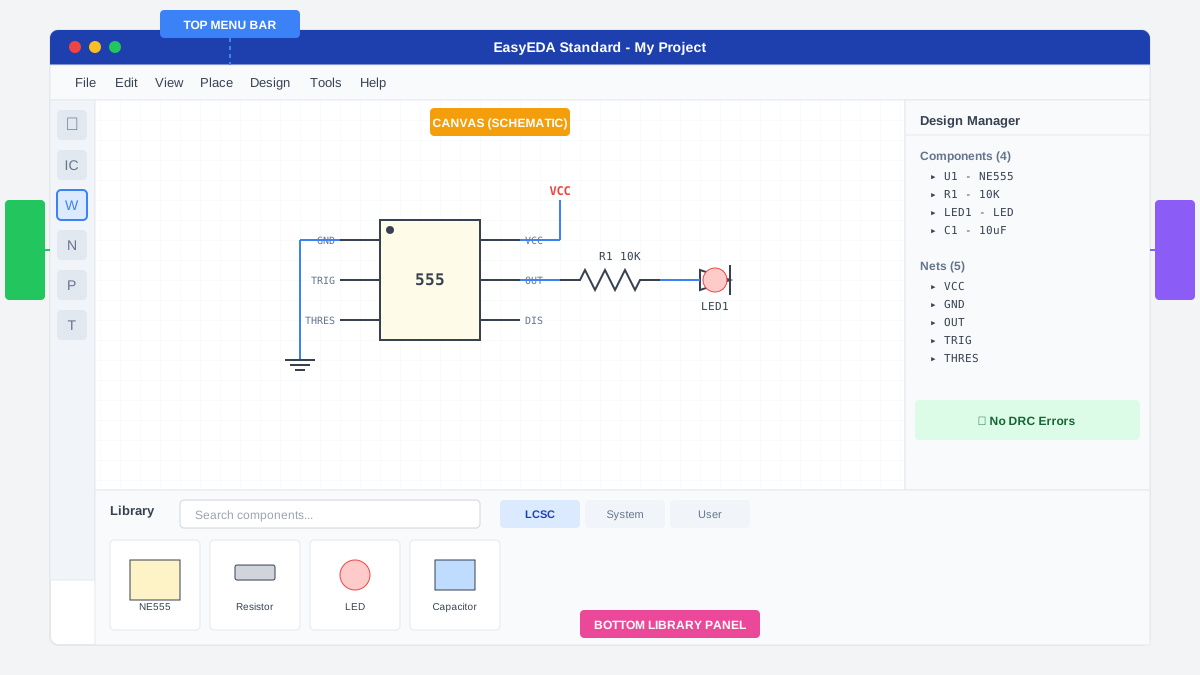
- Barra de menú superior: Operaciones de archivo, herramientas de diseño y configuración
- Barra de herramientas izquierda: Acceso rápido a herramientas comunes (componentes, cables, etc.)
- Lienzo: Tu área de trabajo principal para diseño de esquema/PCB
- Panel derecho: Administrador de diseño mostrando componentes, redes y errores DRC
- Panel de biblioteca inferior: Buscar y explorar componentes
Diseño del esquema
Todo PCB comienza con un esquema—una representación visual de las conexiones eléctricas de tu circuito. Vamos a crear un simple circuito parpadeante de LED para aprender los fundamentos.
Iniciar un nuevo proyecto
- Haz clic en File → New → Project
- Introduce un nombre de proyecto (ej., "LED-Blinker")
- Haz clic en Save
- Haz clic derecho en tu proyecto y selecciona New → Schematic
Aparecerá un lienzo de esquema en blanco, listo para tu diseño.
Buscar componentes
La biblioteca de EasyEDA contiene más de 1 millón de componentes sincronizados con el inventario de LCSC. Aquí está cómo encontrar lo que necesitas:
Método 1: Atajo de teclado (Recomendado)
- Presiona Shift + F para abrir la búsqueda de componentes
- Escribe tu término de búsqueda (ej., "555 timer" o "ATmega328")
- Filtra por LCSC Assembled si quieres piezas disponibles para ensamblaje de JLCPCB
- Haz clic en un componente para ver sus detalles y hoja de datos
- Haz clic en Place para añadirlo a tu esquema
Método 2: Panel de biblioteca
- Usa el panel Library en la parte inferior de la pantalla
- Explora categorías o busca números de pieza específicos
- La pestaña LCSC muestra piezas disponibles para compra
Buscar por número de pieza LCSC: Si conoces el número exacto de pieza LCSC (como C401124), puedes buscar directamente por él. Esto asegura que obtengas un componente con footprint verificado y disponibilidad.
Colocar componentes
Una vez que hayas encontrado tus componentes, la colocación es simple:
- Haz clic en Place en el diálogo de componentes
- Haz clic en el lienzo donde quieres el componente
- Presiona R para rotar el componente antes de colocarlo
- Presiona Esc cuando termines de colocar
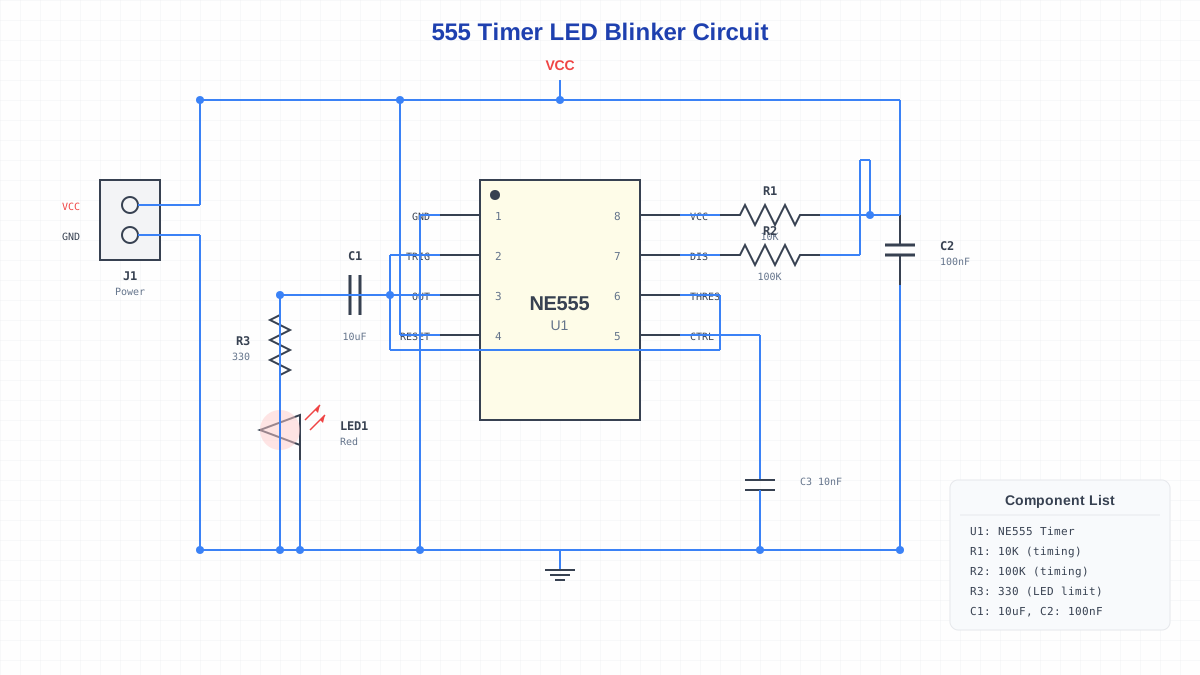
Para nuestro circuito parpadeante de LED, coloca estos componentes:
- 1x NE555 Timer IC
- 2x Resistencias 10K (paquete 0805)
- 1x Resistencia 100K (paquete 0805)
- 1x Condensador 10uF (paquete 0805)
- 1x LED (paquete 0805)
- 1x Resistencia 330 Ohm (para limitación de corriente del LED)
- 1x Header de 2 pines (para entrada de alimentación)
Cableado de conexiones
Ahora conectemos los componentes con cables:
- Presiona W para activar la herramienta Wire
- Haz clic en un pin de componente para iniciar el cable
- Haz clic en puntos intermedios para añadir esquinas (los cables se rutean en ángulos de 90°)
- Haz clic en el pin de destino para completar la conexión
- Presiona Esc para salir del modo cable
Uso de etiquetas de red
Las etiquetas de red conectan puntos sin dibujar cables visibles—esencial para esquemas limpios y legibles. Son especialmente útiles para rieles de alimentación y conexiones a tierra.
- Presiona N o ve a Place → Net Label
- Escribe el nombre de la red (ej., "VCC", "GND", "OUT")
- Coloca la etiqueta en un cable o pin
- Cualquier dos puntos con la misma etiqueta de red están eléctricamente conectados
Para conexiones de alimentación, usa los símbolos de alimentación dedicados de Place → Power Port:
- VCC/VDD: Riel de alimentación positivo
- GND: Referencia a tierra
Layout del PCB
Una vez que tu esquema esté completo, es hora de convertirlo en un layout de PCB físico. Aquí es donde tu circuito se convierte en una placa real.
Convertir esquema a PCB
EasyEDA hace el proceso de conversión simple:
- Abre el Design Manager y verifica si hay errores (advertencias rojas)
- Verifica que todos los componentes tengan footprints asignados en el Footprint Manager
- Haz clic en el icono Convert to PCB en la barra de herramientas (o Design → Convert to PCB)
- Selecciona las dimensiones de tu placa y número de capas (2 capas es estándar)
- Haz clic en Convert
Se abrirá tu editor de PCB mostrando todos los footprints de componentes fuera del contorno de la placa, conectados por líneas azules "ratsnest" que muestran las conexiones requeridas.
Colocación de componentes
Una buena colocación de componentes es crucial para un PCB exitoso. Sigue estas pautas:
Mejores prácticas de colocación de componentes
- 1.Coloca conectores primero - Posiciona entradas de alimentación y salidas en los bordes de la placa
- 2.Agrupa componentes relacionados - Mantén partes funcionalmente relacionadas cerca unas de otras
- 3.Minimiza cruces de pistas - Organiza partes para reducir el número de líneas ratsnest que se cruzan
- 4.Deja espacio para pistas - No empaquetes componentes demasiado apretados
- 5.Considera el calor - Los componentes de potencia necesitan alivio térmico
Para mover y organizar componentes:
- Haz clic y arrastra para mover componentes
- Presiona R para rotar (mantén presionado para ver opciones de rotación)
- Presiona X o Y para voltear componentes
- Usa Edit → Align para alinear múltiples componentes
Ruteo de pistas
El ruteo es el proceso de crear pistas de cobre que conectan tus componentes. Puedes rutear manualmente o usar el auto-ruteador.
Ruteo manual (Recomendado)
- Presiona W para activar la herramienta de pista
- Haz clic en un pad para iniciar la pista
- Haz clic para añadir esquinas (las pistas se rutean a 45° por defecto)
- Haz clic en el pad de destino para completar la conexión
- Usa el desplegable Layer para cambiar entre capas superior e inferior
El ancho de pista importa: Usa pistas más anchas para conexiones de alimentación (0.5mm+) y pistas más delgadas para señales (0.25mm). Nuestra Calculadora de ancho de pista PCB puede ayudarte a determinar el ancho correcto para tus requisitos de corriente.
Usar el auto-ruteador
Para placas simples, el auto-ruteador puede ahorrar tiempo:
- Ve a Tools → Auto Router
- Configura ajustes (mantén los predeterminados para placas básicas)
- Haz clic en Run
- Revisa resultados y corrige manualmente cualquier problema
Importante: El auto-ruteador funciona mejor para placas simples. Para señales críticas, diseños de alta velocidad, o pistas de alimentación, siempre rutea manualmente.
Añadir planos de cobre (Plano de tierra)
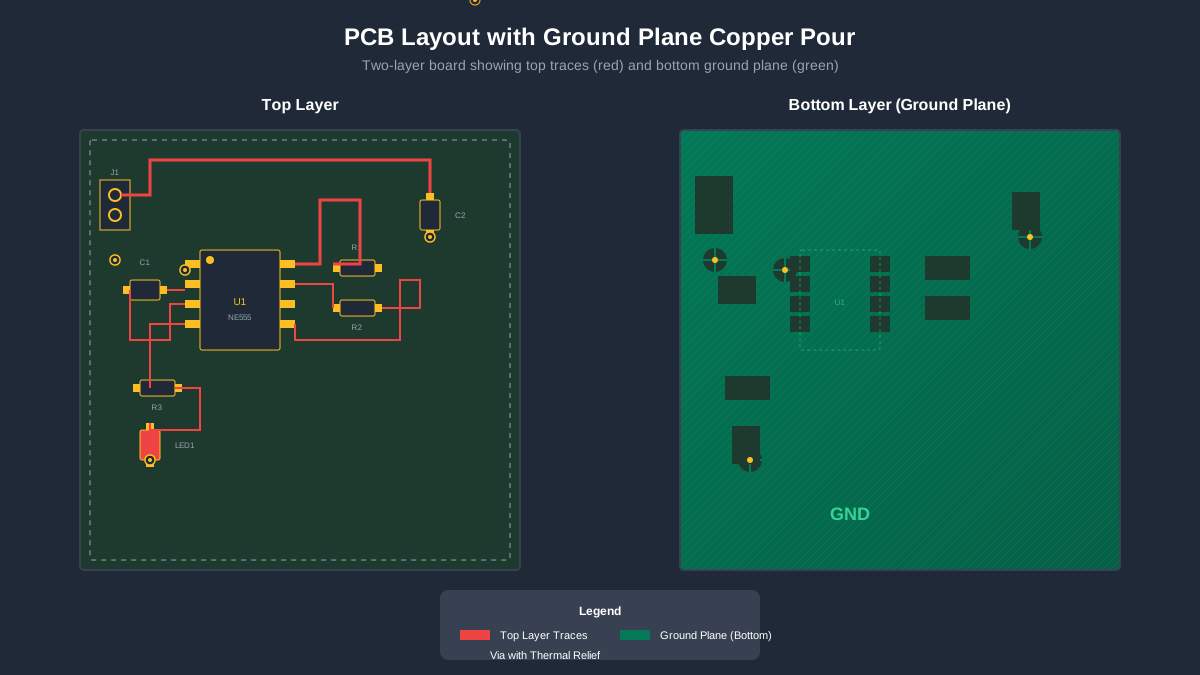
Un plano de cobre llena el espacio vacío con cobre conectado a una red—usualmente tierra. Esto mejora el rendimiento de EMI y proporciona mejores caminos de retorno de corriente.
- Ve a Tools → Copper Area (o presiona Shift + P)
- Dibuja un rectángulo alrededor del contorno de tu placa
- Haz clic derecho para terminar el contorno
- Establece Net a GND
- Establece Layer a Bottom (para placas de 2 capas)
- Haz clic en Rebuild Copper Area o presiona Shift + B
Verificación DRC (Design Rule Check)
Antes de fabricar, siempre ejecuta una verificación de reglas de diseño para detectar problemas potenciales:
- Ve a Design → Check DRC (o haz clic en el icono DRC)
- Revisa cualquier error en el panel DRC Errors
- Haz clic en cada error para resaltarlo en la placa
- Corrige problemas y vuelve a ejecutar DRC hasta obtener cero errores
Errores DRC comunes y soluciones:
- Error de separación: Pistas o pads demasiado cerca entre sí. Sepáralos más.
- Error de ancho de pista: Pista demasiado delgada. Aumenta el ancho en las propiedades de la pista.
- Red no conectada: Falta conexión. Rutea la línea ratsnest restante.
- Error de vía: Vía demasiado pequeña. Ajusta el tamaño de vía en las reglas de diseño.
¡Nunca omitas el DRC! Fabricar una placa con errores DRC puede resultar en PCBs no funcionales, dinero desperdiciado, y retrasos en el proyecto. Siempre apunta a cero errores antes de pedir.
Fabricar tu PCB
El momento de la verdad—convirtamos tu diseño digital en hardware real. La integración de EasyEDA con JLCPCB hace este proceso notablemente simple.
Exportar archivos Gerber
Los archivos Gerber son el formato estándar de la industria para fabricación de PCB. Contienen toda la información que una fábrica necesita para producir tu placa.
- Ve a Fabrication → PCB Fabrication File (Gerber)
- Revisa la vista previa para asegurar que tu placa se vea correcta
- Haz clic en Generate Gerber para descargar el archivo ZIP
- Alternativamente: Haz clic en Order at JLCPCB para pedido directo
El ZIP Gerber contiene:
*.GTL- Capa de cobre superior*.GBL- Capa de cobre inferior*.GTS- Máscara de soldadura superior*.GBS- Máscara de soldadura inferior*.GTO- Serigrafía superior*.GBO- Serigrafía inferior*.GKO- Contorno de placa*.DRL- Archivo de perforación
Pedir en JLCPCB
JLCPCB ofrece algunos de los precios más bajos de la industria con entrega rápida. Aquí está cómo pedir:
Opción 1: Directo desde EasyEDA
- Haz clic en Order at JLCPCB en el diálogo de exportación Gerber
- Serás redirigido a JLCPCB con tu diseño precargado
- Revisa y ajusta especificaciones del PCB
- Añade al carrito y completa el pago
Opción 2: Subida manual
- Visita jlcpcb.com
- Haz clic en Order Now y sube tu ZIP Gerber
- JLCPCB analizará tus archivos y mostrará una vista previa
- Configura opciones (cantidad, color, grosor, etc.)
- Añade al carrito y completa el pago
Configuración recomendada de JLCPCB para principiantes
- Capas: 2 (mayoría de proyectos de hobby)
- Grosor: 1.6mm (estándar)
- Color de máscara de soldadura: Verde (más barato y rápido)
- Acabado superficial: HASL (sin plomo para soldadura manual)
- Cantidad: 5 pzas (mínimo, excelente para prototipos)
5 PCBs típicamente cuestan $2-5 USD + envío. Permite 1-2 semanas para entrega con envío estándar.
Consejos avanzados
Ahora que conoces los básicos, aquí hay consejos de expertos para acelerar tu flujo de trabajo y crear mejores diseños.
Atajos de teclado esenciales
Dominar los atajos acelerará dramáticamente tu proceso de diseño:
| Atajo | Acción |
|---|---|
| Shift + F | Abrir búsqueda de componentes |
| W | Herramienta Wire/Track |
| R | Rotar componente |
| M | Medir distancia |
| Ctrl + D | Duplicar selección |
| Shift + B | Reconstruir área de cobre |
| Espacio + Arrastrar | Desplazar lienzo |
| Ctrl + Scroll | Acercar/alejar zoom |
Crear footprints personalizados
A veces necesitarás footprints no disponibles en la biblioteca. Aquí está cómo crear los tuyos:
- Ve a File → New → Footprint
- Usa la herramienta Pad para colocar pads SMD o de orificio pasante
- Dibuja el contorno del componente en la capa TopSilkscreen
- Añade un indicador de Pin 1 (punto o chaflán)
- Guarda y asigna a tu símbolo de esquema
Control de versiones
EasyEDA guarda automáticamente versiones de tu diseño. Para acceder a versiones anteriores:
- Ve a File → History Versions
- Explora versiones con marca de tiempo
- Haz clic en Restore para revertir a una versión anterior
Consejo de exportación: Para hitos importantes, exporta tu esquema como JSON usando File → Export → EasyEDA Source. Esto crea una copia de seguridad que puedes importar más tarde o analizar con herramientas como Schemalyzer.
Errores comunes a evitar
¡Aprende de los errores de otros! Aquí están los errores más frecuentes que cometen los principiantes:
1. Omitir el esquema
Nunca diseñes un PCB sin un esquema primero. El esquema es tu "fuente de verdad" y asegura que todas las conexiones sean correctas. El diseño directo de PCB conduce a errores y hace imposible la depuración.
2. Ignorar errores DRC
Cada error DRC tiene el potencial de hacer tu placa no funcional. Corrige todos los errores antes de pedir—sin excepciones.
3. Footprints incorrectos
Siempre verifica que los footprints coincidan con tus componentes reales. Verifica las dimensiones de la hoja de datos contra la vista previa del footprint de EasyEDA antes de pedir. Un footprint incorrecto significa placas inutilizables.
4. Pistas de alimentación delgadas
Las pistas de alimentación necesitan llevar más corriente que las pistas de señal. Usa pistas más anchas (0.5mm+) para conexiones VCC y GND. Las pistas delgadas pueden sobrecalentarse o añadir resistencia no deseada.
5. Sin condensadores de desacoplo
Cada IC necesita condensadores de desacoplo (típicamente 100nF) colocados lo más cerca posible de los pines de alimentación. Los condensadores de desacoplo faltantes causan ruido, inestabilidad y fallas misteriosas.
Preguntas frecuentes
¿EasyEDA es realmente gratis?
¡Sí! EasyEDA Standard y Pro son ambos completamente gratuitos sin restricciones de funciones. JLCPCB proporciona EasyEDA como un servicio para agilizar su proceso de pedido de PCB—hacen dinero cuando pides placas, no de licencias de software.
¿Puedo usar EasyEDA sin conexión?
EasyEDA Standard tiene un cliente de escritorio que funciona parcialmente sin conexión, aunque la búsqueda de biblioteca requiere internet. EasyEDA Pro es una aplicación de escritorio completamente sin conexión una vez instalada.
¿Cómo se compara EasyEDA con KiCad?
Ambos son excelentes opciones gratuitas. EasyEDA es más fácil de aprender con mejores bibliotecas de componentes e integración con JLCPCB. KiCad ofrece funciones más avanzadas y es completamente de código abierto. Para principiantes, recomendamos EasyEDA; para proyectos complejos o si prefieres código abierto, considera KiCad.
¿Puedo exportar diseños a otras herramientas?
¡Sí! EasyEDA soporta exportación al formato de Altium Designer, y la comunidad tiene herramientas para conversión a KiCad. También puedes exportar esquemas como JSON, PDF o SVG.
¿Tengo que pedir en JLCPCB?
¡No! Aunque EasyEDA se integra perfectamente con JLCPCB, puedes exportar archivos Gerber estándar y pedir en cualquier fabricante de PCB en todo el mundo (PCBWay, OSH Park, Seeed Studio, etc.).
Conclusión
¡Felicitaciones! Ahora tienes el conocimiento para diseñar PCBs desde cero usando EasyEDA. Recapitulemos lo que has aprendido:
- Configurar EasyEDA y navegar la interfaz
- Crear esquemas con componentes de la biblioteca LCSC
- Convertir esquemas a layouts de PCB
- Colocar componentes y rutear pistas
- Añadir planos de cobre y ejecutar DRC
- Exportar archivos Gerber y pedir en JLCPCB
La mejor manera de aprender es haciendo. Comienza con un proyecto simple (como el parpadeante de LED que discutimos), y gradualmente asume diseños más complejos a medida que ganas confianza.
¿Listo para analizar tus diseños de EasyEDA?
Schemalyzer usa IA para revisar automáticamente tus esquemas de EasyEDA, detectando errores y proporcionando información antes de que pidas PCBs.
Próximos pasos
Continúa tu viaje de aprendizaje con estos recursos:
- EasyEDA vs KiCad: ¿Cuál deberías elegir?
- Diseño de PCB para principiantes: Guía completa
- Calculadora de ancho de pista PCB
¡Feliz diseño! Si tienes preguntas, no dudes en contactarnos o unirte a los foros de la comunidad de EasyEDA.