Puntos Clave
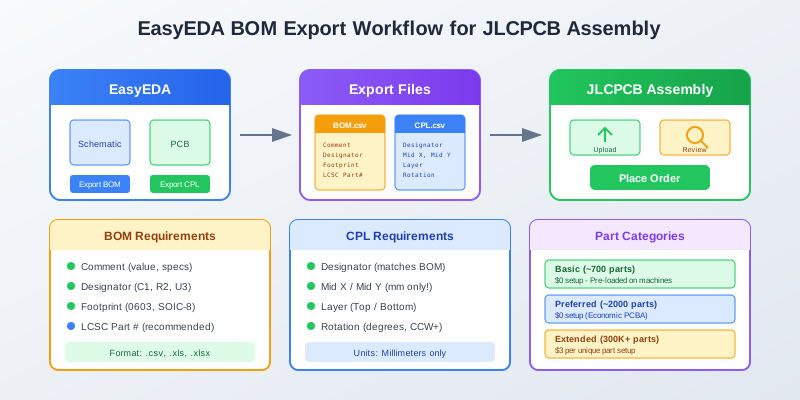
- BOM requiere 3 columnas: Comment (valor/especificaciones), Designator (C1, R2), y Footprint (0603, SOIC-8)
- CPL necesita 4 columnas: Designator, Mid X, Mid Y, Layer, y Rotation (en grados)
- Números de parte LCSC (Cxxxxx) garantizan un emparejamiento de partes 100% preciso
- Partes Basic = Sin cargo de configuración; Partes Extended = $3 por parte única
- Siempre verifica la rotación de los componentes en la vista previa de JLCPCB antes de ordenar
Introducción: Por qué los archivos BOM/CPL perfectos importan
Has pasado horas perfeccionando tu esquemático y diseño PCB en EasyEDA. Ahora viene el momento de la verdad: exportar archivos para el ensamblaje JLCPCB. Este paso parece simple, pero los archivos BOM o CPL incorrectos son la causa #1 de errores de ensamblaje y retrasos en proyectos.
¿La buena noticia? EasyEDA y JLCPCB están diseñados para trabajar juntos sin problemas. Con el flujo de trabajo correcto, puedes exportar archivos que resulten en placas perfectamente ensambladas en el primer intento.
Esta guía cubre todo, desde exportaciones básicas hasta solución avanzada de problemas, incluidos los problemas de rotación que afectan a muchos usuarios primerizos. Al final, tendrás un flujo de trabajo a prueba de fallos para el éxito del ensamblaje JLCPCB.
¿Por qué EasyEDA + JLCPCB?
EasyEDA es desarrollado por JLCPCB, por lo que los formatos de exportación están optimizados para su servicio de ensamblaje. Los archivos exportados desde EasyEDA deberían funcionar sin modificaciones en la mayoría de los casos.
¿Qué son los archivos BOM y CPL?
Antes de sumergirnos en las exportaciones, entendamos qué hacen estos archivos y por qué son esenciales para el ensamblaje.
Lista de Materiales (BOM)
El BOM es una lista de compras para tu PCB. Le dice a JLCPCB qué componentes colocar en tu placa:
- Qué partes: Valores de componentes, especificaciones y números de parte
- Cuántas: Cantidad de cada parte única
- Dónde: Designadores de referencia (C1, R5, U3)
- Encapsulado: Tamaño físico/huella (0603, SOIC-8)
| Comment | Designator | Footprint | LCSC Part # |
|---|---|---|---|
| 100nF 50V X7R | C1, C2, C3 | 0603 | C14663 |
| 10K 1% | R1, R2, R3, R4 | 0603 | C25804 |
| STM32F103C8T6 | U1 | LQFP-48 | C8734 |
Formato BOM de ejemplo para ensamblaje JLCPCB
Lista de Colocación de Componentes (CPL) / Archivo Pick & Place
El CPL le dice a la máquina pick-and-place exactamente dónde colocar cada componente:
- Coordenadas X/Y: Posición central de cada parte (en mm)
- Capa: Superior o inferior de la placa
- Rotación: Orientación en grados (0-360)
| Designator | Mid X | Mid Y | Layer | Rotation |
|---|---|---|---|---|
| C1 | 15.24mm | 8.89mm | Top | 90 |
| R1 | 22.86mm | 12.70mm | Top | 0 |
| U1 | 35.56mm | 25.40mm | Top | 180 |
Formato CPL de ejemplo - coordenadas en milímetros
BOM + CPL = Instrucciones de ensamblaje completas
El BOM dice "coloca un capacitor de 100nF" y el CPL dice "ponlo en las coordenadas (15.24, 8.89) rotado 90 grados." Juntos, describen completamente tu ensamblaje.
Requisitos de archivos JLCPCB
JLCPCB acepta formatos de archivo específicos y estructuras de columnas. Entender estos requisitos previene errores de carga.
Formatos de archivo aceptados
- .csv - Valores separados por comas (más compatible)
- .xls - Formato Excel 97-2003
- .xlsx - Formato Excel 2007+
Columnas requeridas del BOM
| Columna | Requerida | Descripción | Ejemplo |
|---|---|---|---|
| Comment | Sí | Valor, especificaciones, tolerancia | 100nF 50V X7R |
| Designator | Sí | Designador(es) de referencia | C1, C2, C3 |
| Footprint | Sí | Tipo de encapsulado | 0603, SOIC-8 |
| LCSC Part # | Recomendada | Número de parte exacto | C14663 |
Columnas requeridas del CPL
| Columna | Formato | Notas |
|---|---|---|
| Designator | Texto | Debe coincidir con los designadores del BOM |
| Mid X / Mid Y | Número (mm) | Centroide del componente, solo milímetros |
| Layer | Texto | "Top" o "Bottom" |
| Rotation | Número (grados) | Positivo = sentido antihorario |
Crítico: Usar solo milímetros
El sistema de JLCPCB solo acepta coordenadas en milímetros. Los archivos con unidades en pulgadas o mil pueden ser rechazados o causar errores de colocación.
Exportar BOM desde EasyEDA
EasyEDA proporciona múltiples formas de exportar tu Lista de Materiales. Aquí está el proceso completo.
Método 1: Exportación rápida de BOM (EasyEDA Standard)
- 1Abre tu esquemático en EasyEDA (no el editor PCB)
- 2Haz clic en el icono BOM en la barra de herramientas superior (o usa Menú superior → Fabrication → BOM)
- 3En el diálogo, revisa la lista de componentes y asigna cualquier número de parte LCSC faltante
- 4Haz clic en Export BOM para descargar el archivo CSV
Método 2: Exportación por menú (EasyEDA Pro)
EasyEDA Pro ofrece más opciones de personalización:
- 1Navega a Menú superior → File → Export → Bill of Materials
- 2Elige el alcance de exportación: nivel Schematic o PCB
- 3Selecciona las columnas a incluir (Comment, Designator, Footprint, LCSC Part #, etc.)
- 4Establece reglas de filtro para excluir partes no ensambladas (puntos de prueba, agujeros de montaje)
- 5Elige el formato: XLSX (con plantilla) o CSV
- 6Exporta y guarda el archivo
Personalizar columnas del BOM
Puedes personalizar qué atributos aparecen en tu BOM exportado:
- Agregar columnas: Selecciona la propiedad del panel izquierdo y haz clic en "Add"
- Eliminar columnas: Selecciona del panel derecho y haz clic en "Remove"
- Reordenar: Usa las flechas arriba/abajo o arrastra para cambiar el orden de las columnas
Consejo profesional: Incluir precios LCSC
EasyEDA Pro puede exportar precios de partes LCSC directamente en el BOM. Esto ayuda con la estimación de costos antes de realizar tu pedido.
Exportar archivos CPL/Pick & Place
El archivo Pick & Place se exporta desde el editor PCB, no el esquemático.
Proceso de exportación
- 1Abre tu diseño PCB en EasyEDA
- 2Ve a Document → Export Pick and Place File (o Fabrication → Pick and Place)
- 3Deja "Mirror the coordinates of the components on the bottom side" sin marcar (JLCPCB maneja esto automáticamente)
- 4Haz clic en Export para descargar el archivo CPL
Entender la opción Mirror
La opción "Mirror coordinates" es confusa:
- Sin marcar (Predeterminado): Coordenadas como se ven desde arriba - JLCPCB prefiere esto
- Marcado: Las coordenadas de la capa inferior están reflejadas (volteadas) - rara vez se necesita
Recomendación: Dejar sin marcar
Para el ensamblaje JLCPCB, deja la opción mirror sin marcar. El sistema de JLCPCB espera coordenadas desde la perspectiva de vista superior.
Verificar tu archivo CPL
Antes de cargar, verifica que tu archivo CPL contenga:
- Todos los componentes SMD que JLCPCB colocará
- Coordenadas en milímetros (valores como 15.24, no 600)
- Valores de rotación entre 0 y 360
- Asignaciones de capa correctas (Top/Bottom)
Emparejamiento de números de parte LCSC
Incluir números de parte LCSC en tu BOM es el paso más importante para un ensamblaje exitoso. Sin ellos, el sistema de JLCPCB debe adivinar qué partes usar.
Por qué importan los números de parte LCSC
Con número de parte LCSC
- Emparejamiento de partes 100% preciso
- No se necesita verificación manual
- Verificación de stock instantánea
- Procesamiento de pedidos más rápido
Sin número de parte LCSC
- El sistema adivina por la descripción
- Puede seleccionar tolerancia incorrecta
- Podría elegir parte no disponible
- Requiere revisión manual
Encontrar números de parte LCSC
Cada componente en la biblioteca de JLCPCB tiene un número de parte LCSC único en el formato Cxxxxx (por ejemplo, C14663).
Método 1: En la búsqueda de biblioteca de EasyEDA
Al buscar componentes en EasyEDA, busca el icono "LCSC". Los componentes de la biblioteca LCSC ya tienen números de parte asignados.
Método 2: Sitio web LCSC
- Ve a lcsc.com
- Busca tu componente (por ejemplo, "10K 0603 1%")
- Encuentra el LCSC Part # en los resultados (por ejemplo, C25804)
- Agrégalo a tu BOM
Método 3: Biblioteca de partes JLCPCB
- Visita jlcpcb.com/parts
- Filtra por partes "Basic" o "Extended"
- Busca tu componente
- Copia el LCSC Part #
Asignar números de parte en EasyEDA
En el diálogo de exportación BOM, haz clic en el icono de asignar junto a cualquier componente para buscar y asignar un número de parte LCSC. Esto actualiza el esquemático y se recuerda para futuras exportaciones.

Estrategia de partes Basic vs Extended
Entender las categorías de partes de JLCPCB es esencial para optimización de costos. Esta única decisión puede ahorrarte $20-50 por pedido.
Categorías de partes explicadas
| Categoría | Cantidad de partes | Cargo de configuración | Mejor para |
|---|---|---|---|
| Basic | ~700 partes | $0 (gratis) | Resistencias, capacitores, LEDs comunes |
| Preferred Extended | ~2,000 partes | $0 (Economic) | ICs populares, conectores |
| Extended | 300,000+ partes | $3 por parte única | Componentes especializados |
Por qué las partes Basic están precargadas
Las partes Basic siempre están cargadas en las máquinas pick-and-place de JLCPCB. Como no necesitan ser intercambiadas, no hay costo de mano de obra por usarlas.
Las partes Extended requieren carga manual del alimentador, lo que cuesta $3 de mano de obra por parte única (no por cantidad).
Estrategia de optimización de costos
Ejemplo: BOM de 10 partes
Consejos prácticos para ahorro de costos
- Comienza con la biblioteca Basic: Al seleccionar componentes en EasyEDA, filtra por "JLCPCB Assembly" y prefiere partes Basic
- Resistencias 0603 tienen mejor selección: Más valores disponibles como partes Basic que 0402 o 0805
- Combina valores de capacitores: Si 27nF no es Basic, usa 22nF + 4.7nF en paralelo (ambos Basic)
- Verifica antes de finalizar: Reemplaza partes Extended con equivalentes Basic donde sea posible
Las partes Extended valen la pena a veces
No comprometas tu diseño para ahorrar $3. Si necesitas un IC específico, conector o componente especializado, el cargo de configuración de $3 es insignificante comparado con el rediseño.
Corregir problemas de rotación de componentes
La rotación de componentes es el problema de ensamblaje más común. Incluso con las exportaciones nativas de EasyEDA, algunas partes pueden aparecer rotadas incorrectamente en la vista previa de JLCPCB.
Entender el problema
Diferentes herramientas CAD y bibliotecas de componentes definen "rotación de 0 grados" de manera diferente. Un chip que se ve correcto en EasyEDA podría estar 90° o 180° desalineado en el visor de JLCPCB.

Cómo corregir rotaciones
- 1Cargar archivos a JLCPCB
Carga tus archivos Gerber, BOM y CPL y procede a las opciones de ensamblaje
- 2Revisar colocación de partes
En el paso "Quote", haz clic en "Review Parts Placement" para ver las orientaciones de componentes
- 3Identificar partes desalineadas
Busca ICs con el pin 1 en la esquina equivocada, o componentes polarizados (LEDs, diodos) mirando en la dirección incorrecta
- 4Usar Parts Placement Editor (en línea)
Haz clic en "Parts Placement Editor" para rotar componentes directamente en el navegador
- 5O corregir el archivo CPL
Abre el CPL en Excel, encuentra el componente por Designator y modifica el valor de Rotation
Matemática de rotación
La rotación se mide en sentido antihorario en grados. Para corregir un componente:
| Actual | Necesita | Nuevo valor | Fórmula |
|---|---|---|---|
| 0° | +90° CCW | 90 | 0 + 90 = 90 |
| 90° | +90° CCW | 180 | 90 + 90 = 180 |
| 180° | +90° CCW | 270 | 180 + 90 = 270 |
| 270° | +90° CCW | 0 | 270 + 90 = 360 → 0 |
Los ingenieros de JLCPCB pueden ayudar
Si no estás seguro sobre las rotaciones, procede con el pedido. Los ingenieros de JLCPCB revisan las colocaciones y te contactarán si detectan problemas. Han visto miles de diseños y a menudo pueden corregir problemas de rotación automáticamente.
Prevención: Marcas de polaridad en serigrafía
Incluye marcas de polaridad claras en tu capa de serigrafía:
- Puntos de pin 1 en ICs
- Marcas de cátodo en diodos y LEDs
- Marcas de terminal positivo en capacitores
JLCPCB hará coincidir la orientación del componente con tus marcas de serigrafía, incluso si la rotación del CPL está ligeramente desviada.
Errores comunes y soluciones
Aquí están los problemas más frecuentes de BOM/CPL y cómo solucionarlos:
1. "No valid content found"
Problema:
JLCPCB rechaza tu archivo durante la carga con este mensaje de error.
Solución:
- Verifica si hay comillas dobles en los encabezados de columnas (elimínalas)
- Asegúrate de que el archivo esté guardado como CSV con delimitadores de coma, no tabuladores
- Abre en Excel, verifica el formato, vuelve a guardar como CSV (UTF-8)
2. Ceros iniciales eliminados de nombres de encapsulado
Problema:
Excel convierte "0603" a "603", rompiendo el emparejamiento de huella.
Solución:
- Al abrir CSV en Excel, usa "Import" no "Open"
- Establece la columna Package en formato "Text"
- O agrega un prefijo de comilla simple: '0603
3. Advertencias "Part not matched"
Problema:
Algunos componentes se muestran como no emparejados durante la revisión del BOM.
Solución:
- Agrega números de parte LCSC para garantizar el emparejamiento
- Verifica que la parte esté disponible en el inventario de JLCPCB
- Selecciona manualmente la parte correcta de las sugerencias
- Considera sustituir con parte Basic/Extended disponible
4. Problemas de BOM con panelización
Problema:
Usar la función de panelización de EasyEDA exporta solo los componentes de una placa.
Solución:
- Para ensamblaje JLCPCB, exporta desde placa única (no panel)
- JLCPCB maneja la panelización internamente
- Si debes panelizar manualmente, el CPL incluirá todas las posiciones
5. Problemas de sensibilidad a mayúsculas/minúsculas
Problema:
Componentes con designadores como "r1" y "R1" causan confusión.
Solución:
JLCPCB convierte todos los designadores a mayúsculas. No uses mayúsculas/minúsculas para diferenciar partes. Usa "R1", "R2" - no "R1" y "r1".
6. Componentes faltantes en CPL
Problema:
Algunos componentes del BOM no aparecen en el archivo CPL.
Solución:
- Asegúrate de que BOM y CPL sean de la misma versión del diseño
- Actualiza el PCB desde el esquemático antes de exportar ("Update PCB")
- Verifica que todos los componentes estén colocados en el PCB
- Las partes through-hole pueden no exportarse al CPL
Flujo de trabajo de exportación completo
Aquí está el proceso paso a paso desde diseño terminado hasta pedido JLCPCB:
Lista de verificación previa a la exportación
Paso 1: Exportar archivos Gerber
Ve a Fabrication → Gerber y exporta tus archivos Gerber. Esto crea los datos de fabricación del PCB.
Paso 2: Exportar BOM
- Abre el esquemático y haz clic en el icono BOM
- Revisa que todos los componentes tengan números de parte LCSC
- Elimina las partes que soldarás tú mismo (conectores, THT)
- Exporta como CSV
Paso 3: Exportar CPL
- Abre el PCB y ve a Document → Export Pick and Place
- Deja la opción mirror sin marcar
- Exporta el archivo
Paso 4: Cargar a JLCPCB
- Ve a jlcpcb.com y haz clic en "Order now"
- Carga tu archivo Gerber ZIP
- Habilita la opción "PCB Assembly"
- Carga archivos BOM y CPL
- Revisa el emparejamiento de partes y resuelve cualquier problema
Paso 5: Verificar colocación
- Haz clic en "Review Parts Placement" en el paso de cotización
- Verifica la rotación y posición de cada componente
- Usa Parts Placement Editor para corregir cualquier problema
- Presta atención especial a los componentes polarizados
Paso 6: Realizar pedido
- Revisa la cotización final (PCB + ensamblaje + partes)
- Selecciona método de envío
- Completa el pago
- Espera la confirmación de revisión de ingeniería
Consejos profesionales para ensamblaje perfecto
1. Crear una biblioteca de selección de partes
Construye una biblioteca personal de partes compatibles con JLCPCB verificadas. Esto ahorra tiempo en proyectos futuros:
- Resistencias Basic: 0603, valores comunes (10K, 100R, 4.7K)
- Capacitores Basic: 0603, 100nF, 10µF, 1µF (verifica voltajes nominales)
- ICs comunes con huellas conocidas y números LCSC
2. Incluir alternativas en comentarios
Si tu parte principal está agotada, tener alternativas anotadas puede acelerar el proceso:
Comment: 10K 1% 0603 (Alt: C25804, C25808)
3. Eliminar partes no colocar
Antes de exportar, elimina de BOM y CPL:
- Puntos de prueba
- Agujeros de montaje
- Conectores through-hole que soldarás
- Partes no disponibles en JLCPCB
- Componentes opcionales que no poblarás
4. Usar nomenclatura consistente
Mantén la nomenclatura de designadores consistente en todos los archivos:
- BOM: C1, C2, C3... (no C001, C002 o c1, c2)
- CPL: Debe coincidir exactamente con BOM
- Serigrafía: Debe coincidir con ambos
5. Control de versiones de tus archivos
Nombra tus exportaciones con números de versión:
MiProyecto_v1.2_BOM.csv
MiProyecto_v1.2_CPL.csv
MiProyecto_v1.2_Gerber.zip
Esto previene mezclar archivos de diferentes revisiones del diseño.
6. Ordenar cantidades pequeñas primero
Para diseños nuevos, ordena 5 placas con ensamblaje antes de ordenar 100. Esto detecta cualquier problema de BOM/CPL antes de una producción grande.
Consejo profesional: Pedido mínimo de JLCPCB
El pedido mínimo de ensamblaje PCB de JLCPCB es 2 placas (para PCBA económico) o 5 placas (para PCBA estándar). Considera esto en tu presupuesto de prototipo.
Preguntas frecuentes
¿Puedo usar partes que no están en la biblioteca de JLCPCB?
Sí, pero tienes dos opciones: (1) Usa el servicio de Global Parts Sourcing de JLCPCB para encontrar la parte en otro lugar, o (2) haz que JLCPCB ensamble lo que puedan y solda las partes restantes tú mismo. Elimina partes no disponibles de tu BOM/CPL antes de cargar.
¿Por qué mi BOM muestra cantidades diferentes a mi diseño?
Asegúrate de haber exportado de la hoja de esquemático correcta (todas las hojas o específica). También, actualiza tu PCB desde el esquemático antes de exportar para asegurar que ambos estén sincronizados.
¿Necesito marcas fiduciales para el ensamblaje?
No, JLCPCB agrega marcas fiduciales automáticamente si tu diseño no las tiene. Sin embargo, incluir tus propios fiduciales en posiciones óptimas puede mejorar la precisión de colocación.
¿JLCPCB puede ensamblar ambos lados de mi placa?
Sí, pero necesitas realizar dos pedidos de ensamblaje separados - uno para cada lado. El ensamblaje de un solo lado es más rentable. Diseña con componentes en un lado cuando sea posible.
¿Cuál es la diferencia entre PCBA económico y estándar?
PCBA económico: Menor costo, tiempo de entrega más largo (3-4 días), mínimo 2 placas, sin cargo de configuración de partes Extended para partes Preferred. PCBA estándar: Entrega más rápida (1 día), mínimo 5 placas, se aplican todos los cargos de partes Extended, soporta más tipos de componentes.
Mi componente se muestra correcto en EasyEDA pero incorrecto en la vista previa de JLCPCB. ¿Por qué?
Esto usualmente es un problema de desplazamiento de rotación entre la huella de biblioteca y la definición interna del componente de JLCPCB. Usa el Parts Placement Editor de JLCPCB para rotar el componente a la orientación correcta. La vista previa es lo que obtendrás.
Conclusión
Exportar archivos BOM y CPL desde EasyEDA para ensamblaje JLCPCB es sencillo una vez que entiendes los requisitos. Los factores clave de éxito son:
- Incluir números de parte LCSC para emparejamiento de partes 100% preciso
- Priorizar partes Basic para minimizar cargos de configuración
- Verificar rotaciones en la vista previa de JLCPCB antes de ordenar
- Mantener archivos sincronizados - exportar BOM y CPL de la misma versión del diseño
- Eliminar partes DNP de ambos archivos
Con estas prácticas, obtendrás placas perfectamente ensambladas en tu primer pedido. ¡Feliz construcción!
Automatiza la revisión de tu esquemático
Antes de exportar para ensamblaje, deja que Schemalyzer AI analice tu esquemático de EasyEDA en busca de problemas potenciales. Detecta errores antes de que se conviertan en costosos errores de ensamblaje.
Prueba análisis gratuito de esquemáticoArtículos relacionados
Ensamblaje JLCPCB: Guía completa
Flujo de trabajo de principio a fin para el servicio de ensamblaje SMT de JLCPCB.
Guía de exportación Gerber de EasyEDA
Tutorial completo para archivos de fabricación PCB.
Guía de componentes LCSC
Navega por más de 560,000 partes para un abastecimiento óptimo.
Guía de biblioteca de componentes de EasyEDA
Domina la biblioteca de más de 700,000 componentes.