Puntos Clave
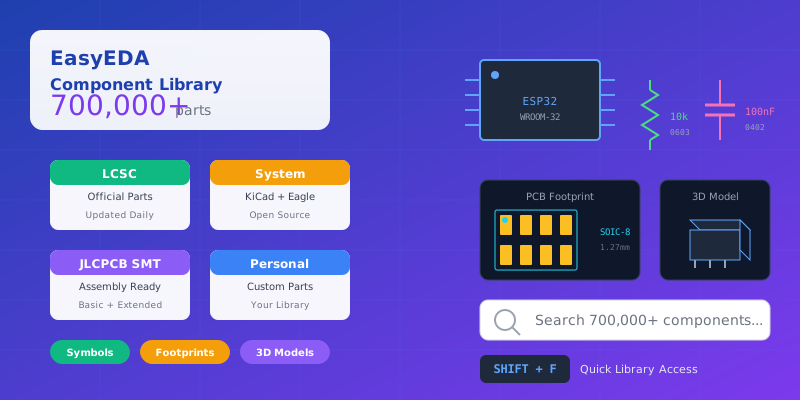
- EasyEDA tiene más de 700,000 componentes de bibliotecas KiCad, Eagle y LCSC
- Las piezas básicas de JLCPCB no tienen tarifa de configuración; las piezas extendidas añaden $3 por tipo de pieza único
- Usa SHIFT+F para abrir rápidamente el diálogo de búsqueda de biblioteca
- Los números de pines del símbolo deben coincidir con los números de pads del footprint para una conversión correcta
- Importa bibliotecas externas de SamacSys, SnapEDA y Ultra Librarian mediante formato Eagle
Introducción
La biblioteca de componentes es la columna vertebral de cualquier herramienta de diseño de PCB. Una biblioteca bien organizada con símbolos y footprints verificados puede ahorrarte horas de trabajo y prevenir costosos errores de fabricación. El sistema de biblioteca de componentes de EasyEDA es una de sus mayores fortalezas, ofreciendo más de 700,000 componentes listos para usar, con integración perfecta con LCSC para pedidos de piezas y JLCPCB para ensamblaje de PCB.
Ya seas un aficionado construyendo tu primer proyecto o un profesional diseñando para producción, entender cómo usar efectivamente el sistema de bibliotecas de EasyEDA mejorará dramáticamente tu eficiencia de diseño. Esta guía cubre todo, desde la búsqueda básica hasta la creación de componentes personalizados y la gestión de bibliotecas de equipo.
Entendiendo las Bibliotecas de EasyEDA
Tipos de Bibliotecas y Fuentes
EasyEDA organiza los componentes en varias fuentes de biblioteca:
| Fuente de Biblioteca | Descripción | Cuándo Usar |
|---|---|---|
| Work Space | Tus componentes personales y de equipo | Piezas personalizadas que has creado o importado |
| LCSC | Piezas oficiales de LCSC.com (actualizadas diariamente) | Diseños de producción—las piezas pueden pedirse directamente |
| LCSC Assembled | Piezas compatibles con ensamblaje JLCPCB (marcadas con icono SMT) | Al usar el servicio de ensamblaje SMT de JLCPCB |
| System | Bibliotecas de código abierto (KiCad, Eagle, contribuidas por usuarios) | Piezas genéricas, proyectos educativos |
| Follow | Bibliotecas de usuarios que sigues | Componentes especializados compartidos por la comunidad |
| User Contributed | Bibliotecas públicas compartidas por la comunidad | Encontrar piezas oscuras o especializadas |
Consejo Profesional: Para diseños de producción, siempre prioriza las bibliotecas LCSC y LCSC Assembled. Estas piezas tienen footprints verificados y pueden pedirse o ensamblarse directamente, reduciendo el riesgo de errores de fabricación.
Estructura de Biblioteca Explicada
Las bibliotecas de EasyEDA contienen diferentes tipos de elementos:
- Symbols — Representaciones esquemáticas de componentes
- Spice Symbols — Componentes configurados para simulación SPICE
- Footprints — Patrones de aterrizaje en PCB para montaje físico
- SCH Modules — Bloques de circuito reutilizables que se separan al colocarse
- PCB Modules — Secciones de diseño PCB reutilizables
- 3D Models — Representaciones visuales 3D vinculadas a footprints
En EasyEDA Standard, los símbolos y footprints son entidades separadas que vinculas juntas. En EasyEDA Pro, un "Device" combina Symbol + Footprint + 3D Model + Properties en un componente unificado, haciendo la gestión de bibliotecas más simplificada.
Parte 1: Encontrando Componentes
La biblioteca de más de 700,000 componentes de EasyEDA significa que puedes encontrar casi cualquier pieza—pero solo si sabes cómo buscar efectivamente. Exploremos los diversos métodos de búsqueda.
Técnicas de Búsqueda Básica
Accede a la biblioteca mediante SHIFT+F o el botón "Library" en el panel izquierdo. Aquí están los métodos básicos de búsqueda:
1. Búsqueda por Número de Pieza
Si conoces el número exacto de pieza, escríbelo directamente en el cuadro de búsqueda:
Ejemplos:
MAX232          → Encontrar transceptor RS-232 MAX232
LM7805          → Encontrar regulador de voltaje 7805
ESP32-WROOM-32  → Encontrar módulo ESP32
2. Búsqueda por Valor + Footprint
Combina valores de componentes con tamaños de paquete para filtrado rápido:
Ejemplos:
1k 0603     → Resistor de 1kΩ en paquete 0603
100nF 0402  → Capacitor de 100nF en paquete 0402
10uF 0805   → Capacitor de 10µF en paquete 0805
3. Filtro Rápido
Usa la función Filter para reducir resultados. Escribe una palabra clave como "0603" para filtrar instantáneamente todos los componentes con ese tamaño de footprint.
Búsqueda Avanzada por Parámetros
Para búsquedas más específicas, usa la navegación por categorías:
- Selecciona el Library Type (LCSC, System, etc.)
- Haz clic en Table of Contents para abrir el árbol de categorías
- Navega a través de categorías: Resistors → Chip Resistors → 0603
- Examina o busca dentro de esa categoría
Limitación: La búsqueda integrada de EasyEDA no tiene filtrado avanzado de parámetros (como clasificación de voltaje, tolerancia o rango de temperatura). Para búsquedas basadas en parámetros, usa el Motor de Búsqueda LCSC o jlcpcb.com/parts.
Usando el Motor de Búsqueda LCSC
El Motor de Búsqueda LCSC proporciona búsqueda poderosa basada en parámetros similar a lcsc.com:
- En el panel Library, haz clic en "Search Engine - LCSC Electronics"
- Busca por parámetros: voltaje, corriente, tolerancia, paquete, etc.
- Ver precios, niveles de stock y hojas de datos
- Coloca componentes directamente en tu esquemático
Este es el mejor método cuando necesitas piezas con características eléctricas específicas.
Encontrando Piezas de Ensamblaje JLCPCB
Si planeas usar el servicio de ensamblaje SMT de JLCPCB, entender la diferencia entre piezas básicas y extendidas es crítico para la optimización de costos.
| Tipo de Pieza | Tarifa de Configuración | Ejemplos |
|---|---|---|
| Basic Parts | $0 (precargadas en máquinas) | Resistores, capacitores, diodos, transistores comunes |
| Extended Parts | $3 por tipo de pieza único | MCUs, ICs, conectores, componentes especializados |
Ejemplo de Impacto en Costos: Usar 10 valores diferentes de resistores Extended añade $30 a tu costo de ensamblaje. ¡Consolida a piezas básicas cuando sea posible!
Encontrando Piezas Básicas Eficientemente
- Ve a jlcpcb.com/parts
- Habilita el filtro "Basic Parts"
- Busca tu componente requerido
- Copia el número de pieza LCSC (C1234567)
- Pégalo en la búsqueda de biblioteca de EasyEDA
En EasyEDA, también puedes filtrar por "LCSC Assembled" y ordenar por la columna SMT Type, pero la base de datos jlcpcb.com/parts es más confiable.
Parte 2: Colocando Componentes
Flujo de Trabajo de Colocación
EasyEDA usa una metodología de colocación clic-clic (no arrastrar y soltar):
- Encuentra el componente en el panel Library
- Haz clic en el componente para seleccionarlo
- Mueve tu ratón al lienzo del esquemático
- Haz clic izquierdo para colocar el componente
- Continúa haciendo clic para colocar múltiples instancias
- Presiona ESC o haz clic derecho para salir del modo de colocación
Consejo de Modo Min: Haz clic en el botón "Min" en la parte superior derecha del diálogo Library para mantenerlo abierto mientras colocas componentes. Esto evita que el diálogo se cierre después de cada colocación.
Componentes Multi-Parte
ICs complejos como el 74HC04 Hex Inverter se dividen en múltiples sub-partes para claridad esquemática:
- Cada compuerta lógica es una parte separada (U?.1, U?.2, etc.)
- Los pines de alimentación (VCC/GND) típicamente están en una parte dedicada
- Esto reduce el desorden esquemático y mejora la legibilidad
Al colocar componentes multi-parte, puedes colocar diferentes partes del mismo IC en diferentes ubicaciones en tu esquemático. EasyEDA les asignará el mismo designador de referencia (ej., U1.1, U1.2).
Atajos de Teclado para Velocidad
Domina estos atajos para acelerar dramáticamente tu flujo de trabajo:
| Atajo | Acción |
|---|---|
| SHIFT + F | Abrir diálogo de búsqueda Library |
| S | Abrir panel Library |
| R | Rotar componente 90° |
| X | Reflejar componente horizontalmente |
| Y | Reflejar componente verticalmente |
| CTRL + D | Duplicar selección |
| W | Herramienta Wire |
| P | Colocar pin (en editor de símbolos) |
| Alt + F | Abrir Footprint Manager |
Parte 3: Creando Símbolos Personalizados
Cuando un componente no está disponible en la biblioteca, necesitarás crear el tuyo propio. Veamos el proceso de creación de símbolos.
Fundamentos de Creación de Símbolos
- Ve a File → New → Symbol
- Consulta la hoja de datos de tu componente para configuración de pines
- Dibuja el contorno del símbolo usando rectángulos, líneas y arcos
- Añade pines usando la tecla P
- Configura las propiedades de cada pin
- Establece atributos del componente (Name, Prefix, Footprint)
- Guarda en tu biblioteca personal con CTRL+S
Configuración de Pines
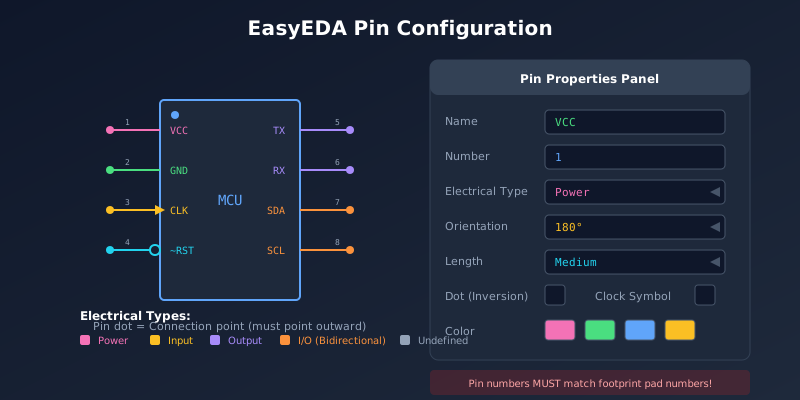
La configuración de pines es crítica para la conversión correcta de esquemático a PCB. Cada pin tiene varias propiedades importantes:
| Propiedad | Descripción | Ejemplo |
|---|---|---|
| Name | Identificador funcional | VCC, GND, TX, RX |
| Number | Referencia física del pin (debe coincidir con footprint) | 1, 2, 3, o A1, B2 |
| Electrical Type | Para verificación ERC | Input, Output, I/O, Power |
| Orientation | Dirección del pin | 0°, 90°, 180°, 270° |
| Length | Extensión visual del pin | Short, Medium, Long |
| Dot | Añade círculo para inversión lógica | ~RST, ~OE |
| Clock | Añade símbolo de reloj (>) | CLK, SCK |
Regla Crítica: Los números de pines en tu símbolo DEBEN coincidir con los números de pads en tu footprint. ¡Las discrepancias causarán conexiones PCB incorrectas!
Mejores Prácticas de Colocación de Pines
- El punto del pin debe apuntar hacia afuera — Alejándose del cuerpo del símbolo
- Mantén pines en la cuadrícula — Permite conexiones de cable limpias
- Agrupa pines relacionados — VCC/GND juntos, líneas de datos juntas
- Usa orientaciones estándar — Entradas a la izquierda, salidas a la derecha
Usando el Symbol Wizard
Para ICs con muchos pines, el Symbol Wizard puede generar símbolos automáticamente:
- Abre el Symbol Editor
- Ve a Tools → Symbol Wizard
- Ingresa nombres y números de pines
- Configura tipos eléctricos de pines
- Haz clic en Update Symbol
- Ajusta el diseño según sea necesario
- Guarda en tu biblioteca personal
El Symbol Wizard es excelente para crear rápidamente símbolos para paquetes dual inline (DIP), QFP y otros formatos IC estándar.
Parte 4: Creando Footprints Personalizados
Fundamentos de Creación de Footprints
Crear footprints precisos es esencial para una fabricación PCB exitosa. Sigue estos pasos:
- Obtén la hoja de datos — Descarga la documentación técnica del componente
- Identifica orientación — Nota la posición de referencia 0°
- Nota dimensiones — Patrón de aterrizaje, tamaños de pads, pitch
- Ve a File → New → Footprint
- Establece cuadrícula y ajuste — Coincide con tu pitch de paquete (ej., 100mil para DIP)
- Coloca pads — Usa la tecla P
- Dibuja serigrafía — Cambia a TopSilkLayer
- Añade marcador de pin 1 — Usa un punto o triángulo
- Establece origen — Usa "Set Canvas Origin → By Center of Pads"
- Verifica dimensiones — Tools → Check Dimension
- Guarda con CTRL+S
Tipos de Pads y Configuración
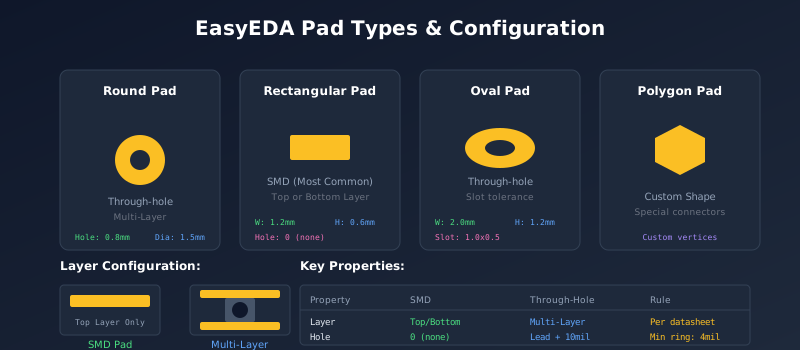
EasyEDA soporta cuatro formas de pads:
- Round — Componentes through-hole, puntos de prueba
- Rectangular — Componentes SMD (más común)
- Oval — Through-hole con tolerancia de ranura
- Polygon — Formas personalizadas para componentes especiales
Propiedades Clave de Pads
| Propiedad | SMD Pad | Through-Hole Pad |
|---|---|---|
| Layer | Top Layer o Bottom Layer | Multi-Layer |
| Hole Diameter | 0 (sin orificio) | Terminal del componente + 10-12mil |
| Width/Height | Según patrón de aterrizaje de hoja de datos | Orificio + 2× anillo anular (mín 4mil) |
Usando el Footprint Wizard
EasyEDA Pro incluye un Footprint Wizard que genera tipos de paquetes comunes:
- Selecciona el tipo de footprint (SOIC, QFP, DIP, etc.)
- Ingresa dimensiones físicas de la hoja de datos
- El asistente reserva automáticamente márgenes de pads
- Personaliza configuraciones de pad térmico y pasta de soldadura si es necesario
- Genera y ajusta según sea necesario
Nota que las dimensiones generadas por el asistente son de referencia. Siempre verifica contra la hoja de datos del componente.
Cumplimiento IPC-7351
IPC-7351 es el estándar de la industria para diseño de patrones de aterrizaje. Las especificaciones clave incluyen:
- Geometría de pads — Forma, dimensiones, espaciado
- Orientación del componente — Referencia estándar 0°
- Área de cortesía — Zona de exclusión alrededor del componente
- Máscara de soldadura y pasta — Tamaños de apertura y holguras
Mejor Práctica: Cuando tengas dudas, sigue las pautas IPC-7351. Estos estándares están diseñados para fabricación y soldadura confiables.
Parte 5: Vinculando Símbolos y Footprints
Usando el Footprint Manager
El Footprint Manager conecta símbolos esquemáticos con footprints PCB. Accede a él mediante Tools → Footprint Manager o el atajo Alt+F.
- Abre el Footprint Manager
- Selecciona un componente de la lista
- Haz doble clic en el footprint deseado para asignarlo
- Verifica asignaciones de pin a pad
- Haz clic en Update para aplicar cambios
Consejo Profesional: Usa CTRL+Click o SHIFT+Select para modificar por lotes footprints para múltiples componentes a la vez.
Mapeo de Pin a Pad
El Footprint Manager muestra cómo los pines del símbolo se mapean a los pads del footprint. Verifica que:
- El Pin 1 conecta al Pad 1
- Todos los pines tienen pads correspondientes
- No hay pines sin mapear
- La orientación coincide con tu intención de colocación del componente
Para footprints personalizados, puede que necesites ajustar manualmente el mapeo de pin a pad si la asignación automática es incorrecta.
Adjuntando Modelos 3D
Los modelos 3D mejoran la visualización y permiten la integración de diseño de carcasa. EasyEDA soporta formatos OBJ y WRL.
Importando Modelos 3D
- Prepara tu modelo en formato OBJ o WRL
- Para archivos OBJ, comprime junto con el archivo de material MTL
- Abre tu PCB o Footprint
- Ve a Tools → 3D Model Manager
- Haz clic en Import y selecciona tu archivo
- Ajusta posición, rotación y escala
- Haz clic en Update para vincular el modelo
Nota: El formato STEP no es compatible directamente. Usa FreeCAD para convertir archivos STEP a formato WRL, pero espera algo de ajuste manual para alineación.
Parte 6: Gestión de Bibliotecas
La gestión efectiva de bibliotecas ahorra tiempo y asegura consistencia entre proyectos.
Usando Favoritos
Los favoritos proporcionan acceso rápido a componentes usados frecuentemente:
- Haz clic en el icono de corazón en cualquier componente para añadir a Favoritos
- Accede a favoritos en Library → Favorites
- Los favoritos son referencias, no copias—se actualizan con la biblioteca fuente
- Usa para componentes que colocas en cada proyecto
Para piezas usadas con poca frecuencia, simplemente busca y coloca directamente—no necesitas marcar como favorito.
Organización de Biblioteca Personal
Tu biblioteca personal almacena componentes personalizados que has creado o importado:
- Ubicación: Library → Symbols/Footprints → Workspace
- Haz doble clic en cualquier pieza personal para editarla y refinarla
- Usa nombres descriptivos y etiquetas para búsqueda fácil
- Incluye enlaces a hojas de datos en descripciones de componentes
Convención de Nomenclatura Sugerida
[FABRICANTE]_[NÚMERO_DE_PIEZA]_[PAQUETE]

Ejemplos:
TI_LM7805_TO220
ESPRESSIF_ESP32-WROOM-32_MODULE
VISHAY_0603_0R1_1PCT
Bibliotecas de Proyecto
La Project Library contiene todos los componentes colocados en el proyecto actual:
- Poblada automáticamente cuando colocas componentes
- Sirve como un registro histórico de todos los dispositivos usados
- Los componentes eliminados permanecen para referencia
- Los componentes modificados aplican solo al proyecto actual
Guardando Componentes de Proyecto en Biblioteca Personal
- Abre el panel Library del proyecto
- Selecciona Project Library
- Haz clic derecho en el(los) componente(s) a guardar
- Selecciona Save As
- Elige destino en tu biblioteca personal
Compartir Bibliotecas de Equipo
Para colaboración en equipo, puedes compartir tus bibliotecas personales:
- Ve a User Center → Libraries → Personal
- Selecciona componentes para compartir
- Transfiere a la biblioteca de equipo
Esto asegura que todos los miembros del equipo usen los mismos componentes verificados, reduciendo errores y manteniendo consistencia de diseño.
Parte 7: Importando Bibliotecas Externas
Cuando los componentes no están en las bibliotecas de EasyEDA, impórtalos de fuentes externas como SamacSys, SnapEDA o Ultra Librarian.
Importando desde SamacSys
- Visita componentsearchengine.com
- Busca tu componente
- Descarga el formato Eagle (archivo .lbr)
- En EasyEDA, ve a File → Import → Eagle
- Selecciona el archivo .lbr descargado
- Marca ambas casillas de símbolo y footprint
- Haz clic en Add to My Library
Importando desde SnapEDA
- Visita snapeda.com
- Busca tu componente
- Descarga el formato Eagle
- Importa usando la función de importación Eagle de EasyEDA
- Añade símbolos y footprints a tu biblioteca
Importando desde Ultra Librarian
- Visita ultralibrarian.com
- Busca y descarga en formato Eagle
- Importa a través de la importación Eagle de EasyEDA
- Verifica footprints contra hojas de datos
Importante: Siempre verifica footprints importados contra la hoja de datos del componente. Las bibliotecas externas pueden tener errores o usar convenciones diferentes de dimensionamiento de pads.
Parte 8: Actualizando Componentes
Versionado de Bibliotecas
Comenzando con EasyEDA v6.4.20.8, el editor mantiene historial de versiones para símbolos y footprints:
- Cada guardado crea un nuevo registro de versión
- Los componentes colocados usan la versión de cuando fueron colocados
- Las actualizaciones de biblioteca no afectan automáticamente diseños existentes
- Tú eliges cuándo actualizar componentes en tus esquemáticos
Esto protege tus diseños de cambios inesperados cuando las bibliotecas se actualizan.
Sincronizando Esquemático a PCB
Después de modificar esquemáticos, sincroniza cambios al PCB:
- En el esquemático, ve a Design → Update Components from Library
- Revisa cambios y confirma actualizaciones
- Cambia al editor PCB
- Ve a Design → Import Changes
- Aplica las modificaciones
Actualizando Footprints
Si has editado un footprint después de colocarlo en un diseño:
- Abre el esquemático
- Usa el Footprint Manager (Alt+F)
- Selecciona el(los) componente(s) a actualizar
- Re-asigna el footprint actualizado
- Importa cambios al PCB
Resumen de Mejores Prácticas
HACER
- ✓ Usar bibliotecas LCSC/JLCPCB para producción
- ✓ Verificar footprints contra hojas de datos
- ✓ Mantener números de pines coincidiendo con números de pads
- ✓ Usar Favoritos para componentes comunes
- ✓ Añadir etiquetas y notas descriptivas
- ✓ Incluir enlaces a hojas de datos
- ✓ Probar footprints personalizados con impresiones en papel
- ✓ Usar el Footprint Manager para asignaciones
NO HACER
- ✗ Escribir nombres de footprint manualmente (usar selector)
- ✗ Asumir que bibliotecas importadas son correctas
- ✗ Olvidar establecer tipos eléctricos de pines
- ✗ Crear símbolos sin alineación de cuadrícula
- ✗ Mezclar piezas Basic y Extended descuidadamente
- ✗ Ignorar las pautas IPC-7351
- ✗ Omitir el paso de revisión de hoja de datos
- ✗ Crear piezas duplicadas con los mismos nombres
Problemas Comunes y Soluciones
No puedo encontrar componente en la biblioteca
Intenta buscar por número de pieza LCSC (C1234567) o número de pieza del fabricante. Verifica diferentes tipos de biblioteca (LCSC, System, User Contributed). Usa el navegador de categorías para localizar manualmente la pieza.
El footprint no aparece después de importar
Asegúrate de haber marcado ambas casillas de símbolo y footprint durante la importación. Verifica Libraries → Footprints → Personal. Algunas importaciones fallan silenciosamente—intenta reimportar o crear el footprint manualmente.
Desajuste de pin a pad en PCB
Abre el Footprint Manager y verifica el mapeo de pines. Asegúrate de que los números de pines del símbolo coincidan exactamente con los números de pads del footprint. Para pines alfanuméricos (A1, B2), verifica que el formato coincida.
El modelo 3D no se importa o no se muestra correctamente
Usa formato OBJ (con MTL comprimidos juntos) o WRL. STEP debe convertirse usando FreeCAD. Usa el botón "Auto" primero, luego ajusta finamente posición y escala manualmente.
El componente se muestra como "Extended" pero debería ser Basic
La clasificación de EasyEDA puede estar desincronizada con JLCPCB. Siempre verifica en jlcpcb.com/parts para la clasificación autoritativa Basic/Extended.
Conclusión
Dominar el sistema de biblioteca de componentes de EasyEDA transforma tu flujo de trabajo de diseño. Con más de 700,000 componentes disponibles, integración perfecta con LCSC/JLCPCB y herramientas poderosas para crear piezas personalizadas, tienes todo lo necesario para diseño profesional de PCB.
Recuerda los principios clave: prioriza piezas LCSC verificadas para producción, siempre verifica footprints contra hojas de datos y mantén bibliotecas personales organizadas. Estas prácticas te ahorrarán incontables horas y prevendrán costosos errores de fabricación.
Para más tutoriales de EasyEDA y guías de diseño de PCB, explora nuestros otros artículos o prueba Schemalyzer para análisis de esquemáticos impulsado por IA.
Preguntas Frecuentes
¿Cuántos componentes tiene EasyEDA?
EasyEDA tiene más de 700,000 componentes de varias fuentes incluyendo bibliotecas KiCad, bibliotecas Eagle, base de datos de piezas LCSC y contribuciones de usuarios. Se añaden nuevos componentes a la biblioteca LCSC diariamente.
¿Cuál es la diferencia entre piezas Basic y Extended en JLCPCB?
Las piezas Basic son componentes comunes precargados en las máquinas pick-and-place de JLCPCB sin tarifa de configuración. Las piezas Extended requieren carga y añaden $3 por tipo de pieza único a tu costo de ensamblaje.
¿Cómo creo un componente personalizado en EasyEDA?
Crea el símbolo esquemático mediante File → New → Symbol, luego crea el footprint mediante File → New → Footprint. Vincúlalos usando el Footprint Manager. Asegúrate de que los números de pines coincidan con los números de pads para conversión correcta de esquemático a PCB.
¿Puedo importar componentes de otras herramientas como Altium o KiCad?
EasyEDA puede importar bibliotecas formato Eagle (.lbr) directamente. Para Altium y KiCad, primero exporta a formato Eagle, luego importa. También puedes usar SamacSys, SnapEDA o Ultra Librarian que ofrecen descargas en formato Eagle.
¿Por qué mi footprint no funciona después de importar?
Los problemas comunes incluyen: no marcar ambas casillas de símbolo y footprint durante la importación, desajustes de número de pin a pad, o el footprint guardándose en una ubicación inesperada. Verifica Libraries → Footprints → Personal y verifica el mapeo de pines.
¿Cómo comparto bibliotecas con mi equipo?
Ve a User Center → Libraries → Personal, selecciona los componentes que quieres compartir y transfiérelos a tu biblioteca de equipo. Los miembros del equipo pueden entonces acceder a estos componentes desde la biblioteca Work Space.