Wichtige Erkenntnisse
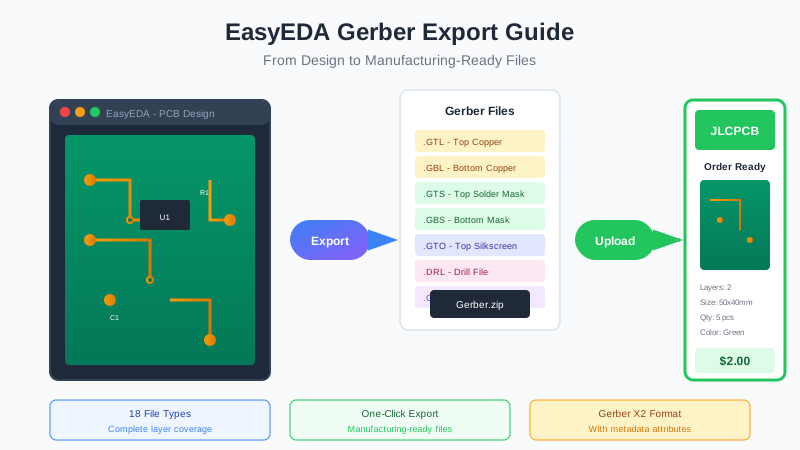
- EasyEDA generiert 18 verschiedene Gerber-Dateien, die alle PCB-Lagen und Fertigungsanforderungen abdecken
- Überprüfen Sie Ihre Gerber-Dateien immer mit einem Viewer vor der Bestellung, um Ausrichtungs- und Lagenprobleme zu erkennen
- Fehlende Bohrdateien und Platinenumrisse sind die häufigsten Ursachen für Fertigungsverzögerungen
- Verwenden Sie die Checkliste vor dem Einreichen für eine fehlerfreie Fertigung
Einführung
Sie haben Stunden damit verbracht, Ihr PCB-Design in EasyEDA zu perfektionieren. Der Schaltplan ist verifiziert, Bauteile sind platziert, Leiterbahnen sind geroutet und die Designregelprüfungen sind bestanden. Jetzt kommt der entscheidende Schritt: Der Export Ihres Designs für die Fertigung.
Gerber-Dateien sind die universelle Sprache der PCB-Fertigung. Jeder Hersteller weltweit, von JLCPCB über PCBWay bis zu Ihrem lokalen Fertigungshaus, verwendet diese Dateien, um Ihr digitales Design in eine physische Leiterplatte zu verwandeln. Machen Sie dabei Fehler, drohen Verzögerungen, zusätzliche Kosten oder schlimmer noch—Platinen, die nicht funktionieren.
Diese Anleitung behandelt alles, was Sie über den Export von Gerber-Dateien aus EasyEDA wissen müssen: den schrittweisen Prozess, alle 18 Dateitypen erklärt, wichtige Einstellungen, Verifikationstechniken und die häufigsten Fehler, die 90% der Fertigungsprobleme verursachen.
Was sind Gerber-Dateien?
Benannt nach ihrem Erfinder H. Joseph Gerber, sind Gerber-Dateien das Standardformat zur Beschreibung von PCB-Designs für Fertigungsanlagen. Sie werden seit den 1960er Jahren verwendet und bleiben bis heute der Industriestandard.
Stellen Sie sich Gerber-Dateien als eine Reihe von Anweisungen vor, die Fertigungsmaschinen genau mitteilen, wo sie:
- Kupferleiterbahnen auf jeder Lage ätzen sollen
- Lötstopplack (die grüne Beschichtung) auftragen sollen
- Siebdruck (Bauteilbeschriftungen) drucken sollen
- Löcher für Durchkontaktierungen und bedrahtete Bauteile bohren sollen
- Den Platinenumriss schneiden sollen
Warum nicht einfach die EasyEDA-Datei senden?
PCB-Designdateien enthalten viel mehr als für die Fertigung benötigt wird—Schaltplanverknüpfungen, Designhistorie, Bauteilmodelle und softwarespezifische Daten. Gerber-Dateien entfernen alles außer den präzisen Fertigungsanweisungen und gewährleisten:
- Universelle Kompatibilität: Jeder Hersteller kann sie lesen
- Keine Softwareabhängigkeit: Fertiger benötigen kein EasyEDA
- Schutz des geistigen Eigentums: Nur Fertigungsdaten werden geteilt
- Präzise Anweisungen: Eliminiert Interpretationsfehler
Gerber-Formate: RS-274X vs Gerber X2
Bevor wir in den Exportprozess eintauchen, sollten Sie die zwei wichtigsten Gerber-Formate verstehen, auf die Sie stoßen werden:
RS-274X (Extended Gerber)
1998 veröffentlicht, ist RS-274X—auch Extended Gerber oder X-Gerber genannt—immer noch das am weitesten verbreitete Format, das etwa 90% aller PCB-Designs weltweit verarbeitet.
Hauptmerkmale:
- Eigenständige Dateien mit eingebetteten Blendendefinitionen
- Enthält Einheiten-, Format- und Koordinateninformationen
- Keine separaten Blendendateien erforderlich (anders als älteres 274D)
- Wird von allen Herstellern universell unterstützt
Gerber X2 (Erweitertes Format)
2014 veröffentlicht, fügt Gerber X2 Metadatenattribute zu den Grafiken hinzu. Dies hilft Herstellern, Ihre Designabsicht automatisch zu verstehen.
Zusätzliche Fähigkeiten:
- Dateifunktionsidentifikation (Oberseite Kupfer, Lötstopplack, etc.)
- Pad-Attribute (SMD-Pad, Via, Passermarke)
- Lagenaufbauinformationen
- Impedanzkontrollierte Leiterbahnmarkierung
- Netzinformationen für elektrische Tests
Gute Nachricht: Gerber X2 ist vollständig abwärtskompatibel mit RS-274X. Jede X2-Datei funktioniert mit älteren Systemen—sie ignorieren einfach die Metadatenattribute.
Welches sollten Sie verwenden?
Verwenden Sie immer Gerber X2, wenn verfügbar. EasyEDA exportiert standardmäßig X2-kompatible Dateien. Die Vorteile umfassen:
- Höhere Erstausbeute durch weniger Interpretation
- Bessere DFM-Prüfungen (Design für Fertigung)
- Kürzere Lieferzeiten durch sauberere Datenübertragung
- Automatische Lagenerkennung reduziert Fehler
Schritt-für-Schritt Gerber-Export in EasyEDA
Folgen Sie diesen Schritten, um fertigungsfertige Gerber-Dateien aus Ihrem EasyEDA-PCB-Design zu exportieren:
Schritt 1: Designregelprüfung (DRC) ausführen
Vor dem Export sollten Sie immer überprüfen, ob Ihr Design den Fertigungsanforderungen entspricht:
- Öffnen Sie Ihr PCB-Design in EasyEDA
- Klicken Sie auf DRC in der Symbolleiste (oder drücken Sie
Strg+Umschalt+D) - Überprüfen Sie alle Fehler im rechten Bereich
- Beheben Sie alle Fehler, bevor Sie fortfahren
Wichtig: Die Standarddesignregeln von EasyEDA entsprechen den JLCPCB-Fähigkeiten. Allerdings können Leiterbahnbreiten unter 0,127mm (5mil) die Fertigungskosten erhöhen.
Schritt 2: Auf den Gerber-Export zugreifen
Navigieren Sie zur Exportfunktion mit einer dieser Methoden:
- Menü: Datei → PCB-Fertigungsdatei generieren (Gerber)
- Menü: Fertigung → PCB-Fertigungsdatei (Gerber)
- Symbolleiste: Klicken Sie auf die Schaltfläche Fertigung
Schritt 3: Exporteinstellungen konfigurieren
Das Gerber-Generierungsfenster öffnet sich mit mehreren Optionen:
- Ein-Klick-Export: Verwendet Standardeinstellungen für alle Lagen (empfohlen für die meisten Benutzer)
- Benutzerdefinierte Konfiguration: Ändern Sie Lagenauswahl und Einstellungen nach Bedarf
Schritt 4: Generieren und Herunterladen
- Klicken Sie auf Gerber generieren, um die Dateien zu erstellen
- Ihr Browser lädt eine komprimierte ZIP-Datei herunter
- Speichern Sie sie an einem einprägsamen Ort
Profi-Tipp: Sie können auch im Exportfenster auf "PCB-Preis prüfen" klicken, um die JLCPCB-Preise vor dem Download zu sehen.
Alle 18 Gerber-Dateitypen erklärt
Wenn Sie die heruntergeladene ZIP-Datei entpacken, finden Sie bis zu 18 verschiedene Dateien. Hier ist, was jede einzelne macht:
Kupferlagen
| Erweiterung | Name | Beschreibung |
|---|---|---|
.GTL | Obere Lage | Kupferleiterbahnen und Pads auf der Oberseite |
.GBL | Untere Lage | Kupferleiterbahnen und Pads auf der Unterseite |
.G1, .G2 | Innere Lage | Interne Kupferlagen (Signal) |
.GP1, .GP2 | Innere Ebene | Interne Kupferebenen (Versorgung/Masse) |
Lötstopplack
| Erweiterung | Name | Beschreibung |
|---|---|---|
.GTS | Oberer Lötstopplack | Bereiche ohne grüne Beschichtung (Pad-Öffnungen) oben |
.GBS | Unterer Lötstopplack | Bereiche ohne grüne Beschichtung (Pad-Öffnungen) unten |
Siebdruck
| Erweiterung | Name | Beschreibung |
|---|---|---|
.GTO | Oberer Siebdruck | Bauteilumrisse und Beschriftungen oben |
.GBO | Unterer Siebdruck | Bauteilumrisse und Beschriftungen unten |
Lotpastenmaske (für Schablonen)
| Erweiterung | Name | Beschreibung |
|---|---|---|
.GTP | Obere Lotpastenmaske | Lotpastenöffnungen für SMD-Bestückung oben |
.GBP | Untere Lotpastenmaske | Lotpastenöffnungen für SMD-Bestückung unten |
Bohrdateien
| Erweiterung | Name | Beschreibung |
|---|---|---|
.DRL (PTH) | Durchkontaktierte Löcher | Via-Löcher und Löcher für bedrahtete Bauteile |
.DRL (NPTH) | Nicht durchkontaktierte Löcher | Befestigungslöcher, Schlitze ohne Durchkontaktierung |
Platinendefinition & Dokumentation
| Erweiterung | Name | Beschreibung |
|---|---|---|
.GKO | Platinenumriss | PCB-Form, Schlitze und Aussparungen zum Fräsen |
.GTA / .GBA | Bestückungslagen | Bauteilplatzierungsreferenz (nur lesen) |
.GML | Mechanische Lage | Mechanische Spezifikationen und Hinweise |
.GDL | Dokumentationslage | Designbemerkungen und Anmerkungen |
Exporteinstellungen & Optionen
Das Verständnis dieser Einstellungen hilft Ihnen bei der Fehlerbehebung und der Anpassung von Exporten für spezifische Hersteller.
Koordinatenformat
Das Format definiert, wie Koordinaten in den Dateien dargestellt werden. EasyEDA verwendet:
- Standard: 3:3 - 3 Ganzzahlstellen, 3 Dezimalstellen (Millimeter)
- Große Platinen: 4:2 - Wechselt automatisch, wenn die PCB-Größe den Standardbereich überschreitet
Einheiten
EasyEDA exportiert Gerber-Dateien standardmäßig in Millimetern. Die meisten Hersteller akzeptieren sowohl mm als auch Zoll, aber Konsistenz ist entscheidend—mischen Sie keine Einheiten zwischen Dateien.
Dateinamenskonvention
EasyEDA verwendet eine einheitliche Namenskonvention:
Gerber_TopLayer.GTL
Gerber_BottomLayer.GBL
Gerber_TopSolderMaskLayer.GTS
Gerber_BottomSolderMaskLayer.GBS
Gerber_TopSilkscreenLayer.GTO
Gerber_BottomSilkscreenLayer.GBO
Gerber_BoardOutlineLayer.GKO
Drill_PTH_Through.DRL
Drill_NPTH_Through.DRL
Wichtig: Behalten Sie die EasyEDA-Benennung bei—sie entspricht dem, was JLCPCB erwartet. Das Umbenennen von Dateien kann Lagenidentifikationsfehler verursachen.
Verifikation Ihrer Gerber-Dateien
Reichen Sie niemals Gerber-Dateien ein, ohne sie vorher zu überprüfen. Dieser einzelne Schritt verhindert die meisten Fertigungsprobleme.
Warum Verifikation wichtig ist
Selbst wenn Ihr Design DRC besteht, kann der Gerber-Export einführen:
- Lagenfehlausrichtung durch Koordinatenrundung
- Fehlende Features durch Exportfiltereinstellungen
- Falsche Polarität (positiv vs. negativ)
- Blenden-Rendering-Probleme
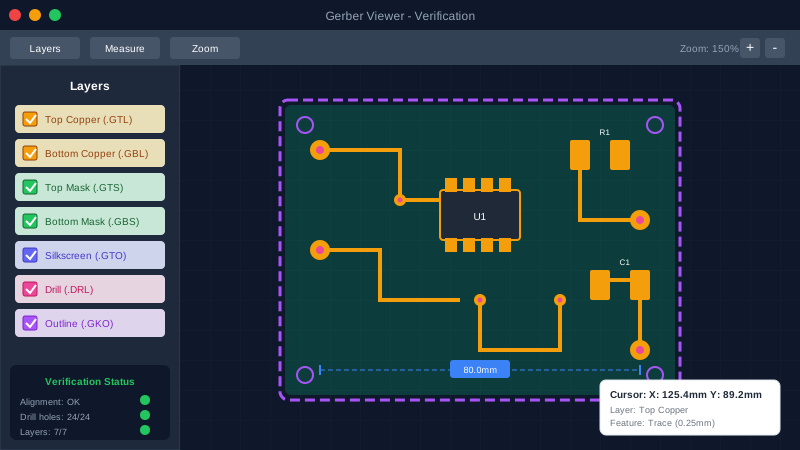
Empfohlene Gerber-Viewer
| Viewer | Plattform | Am besten für |
|---|---|---|
| JLCPCB Gerber Viewer | Web | Schnelle Prüfung vor Bestellung (integriertes DFM) |
| Gerbv | Windows, Mac, Linux | Kostenlos, Open-Source, leichtgewichtig |
| FlatCAM | Windows, Mac, Linux | Generiert auch G-Code für CNC |
| ViewMate | Windows | Professionelle Funktionen, Messwerkzeuge |
| GerberLogix | Windows | Industriestandard, erweiterte Analyse |
Was zu prüfen ist
- Lagenausrichtung: Lagen ein-/ausschalten— Leiterbahnen sollten perfekt mit Pads ausgerichtet sein
- Bohrpositionen: Löcher sollten auf Via-/Pad-Positionen zentriert sein
- Platinenumriss: Entspricht Ihrer beabsichtigten Form
- Lötstopplack-Öffnungen: Alle Pads haben Maskenfreistellung
- Siebdruck: Text ist lesbar, überlappt keine Pads
- Datenvollständigkeit: Alle erwarteten Lagen vorhanden
10 häufige Gerber-Dateifehler zum Vermeiden
Lernen Sie aus den Fehlern anderer. Diese Fehler verursachen die Mehrheit der Fertigungsverzögerungen und Qualitätsprobleme:
1. Fehlende oder unvollständige Dateien
Das häufigste Problem ist das Einreichen unvollständiger Datensätze. Jede Lage benötigt ihre eigene Datei, und fehlende Dateien stoppen die Produktion.
Vorbeugung: Laden Sie immer die vollständige ZIP-Datei von EasyEDA hoch—extrahieren und wählen Sie keine einzelnen Dateien aus.
2. Fehlende Bohrdateien
Bohrdateien (.DRL) teilen dem Hersteller mit, wo Löcher gebohrt werden sollen. Ohne sie keine Vias, keine bedrahteten Bauteile, keine Befestigungslöcher.
Vorbeugung: Überprüfen Sie, ob Ihre ZIP sowohl PTH- als auch NPTH-Bohrdateien enthält. Prüfen Sie die Lochanzahl in Ihrem Gerber-Viewer.
3. Fehlender Platinenumriss
Der Platinenumriss (.GKO) definiert, wo geschnitten werden soll. Ohne ihn müssen Hersteller raten—oder Sie zur Klärung kontaktieren.
Vorbeugung: EasyEDA enthält diesen standardmäßig. Überprüfen Sie, ob er eine geschlossene Form in Ihrem Gerber-Viewer zeigt.
4. Lagenfehlausrichtung
Wenn Lagen nicht ausgerichtet sind, verfehlen Leiterbahnen Pads, Vias sind versetzt und die Platine funktioniert nicht.
Vorbeugung: Verwenden Sie Passermarken in Ihrem Design. Schalten Sie Lagen im Viewer um, um die Ausrichtung zu überprüfen.
5. Falsches Bohrformat
Bohrdateien benötigen korrekte Header-Informationen, die das Koordinatenformat spezifizieren. Falsches Format = Löcher an falschen Stellen.
Vorbeugung: EasyEDA handhabt dies automatisch. Bearbeiten Sie Bohrdateien nicht manuell.
6. Gemischte Einheiten
Die Verwendung von Millimetern in einigen Dateien und Zoll in anderen verursacht Skalierungsfehler.
Vorbeugung: Exportieren Sie alles auf einmal aus EasyEDA—mischen Sie keine Exporte aus verschiedenen Sitzungen.
7. Unzureichende Leiterbahn-/Abstandsbreite
Zu dünne oder zu nahe beieinander liegende Leiterbahnen überschreiten die Fertigungsmöglichkeiten.
Vorbeugung: Stellen Sie Designregeln passend zu Ihrem Hersteller ein. Das JLCPCB-Minimum ist 0,127mm (5mil), aber 0,15mm (6mil) ist sicherer.
8. Innenlage-Abstandsverletzungen
Unzureichender Abstand zwischen Bohrlöchern und inneren Kupferlagen verursacht Kurzschlüsse.
Vorbeugung: Halten Sie mindestens 0,25mm (10mil) Abstand ein, vorzugsweise 0,38mm (15mil).
9. Überlappende Features
Überlappende Leiterbahnen, Pads oder Siebdruck können Kurzschlüsse oder unlesbaren Text verursachen.
Vorbeugung: Führen Sie DRC vor dem Export aus. Prüfen Sie, ob Siebdruck keine Pads überlappt.
10. Unklare Dateibenennungen
Umbenannte oder schlecht benannte Dateien zwingen Hersteller zu raten, welche Lage welche ist.
Vorbeugung: Behalten Sie die EasyEDA-Standardnamen bei. Wenn Sie umbenennen müssen, stellen Sie ein Lagenzuordnungsdokument bereit.
JLCPCB-Bestellablauf
EasyEDA integriert sich direkt mit JLCPCB, was das Bestellen nahtlos macht:
Methode 1: Direktbestellung aus EasyEDA
- Generieren Sie Gerber-Dateien (wie oben beschrieben)
- Klicken Sie im Exportfenster auf Bei JLCPCB bestellen
- Dateien werden automatisch hochgeladen
- Konfigurieren Sie Platinenoptionen (Farbe, Dicke, etc.)
- Schließen Sie den Checkout ab
Methode 2: Upload auf die JLCPCB-Website
- Laden Sie die Gerber-ZIP-Datei herunter
- Gehen Sie zu jlcpcb.com
- Klicken Sie auf Jetzt bestellen → Gerber-Datei hinzufügen
- Laden Sie Ihre ZIP hoch (Drag & Drop funktioniert)
- Überprüfen Sie die automatisch erkannten Spezifikationen
- Passen Sie die Optionen nach Bedarf an und bestellen Sie
JLCPCB-Bestelloptionen erklärt
| Option | Standard | Hinweise |
|---|---|---|
| Lagen | Automatisch erkannt | Basierend auf Ihren Gerber-Dateien |
| Abmessungen | Automatisch erkannt | Aus dem Platinenumriss |
| Menge | 5 | Mindestbestellung, oft am günstigsten |
| PCB-Farbe | Grün | Kostenlos; andere können Kosten verursachen |
| Oberfläche | HASL(Blei) | Bleifreies HASL oder ENIG für Feinraster |
| Dicke | 1,6mm | Standard; 0,8-2,0mm verfügbar |
| Kupfergewicht | 1 oz | 2 oz für Hochstrom |
Fehlerbehebungsanleitung
Problem: "Datei-Upload fehlgeschlagen"
Ursachen:
- ZIP-Datei während des Downloads beschädigt
- Dateigröße zu groß (>100MB)
- Ungültige Zeichen in Dateinamen
Lösung: Erneut aus EasyEDA exportieren. Verwenden Sie den nativen Downloader Ihres Browsers (keine Download-Manager).
Problem: Lagen falsch erkannt
Ursachen:
- Nicht-standardmäßige Dateinamen
- Fehlende oder beschädigte Gerber-Header
Lösung: Behalten Sie die EasyEDA-Standardbenennung bei. Spezifizieren Sie Lagen bei Bedarf manuell während des Uploads.
Problem: Bohrlöcher stimmen nicht mit Pads überein
Ursachen:
- Unterschiedliche Koordinatenursprünge in Dateien
- Einheitenunterschied zwischen Gerber- und Bohrdateien
Lösung: Exportieren Sie alle Dateien zusammen aus EasyEDA. Mischen Sie keine Exporte aus verschiedenen Sitzungen.
Problem: Platinenumriss nicht erkannt
Ursachen:
- Offene Form (keine geschlossene Schleife)
- Mehrere überlappende Formen
- Linienbreite zu dünn
Lösung: Stellen Sie sicher, dass der Platinenumriss eine einzelne geschlossene Form ist. Verwenden Sie mindestens 0,15mm Linienbreite.
Problem: Siebdruck über Pads
Ursachen:
- Bauteil-Footprints mit großem Siebdruck
- Manuelle Siebdruckergänzungen
Lösung: EasyEDA schneidet automatisch Siebdruck über Pads ab. Wenn das Problem bestehen bleibt, passen Sie die Siebdrucklage manuell an.
Checkliste vor dem Einreichen
Verwenden Sie diese Checkliste vor jeder Gerber-Einreichung, um fehlerfreie Fertigung zu gewährleisten:
Vor dem Export
- Designregelprüfung (DRC) bestanden mit 0 Fehlern
- Platinenumriss ist eine einzelne, geschlossene Form
- Alle Bauteile sind platziert und geroutet
- Siebdruck überlappt keine Pads
- Minimale Leiterbahnbreite/-abstand entspricht Herstellerspezifikationen
Dateiprüfung
- ZIP-Datei enthält alle Kupferlagen
- Beide Lötstopplack-Dateien vorhanden (.GTS, .GBS)
- Siebdruckdateien enthalten (.GTO, .GBO)
- Bohrdateien vorhanden (PTH und NPTH falls zutreffend)
- Platinenumrissdatei vorhanden (.GKO)
Viewer-Verifikation
- Alle Lagen richten sich korrekt aus bei Überlagerung
- Bohrlöcher zentriert auf Pads/Vias
- Lötstopplack hat korrekte Pad-Öffnungen
- Platinenabmessungen entsprechen der erwarteten Größe
- Keine unerwarteten Features oder Artefakte
Häufig gestellte Fragen
Kann ich Gerber-Dateien nach dem Export bearbeiten?
Technisch ja, mit Tools wie CAM350 oder ViewMate. Aber tun Sie es nicht. Nehmen Sie Änderungen in EasyEDA vor und exportieren Sie erneut. Das Bearbeiten von Gerbers birgt das Risiko, Fehler einzuführen und unterbricht die Design-zu-Fertigung-Rückverfolgbarkeit.
Warum fragt mein Hersteller nach anderen Dateien?
Verschiedene Hersteller können zusätzliche Dateien wie IPC-D-356-Netzliste (für elektrische Tests), Bestückungszeichnungen oder Fertigungshinweise anfordern. Der Standard-Export von EasyEDA deckt die Fertigung ab; Bestückungsdateien sind separat.
Wie exportiere ich für die Bestückung (PCBA)?
Für die SMD-Bestückung benötigen Sie auch BOM (Stückliste) und CPL (Bauteilplatzierungsliste) Dateien. In EasyEDA gehen Sie zu Fertigung → Stückliste & Pick and Place. Siehe unsere JLCPCB-Bestückungsanleitung für Details.
Was wenn ich Innenlagen habe?
EasyEDA fügt automatisch alle Innenlagen in den Export ein. Für 4-lagige Platinen sehen Sie G1, G2 oder GP1, GP2 Dateien. Überprüfen Sie, ob die Lagenreihenfolge Ihrem Lagenaufbau bei der Bestellung entspricht.
Kann ich nur die Gerber-Dateien ohne das Projekt senden?
Ja! Das ist der ganze Sinn. Gerber-Dateien enthalten nur Fertigungsdaten, nicht Ihr geistiges Eigentum. Ihr Schaltplan, Bauteilwerte und Designdateien bleiben privat.
Warum wird die ZIP-Datei im Browser generiert?
EasyEDA ist ein webbasiertes Tool. Der Browser generiert die Gerber-Dateien lokal für Geschwindigkeit und Datenschutz. Verwenden Sie die native Download-Funktion Ihres Browsers—Download-Manager können die Datei beschädigen.
Fazit
Der Export von Gerber-Dateien aus EasyEDA ist unkompliziert, aber Aufmerksamkeit für Details verhindert kostspielige Fehler. Die wichtigsten Schritte sind:
- DRC ausführen vor dem Export, um Designprobleme zu erkennen
- Ein-Klick-Export verwenden für konsistente, fertigungsfertige Dateien
- Mit einem Gerber-Viewer verifizieren jedes Mal, ohne Ausnahme
- Dateien zusammenhalten im Original-ZIP-Format
- Die Checkliste verwenden vor jeder Einreichung
Mit diesen Praktiken werden Ihre PCBs beim ersten Mal korrekt gefertigt. Wenn doch Probleme auftreten, helfen Ihnen der Fehlerbehebungsabschnitt und die Liste der häufigen Fehler dieses Leitfadens, Probleme schnell zu diagnostizieren und zu beheben.
Bereit, Ihre Designs auf die nächste Stufe zu heben? Laden Sie Ihren Schaltplan bei Schemalyzer hoch für KI-gestützte Überprüfung vor der Fertigung—fangen Sie Fehler ab, die sogar DRC übersieht.