
Einführung
EasyEDA bietet umfangreiche Export-Funktionen, mit denen Sie Ihre Designs teilen, Leiterplatten fertigen lassen, mit anderen Ingenieuren zusammenarbeiten und zu anderen EDA-Tools migrieren können. Ob Sie ein hochauflösendes Bild für die Dokumentation, Gerber-Dateien für die Fertigung benötigen oder Ihr Design nach KiCad konvertieren möchten – EasyEDA deckt alle Anforderungen ab.
Diese umfassende Anleitung behandelt alle in den EasyEDA Standard- und Pro-Editionen verfügbaren Exportformate mit Schritt-für-Schritt-Anleitungen. Sie lernen nicht nur, wie Sie exportieren, sondern auch, wann Sie welches Format verwenden sollten und welche Best Practices für optimale Ergebnisse gelten.
Was Sie lernen werden
- Schaltpläne als PDF, PNG und SVG Bilder exportieren
- EasyEDA Quelldateien zum Sichern und Teilen speichern
- Gerber-Dateien für die PCB-Fertigung generieren
- BOM und Pick & Place Dateien für die Bestückung erstellen
- Netzlisten für Simulation und andere Tools exportieren
- EasyEDA Designs in KiCad und Altium Formate konvertieren
Übersicht der Exportformate
EasyEDA unterstützt mehrere Exportformate, die jeweils unterschiedlichen Zwecken dienen. Hier ist eine schnelle Referenz, die Ihnen bei der Auswahl des richtigen Formats hilft:
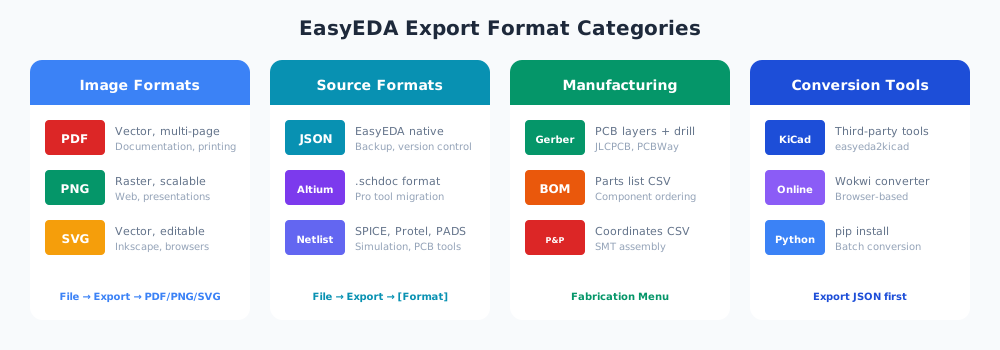
| Format | Typ | Am besten für |
|---|---|---|
| Bild (Vektor) | Dokumentation, Druck, Teilen | |
| PNG | Bild (Raster) | Web, Präsentationen, schnelles Teilen |
| SVG | Bild (Vektor) | Bearbeitung in Inkscape, skalierbare Grafiken |
| JSON | Quelldatei | Backup, Teilen, Versionskontrolle |
| Altium (.schdoc) | Quelldatei | Migration zu Altium Designer |
| Gerber | Fertigung | PCB-Fertigung bei jedem Hersteller |
| BOM (CSV/Excel) | Fertigung | Bauteilbestellung, Bestückung |
| Pick & Place | Fertigung | SMT-Bestückungsautomaten |
| Netlist | Daten | SPICE Simulation, PCB-Tools |
Bild-Exporte (PDF, PNG, SVG)
Bild-Exporte sind unverzichtbar für Dokumentation, Präsentationen und das Teilen Ihrer Designs mit nicht-technischen Beteiligten. EasyEDA unterstützt drei Bildformate, die jeweils spezifische Vorteile bieten.
PDF Export
PDF ist das vielseitigste Format für Dokumentation. Es erhält die Vektorqualität, unterstützt mehrere Seiten und kann auf jedem Gerät angezeigt werden.
So exportieren Sie PDF
- Öffnen Sie Ihren Schaltplan in EasyEDA
- Gehen Sie zu File → Export → PDF/PNG/SVG...
- Wählen Sie PDF als Format
- Konfigurieren Sie die folgenden Optionen:
- Wire Width: Setzen Sie auf 1x für Standard-Ausgabe, 2x für dickere Linien
- Multi-Sheet: Wählen Sie «Merged sheet» für ein einziges mehrseitiges PDF oder «Separated sheet» für einzelne Dateien
- Processing Engine: Wählen Sie «Local» für schnellere Verarbeitung
- Klicken Sie auf Export zum Download
Profi-Tipp: PDF für Fertigungsdokumentation
Exportieren Sie bei der Erstellung von Dokumentation für die Fertigung mit 2x Leiterbahnbreite für bessere Lesbarkeit auf gedruckten Seiten. Fügen Sie Bestückungszeichnungen zusammen mit Schaltplänen in Ihr Dokumentationspaket ein.
PNG Export
PNG ist ein Rasterformat, ideal für Webseiten, Präsentationen und schnelles Teilen. Im Gegensatz zu PDF erstellt PNG ein Bild mit fester Auflösung.
So exportieren Sie PNG
- Öffnen Sie Ihren Schaltplan in EasyEDA
- Gehen Sie zu File → Export → PDF/PNG/SVG...
- Wählen Sie PNG als Format
- Konfigurieren Sie die Größe:
- 1x: 600 Pixel Breite (geeignet für Vorschauen)
- 2x: 1200 Pixel Breite (gut für Dokumentation)
- 4x: 2400 Pixel Breite (hohe Auflösung für Druck)
- Klicken Sie auf Export zum Download
Empfohlene PNG-Größen
- Blog-Beiträge/Web: 2x (1200px)
- Präsentationen: 2x oder 4x
- Druckdokumentation: 4x oder höher
- Schnelle Vorschau/E-Mail: 1x (600px)
SVG Export
SVG (Scalable Vector Graphics) ist ein Vektorformat, das in Programmen wie Inkscape, Adobe Illustrator oder jedem Webbrowser bearbeitet werden kann. Es ist perfekt, wenn Sie das Erscheinungsbild des Schaltplans nach dem Export ändern müssen.
So exportieren Sie SVG
- Öffnen Sie Ihren Schaltplan in EasyEDA
- Gehen Sie zu File → Export → PDF/PNG/SVG...
- Wählen Sie SVG als Format
- Konfigurieren Sie Größe und Leiterbahnbreite nach Bedarf
- Klicken Sie auf Export zum Download
SVG-Quellcode exportieren
Für mehr Kontrolle können Sie den rohen SVG-Quellcode exportieren:
- Gehen Sie zu File → Export → SVG source...
- Kopieren Sie den Inhalt aus dem Dialog
- Fügen Sie ihn in einen Texteditor ein und speichern Sie mit der Erweiterung
.svg
Diese Methode ermöglicht Offline-Bearbeitung und erfordert keine Internetverbindung. Die exportierte SVG kann in jedem Webbrowser geöffnet oder in Inkscape für weitere Verfeinerungen bearbeitet werden.
Quelldatei-Exporte
Quelldatei-Exporte bewahren Ihre vollständigen Designdaten und ermöglichen es Ihnen, Projekte zu teilen, Backups zu erstellen oder zu anderen EDA-Tools zu migrieren.
EasyEDA JSON Format
EasyEDAs natives Format ist JSON (JavaScript Object Notation), ein textbasiertes Format, das von vielen Programmen gelesen werden kann. Der Export im JSON-Format erstellt ein vollständiges Backup Ihres Designs, das später wieder importiert werden kann.
Einzelne Dateien exportieren
- Öffnen Sie den Schaltplan oder das PCB, das Sie exportieren möchten
- Gehen Sie zu File → EasyEDA File Source...
- Speichern Sie die JSON-Datei auf Ihrem lokalen Laufwerk
Komplette Projekte exportieren
- Klicken Sie im Projektpanel mit der rechten Maustaste auf Ihren Projektordner
- Wählen Sie Download
- Eine ZIP-Datei mit allen Projektdateien wird heruntergeladen
Projekte sichern
- Klicken Sie mit der rechten Maustaste auf Ihren Projektordner
- Wählen Sie Backup Project
- Das Backup wird im Cloud-Speicher von EasyEDA erstellt
JSON-Dateien erneut öffnen
Um eine gespeicherte JSON-Datei zu öffnen, verwenden Sie File → Open → EasyEDA... und wählen Sie Ihre Datei. Das Design wird mit allen Bauteilen, Verbindungen und Attributen intakt geladen.
Anwendungsfälle für JSON-Export
- Versionskontrolle: Designs in Git zusammen mit Firmware speichern
- Offline-Backup: Lokale Kopien kritischer Designs aufbewahren
- Teilen: Komplette Projekte an Mitarbeiter senden
- Migration: Als Eingabe für Konvertierungstools verwenden
Altium Designer Export
EasyEDA kann Schaltpläne direkt in das Altium Designer Format (.schdoc) exportieren, was die Migration von Designs in das professionelle Altium-Ökosystem erleichtert.
So exportieren Sie nach Altium
- Öffnen Sie Ihren Schaltplan in EasyEDA
- Gehen Sie zu File → Export → Altium...
- Klicken Sie auf Download now
- Eine .schdoc-Datei wird erstellt
Altium Export-Einschränkungen
Der Altium-Export bewahrt möglicherweise nicht alle EasyEDA-spezifischen Funktionen perfekt. Überprüfen Sie nach dem Import in Altium Designer Symboleigenschaften, Netzwerknamen und Bauteilattribute. Möglicherweise ist etwas manuelle Nachbearbeitung erforderlich.
Fertigungsdatei-Exporte
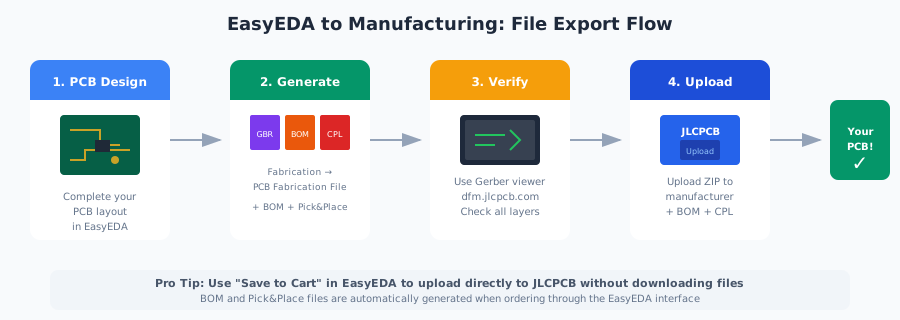
Fertigungs-Exporte sind unverzichtbar für die Herstellung Ihrer Leiterplatte. Diese Dateien kommunizieren Ihr Design an Fertigungshäuser und Bestückungsdienste.
Gerber-Dateien für PCB-Fertigung
Gerber ist das Industriestandard-Format für PCB-Fertigung. Alle PCB-Fertigungshäuser akzeptieren Gerber-Dateien, was sie für die Produktion unverzichtbar macht.
So generieren Sie Gerber-Dateien
- Öffnen Sie Ihr PCB-Layout in EasyEDA
- Gehen Sie zu File → Generate PCB Fabrication File (Gerber)
oder Fabrication → PCB Fabrication File (Gerber) - Ein Dialog öffnet sich mit Ihrer PCB-Vorschau und Preisgestaltung
- Klicken Sie auf Generate Gerber zum Download
- Sie erhalten eine ZIP-Datei mit allen Gerber-Dateien
Inhalt der Gerber-Dateien
Die generierte ZIP-Datei enthält:
Kupferlagen
Gerber_TopLayer.GTL- Obere KupferlageGerber_BottomLayer.GBL- Untere KupferlageGerber_InnerLayer1.G1, etc. - Innenlagen (mehrlagige Platinen)
Bestückungsdruck & Maske
Gerber_TopSilkLayer.GTO- Oberer Bestückungsdruck (Bauteilbezeichnungen)Gerber_BottomSilkLayer.GBO- Unterer BestückungsdruckGerber_TopSolderMaskLayer.GTS- Obere LötstoppmaskeGerber_BottomSolderMaskLayer.GBS- Untere Lötstoppmaske
Bohrdaten & Kontur
Gerber_BoardOutline.GKO- Platinenkontour und SchlitzeDrill_PTH_Through.DRL- Durchkontaktierte LöcherDrill_NPTH_Through.DRL- Nicht durchkontaktierte Löcher
Bestückung (Schablone)
Gerber_TopPasteMaskLayer.GTP- Obere Lötpaste/SchabloneGerber_BottomPasteMaskLayer.GBP- Untere Lötpaste/Schablone
Gerber-Dateien überprüfen
Überprüfen Sie vor der Bestellung immer Ihre Gerber-Dateien mit einem Viewer:
- JLCPCB Online Viewer: dfm.jlcpcb.com - Kostenlose DFM-Prüfung inklusive
- Gerbv: Open-Source Desktop-Viewer
- FlatCAM: Open-Source CAM-Software
Direkte JLCPCB Integration
EasyEDA integriert sich direkt mit JLCPCB. Klicken Sie im Gerber-Dialog auf «Save to Cart», um Ihre Leiterplatte direkt zu Ihrer JLCPCB-Bestellung hinzuzufügen, ohne Dateien separat herunterzuladen.
Bill of Materials (BOM)
Die BOM listet alle Bauteile in Ihrem Design mit Mengen, Werten und Teilenummern auf. Sie ist unverzichtbar für die Bestellung von Bauteilen und Bestückungsdienstleistungen.
So exportieren Sie BOM
- Öffnen Sie Ihren Schaltplan oder PCB in EasyEDA
- Klicken Sie auf das BOM-Symbol in der oberen Symbolleiste
- Überprüfen Sie die Bauteileliste im Dialog
- Klicken Sie auf Export BOM zum Download
Die exportierte Datei heißt: BOM_[Projektname]_[Datum]_[Zeit].csv
BOM-Inhalt
Die exportierte BOM enthält:
- Bauteilbezeichnungen (R1, C1, U1, etc.)
- Bauteilwerte und Beschreibungen
- Footprint/Package-Informationen
- LCSC Teilenummern (falls zugewiesen)
- Mengen
LCSC Teilenummern
Bei Verwendung von Bauteilen aus der LCSC-Bibliothek in EasyEDA werden deren Teilenummern automatisch in die BOM aufgenommen. Dies ermöglicht 100% automatische Zuordnung bei Bestellungen über JLCPCB-Bestückungsdienste.
Pick and Place Dateien
Pick and Place Dateien (auch Centroid oder CPL-Dateien genannt) enthalten die exakten Koordinaten und Rotationen jedes Bauteils. Bestückungsautomaten verwenden diese Daten, um Bauteile präzise zu platzieren.
So exportieren Sie Pick and Place
- Öffnen Sie Ihr PCB-Layout in EasyEDA
- Gehen Sie zu File → Export Pick and Place File
oder Fabrication → Pick and Place File - Konfigurieren Sie Optionen:
- Mirror bottom coordinates: Normalerweise deaktiviert für JLCPCB
- Klicken Sie auf Export zum Download
Die exportierte Datei heißt: PickAndPlace_[PCB-Name]_[Datum]_[Zeit].csv
Inhalt der Pick and Place Datei
Jede Zeile enthält:
- Designator: Bauteilreferenz (U1, R1, etc.)
- Comment: Bauteilwert oder Teilenummer
- Footprint: Package-Typ
- Mid X, Mid Y: Mittenkoordinaten in mm
- Ref X, Ref Y: Referenzpunktkoordinaten
- Pad X, Pad Y: Erste Pad-Koordinaten
- Layer: Top oder Bottom
- Rotation: Winkel in Grad
Dateiformat-Kompatibilität
Die Pick and Place Datei verwendet Unicode-Kodierung mit Tabulatoren als Trennzeichen. Falls Ihr Hersteller die Datei nicht lesen kann, öffnen Sie sie in Excel und speichern Sie als «CSV (Comma Separated)» oder verwenden Sie einen Texteditor, um die Kodierung in ANSI/UTF-8 zu ändern und Tabulatoren durch Kommas zu ersetzen.
Netzlisten-Exporte
Netzlisten beschreiben die Verbindungen zwischen Bauteilen in Ihrem Schaltplan. Sie werden für Simulation, PCB-Layout und Interoperabilität mit anderen EDA-Tools verwendet.
Unterstützte Netzlisten-Formate
EasyEDA exportiert Netzlisten in vier Formaten:
LTSpice (für Simulation)
Eine SPICE-kompatible Netzliste für Schaltungssimulation. Verwenden Sie dieses Format, um Simulationen in LTSpice, ngspice oder anderen SPICE-Simulatoren auszuführen.
Hinweis: Ihr Schaltplan muss eine Massereferenz haben, um Simulationen durchzuführen.
Protel/Altium (für PCB)
Importieren Sie diese Netzliste in Altium Designer oder Protel, um ein PCB-Layout aus Ihrem EasyEDA-Schaltplan zu erstellen.
PADS (für PCB)
Kompatibel mit Mentor PADS PCB-Layout-Software. Verwenden Sie dieses Format, um das PCB-Design im PADS-Ökosystem fortzusetzen.
FreePCB (für PCB)
Zur Verwendung mit FreePCB, einem kostenlosen Open-Source-PCB-Editor für Windows.
So exportieren Sie Netzliste
- Öffnen Sie Ihren Schaltplan in EasyEDA
- Gehen Sie zu File → Export NetList → [Format]...
- Wählen Sie Ihr gewünschtes Format (Spice, Protel, PADS oder FreePCB)
- Speichern Sie die Netzlisten-Datei
SPICE-Simulationen ausführen
EasyEDA hat eine integrierte Simulations-Engine, aber für komplexe Simulationen möchten Sie möglicherweise die LTSpice-Netzliste exportieren und lokal ausführen. Speichern Sie die Netzliste als .cir-Datei und führen Sie sie mit ngspice oder LTSpice für unbegrenzte Simulationszeit aus.
Konvertierung nach KiCad
Obwohl EasyEDA keinen nativen KiCad-Export hat, ermöglichen mehrere Drittanbieter-Tools die Konvertierung. Dies ist nützlich bei der Migration zu KiCad oder der Zusammenarbeit mit Ingenieuren, die KiCad verwenden.
Option 1: Online-Konverter (Am einfachsten)
Der Wokwi EasyEDA to KiCad Converter ist die einfachste Option:
- Exportieren Sie Ihr Design als EasyEDA JSON (siehe oben)
- Besuchen Sie den Online-Konverter
- Laden Sie Ihre JSON-Datei hoch
- Laden Sie die konvertierten KiCad-Dateien herunter
Dateien werden in Ihrem Browser konvertiert und verlassen nie Ihren Computer.
Option 2: Python-Skript (easyeda2kicad.py)
Für Batch-Konvertierungen oder Automatisierung verwenden Sie die easyeda2kicad.py Python-Bibliothek:
# Bibliothek installieren
pip install easyeda2kicad

# Bauteil nach LCSC-Teilenummer konvertieren
easyeda2kicad --lcsc_id C2040

# Ausgabedateien:
# - easyeda2kicad.kicad_sym (KiCad-Symbol)
# - easyeda2kicad.pretty/ (Footprint-Bibliothek)
# - easyeda2kicad.3dshapes/ (3D-Modelle)
Dieses Tool lädt auch 3D-Modelle in WRL- und STEP-Format herunter.
Option 3: Vollständige Projektkonvertierung (easyeda2kicad6)
Für die Konvertierung vollständiger PCB-Projekte verwenden Sie easyeda2kicad6:
- Exportieren Sie Ihr EasyEDA-Projekt als JSON
- Führen Sie das Konvertierungsskript aus
- Öffnen Sie das konvertierte Projekt in KiCad 6+
- Fügen Sie die generierten Bibliotheken zu KiCads Bibliothekspfaden hinzu
- Führen Sie DRC und ERC aus, um die Konvertierung zu überprüfen
Konvertierungs-Einschränkungen
- Mehrteilige Symbole erfordern möglicherweise manuelle Anpassung
- Bestückungsdruck-Positionierung kann vom Original abweichen
- PCB-Grafiken werden in Polylinien konvertiert und erfordern möglicherweise Nachbearbeitung
- Führen Sie immer DRC/ERC nach der Konvertierung aus
- Überprüfen Sie, ob Footprints mit Bauteil-Datenblättern übereinstimmen
Export-Tipps und Best Practices
Immer vor der Fertigung überprüfen
Öffnen Sie Ihre Gerber-Dateien in einem Viewer wie dem DFM-Tool von JLCPCB vor der Bestellung. Überprüfen Sie Lagenausrichtung, Bohrpositionen und Platinenkonturen. Ein paar Minuten Überprüfung können Tage Verzögerung und Nachfertigungskosten sparen.
LCSC-Teilenummern einbeziehen
Weisen Sie bei Verwendung der JLCPCB-Bestückung allen Bauteilen in Ihrem Schaltplan LCSC-Teilenummern zu. Dies ermöglicht automatische BOM-Zuordnung und stellt die korrekte Bauteilauswahl während der Bestückung sicher.
Lokale Backups aufbewahren
Exportieren Sie Ihre Projekte regelmäßig als EasyEDA JSON-Dateien und speichern Sie sie in Versionskontrolle (Git) oder Cloud-Speicher. Dies schützt vor Datenverlust und ermöglicht es Ihnen, Design-Änderungen im Laufe der Zeit zu verfolgen.
Vektorformate für Dokumentation verwenden
Exportieren Sie als PDF oder SVG für Dokumentation, die gedruckt oder skaliert werden muss. Diese Vektorformate behalten die Qualität in jeder Größe bei, während PNG-Exporte eine feste Auflösung haben, die beim Vergrößern pixelig werden kann.
Dateien aussagekräftig benennen
Fügen Sie Versionsnummern und Daten in exportierte Dateinamen ein. Zum Beispiel: «PowerSupply_v2.3_2025-01-15_Gerber.zip» macht klar, welche Version an die Fertigung gesendet wurde.
Fehlerbehebung häufiger Probleme
BOM oder Pick & Place Datei kann vom Hersteller nicht gelesen werden
EasyEDA exportiert CSV-Dateien mit Unicode-Kodierung und Tabulatoren als Trennzeichen. Falls Ihr Hersteller sie nicht lesen kann:
- Öffnen Sie die Datei in Excel oder WPS Office
- Speichern Sie als «CSV (Comma Separated)»
- Oder verwenden Sie einen Texteditor, um die Kodierung in ANSI/UTF-8 zu ändern
- Ersetzen Sie Tabulatoren durch Kommas, falls erforderlich
Gerber-Dateien fehlen Lagen
Wenn der Hersteller fehlende Lagen meldet:
- Generieren Sie Gerber-Dateien erneut aus EasyEDA
- Entpacken Sie die ZIP nicht - laden Sie die gesamte ZIP-Datei hoch
- Verwenden Sie den Online-Gerber-Viewer von JLCPCB, um zu überprüfen, ob alle Lagen vorhanden sind
- Prüfen Sie, ob Ihr PCB Inhalt auf allen erwarteten Lagen hat
Bauteilrotationen nach Export falsch
Verschiedene Tools verwenden unterschiedliche Rotationskonventionen. Wenn Bauteile im Ziel-Tool falsch rotiert erscheinen:
- Überprüfen Sie die Rotationswerte in der Pick & Place Datei
- Einige Tools zählen im Uhrzeigersinn, andere gegen den Uhrzeigersinn
- Sie müssen möglicherweise Rotationen anpassen, indem Sie 90 oder 180 Grad addieren/subtrahieren
- Das Vorschau-Tool von JLCPCB zeigt die tatsächliche Platzierung - überprüfen Sie dort
KiCad-Konvertierung hat fehlende oder falsche Symbole
Konvertierungs-Tools können keine 100%ige Genauigkeit garantieren. Nach der Konvertierung:
- Fügen Sie die generierten Symbol-/Footprint-Bibliotheken zu KiCad hinzu
- Führen Sie ERC (Electrical Rule Check) aus, um Probleme zu finden
- Überprüfen Sie Pin-Zuweisungen bei kritischen ICs manuell
- Vergleichen Sie Footprints mit Bauteil-Datenblättern
- Mehrteilige Symbole erfordern möglicherweise manuelle Neuerstellung
Export erzeugt leere oder beschädigte Datei
Wenn Exporte fehlschlagen oder unbrauchbare Dateien erzeugen:
- Versuchen Sie, den Browser zu aktualisieren (für Web-Version)
- Löschen Sie den Browser-Cache und versuchen Sie es erneut
- Versuchen Sie einen anderen Browser (Chrome funktioniert normalerweise am besten)
- Versuchen Sie bei großen Designs, Blätter einzeln zu exportieren
- Kontaktieren Sie den EasyEDA-Support, wenn das Problem weiterhin besteht
Fazit
Die umfassenden Export-Funktionen von EasyEDA machen es einfach, Ihre Designs zu teilen, Leiterplatten zu fertigen und mit Ingenieuren zusammenzuarbeiten, die verschiedene Tools verwenden. Indem Sie verstehen, wann Sie welches Format verwenden sollten, können Sie Ihren Arbeitsablauf optimieren und sicherstellen, dass Ihre Designs in jeder Phase ordnungsgemäß kommuniziert werden.
Wichtige Erkenntnisse aus dieser Anleitung:
- Verwenden Sie PDF für Dokumentation und Druck
- Verwenden Sie PNG für Web und Präsentationen
- Verwenden Sie JSON für Backups und Versionskontrolle
- Verwenden Sie Gerber für PCB-Fertigung
- Verwenden Sie BOM + Pick & Place für Bestückungsdienste
- Verwenden Sie Netlist für Simulation und PCB-Tools
- Überprüfen Sie Exporte immer vor der Fertigung
Überprüfen Sie Ihre Schaltpläne vor dem Export
Verwenden Sie vor dem Export für die Fertigung Schemalyzer, um Fehler in Ihrem Schaltplan zu erkennen. Unsere KI-gestützte Analyse identifiziert häufige Fehler, die während der Fertigung oder Bestückung Probleme verursachen könnten.
Schemalyzer kostenlos testen