
TL;DR
EasyEDA ist ein kostenloses, browserbasiertes PCB-Design-Tool, das perfekt für Anfänger und Hobby-Elektroniker geeignet ist. Dieses Tutorial deckt alles ab, vom Erstellen des ersten Schaltplans bis zur Bestellung fertig hergestellter PCBs von JLCPCB. Wichtigste Schritte: Konto erstellen → Schaltplan designen → Zu PCB konvertieren → Leiterbahnen verlegen → Gerber exportieren → Platinen bestellen.
Einführung
Das Design einer eigenen Leiterplatte (PCB) mag einschüchternd wirken, aber mit den richtigen Werkzeugen und Anleitungen kann jeder professionelle Elektronik erstellen. EasyEDA hat sich als eine der zugänglichsten PCB-Design-Plattformen etabliert und bietet einen kompletten Workflow von der Schaltplan-Erfassung bis zur Fertigung – alles in Ihrem Webbrowser.
In diesem umfassenden Tutorial lernen Sie alles, was Sie wissen müssen, um Ihre erste PCB mit EasyEDA zu designen. Wir behandeln den gesamten Prozess Schritt für Schritt, von der Kontoerstellung bis zum Halten Ihrer fertigen Platinen in den Händen.
Was Sie lernen werden:
- EasyEDA einrichten und die Benutzeroberfläche verstehen
- Schaltpläne mit richtiger Bauteilauswahl erstellen
- Schaltpläne in PCB-Layouts konvertieren
- Leiterbahnen verlegen und Kupferfüllung hinzufügen
- Design Rule Checks (DRC) durchführen
- Gerber-Dateien exportieren und bei JLCPCB bestellen
- Fortgeschrittene Tipps zur Beschleunigung Ihres Workflows
Was ist EasyEDA?
EasyEDA ist ein kostenloses Electronic Design Automation (EDA) Tool, das Schaltplan-Erfassung, Schaltungssimulation und PCB-Layout in einer einzigen webbasierten Plattform vereint. Entwickelt von JLCPCB (einem der weltweit größten PCB-Hersteller), bietet es eine nahtlose Integration mit deren Fertigungsdienstleistungen.
Hauptfunktionen von EasyEDA
Keine Lizenzgebühren, keine Beschränkungen bei Platinengrößen oder Lagen
Funktioniert auf Windows, Mac, Linux und Chromebooks
Riesige Bibliothek, synchronisiert mit LCSC-Lagerbestand
Direkte Integration mit JLCPCB-Fertigung
EasyEDA Standard vs EasyEDA Pro
EasyEDA bietet zwei Versionen: die Standard-Edition (webbasiert) und die Pro-Edition (Desktop-Anwendung mit erweiterten Funktionen). Für die meisten Hobby-Elektroniker und Anfänger bietet die Standard-Edition alles, was Sie benötigen.
| Funktion | Standard (Kostenlos) | Pro (Kostenlos) |
|---|---|---|
| Plattform | Browser + Desktop | Nur Desktop |
| Max. Lagen | 6 Lagen | 32+ Lagen |
| Erweitertes Routing | Basis-Autorouter | Push & shove, Differentielle Paare |
| 3D-Ansicht | Ja | Ja (erweitert) |
| Am besten für | Anfänger, Hobby-Elektroniker | Fortgeschrittene Benutzer, Profis |
Dieses Tutorial verwendet EasyEDA Standard, da es die zugänglichste Option ist und für 99% aller Hobby-Projekte ausreicht.
Erste Schritte
Konto erstellen
Der Einstieg in EasyEDA dauert weniger als eine Minute. Befolgen Sie diese Schritte:
- Besuchen Sie easyeda.com
- Klicken Sie auf «Sign Up» in der oberen rechten Ecke
- Geben Sie Ihre E-Mail-Adresse ein und erstellen Sie ein Passwort (oder melden Sie sich mit Google an)
- Klicken Sie auf «EasyEDA Designer», um den Editor zu starten
Profi-Tipp: Ihr EasyEDA-Konto funktioniert auch bei JLCPCB und LCSC, sodass Sie später nahtlos PCBs und Bauteile bestellen können.
Benutzeroberfläche
Wenn Sie EasyEDA zum ersten Mal öffnen, sehen Sie eine übersichtliche Benutzeroberfläche mit mehreren Hauptbereichen:
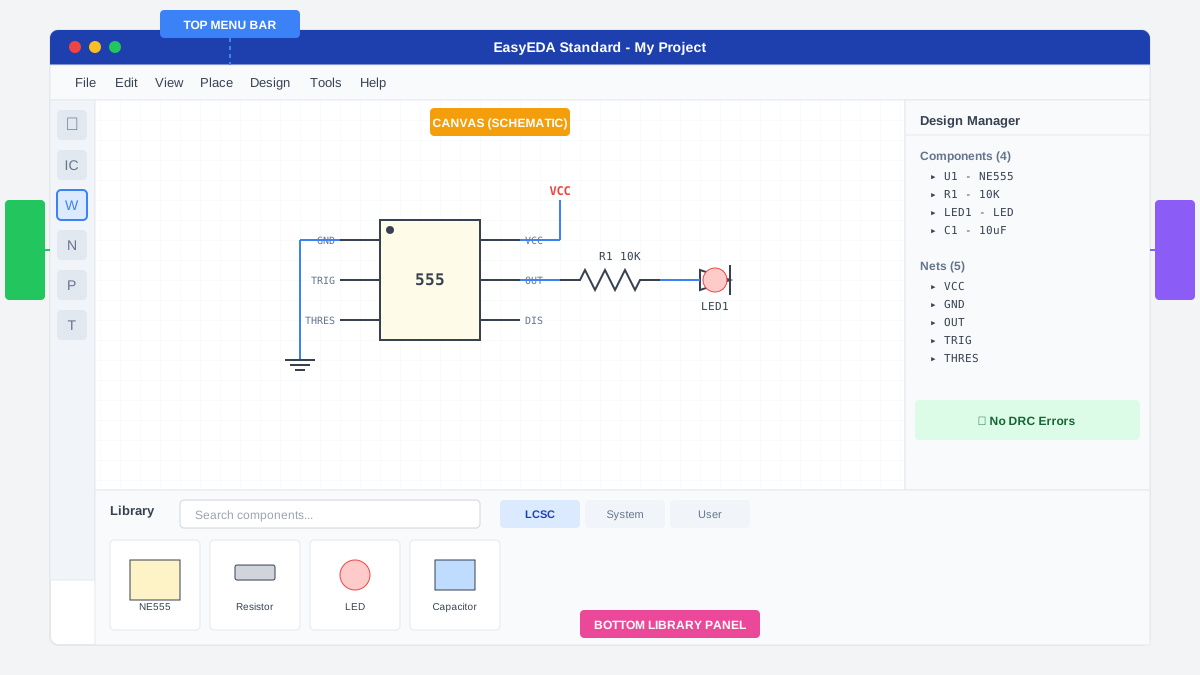
- Obere Menüleiste: Dateioperationen, Design-Werkzeuge und Einstellungen
- Linke Symbolleiste: Schnellzugriff auf häufig verwendete Werkzeuge (Bauteile, Leitungen, etc.)
- Arbeitsfläche: Ihr Hauptarbeitsbereich für Schaltplan-/PCB-Design
- Rechtes Panel: Design Manager zeigt Bauteile, Netze und DRC-Fehler an
- Unteres Bibliotheks-Panel: Suchen und durchsuchen Sie Bauteile
Schaltplandesign
Jede PCB beginnt mit einem Schaltplan – einer visuellen Darstellung der elektrischen Verbindungen Ihrer Schaltung. Erstellen wir eine einfache LED-Blinker-Schaltung, um die Grundlagen zu lernen.
Neues Projekt starten
- Klicken Sie auf File → New → Project
- Geben Sie einen Projektnamen ein (z. B. «LED-Blinker»)
- Klicken Sie auf Save
- Klicken Sie mit der rechten Maustaste auf Ihr Projekt und wählen Sie New → Schematic
Eine leere Schaltplan-Arbeitsfläche erscheint, bereit für Ihr Design.
Bauteile finden
Die EasyEDA-Bibliothek enthält über 1 Million Bauteile, die mit dem LCSC-Lagerbestand synchronisiert sind. So finden Sie, was Sie brauchen:
Methode 1: Tastaturkürzel (Empfohlen)
- Drücken Sie Shift + F, um die Bauteilsuche zu öffnen
- Geben Sie Ihren Suchbegriff ein (z. B. «555 timer» oder «ATmega328»)
- Filtern Sie nach LCSC Assembled, wenn Sie Teile wünschen, die für die JLCPCB-Bestückung verfügbar sind
- Klicken Sie auf ein Bauteil, um Details und Datenblatt anzuzeigen
- Klicken Sie auf Place, um es zu Ihrem Schaltplan hinzuzufügen
Methode 2: Bibliotheks-Panel
- Verwenden Sie das Library-Panel am unteren Rand des Bildschirms
- Durchsuchen Sie Kategorien oder suchen Sie nach bestimmten Teilenummern
- Der LCSC-Tab zeigt Teile an, die zum Kauf verfügbar sind
Suche nach LCSC-Teilenummer: Wenn Sie die genaue LCSC-Teilenummer kennen (wie C401124), können Sie direkt danach suchen. Dies stellt sicher, dass Sie ein Bauteil mit verifiziertem Footprint und Verfügbarkeit erhalten.
Bauteile platzieren
Sobald Sie Ihre Bauteile gefunden haben, ist die Platzierung einfach:
- Klicken Sie auf Place im Bauteil-Dialog
- Klicken Sie auf die Arbeitsfläche, wo Sie das Bauteil platzieren möchten
- Drücken Sie R, um das Bauteil vor der Platzierung zu drehen
- Drücken Sie Esc, wenn Sie fertig sind
Für unsere LED-Blinker-Schaltung platzieren Sie diese Bauteile:
- 1x NE555 Timer IC
- 2x 10K Widerstände (0805-Gehäuse)
- 1x 100K Widerstand (0805-Gehäuse)
- 1x 10uF Kondensator (0805-Gehäuse)
- 1x LED (0805-Gehäuse)
- 1x 330 Ohm Widerstand (für LED-Strombegrenzung)
- 1x 2-Pin-Header (für Stromeingang)
Verbindungen verdrahten
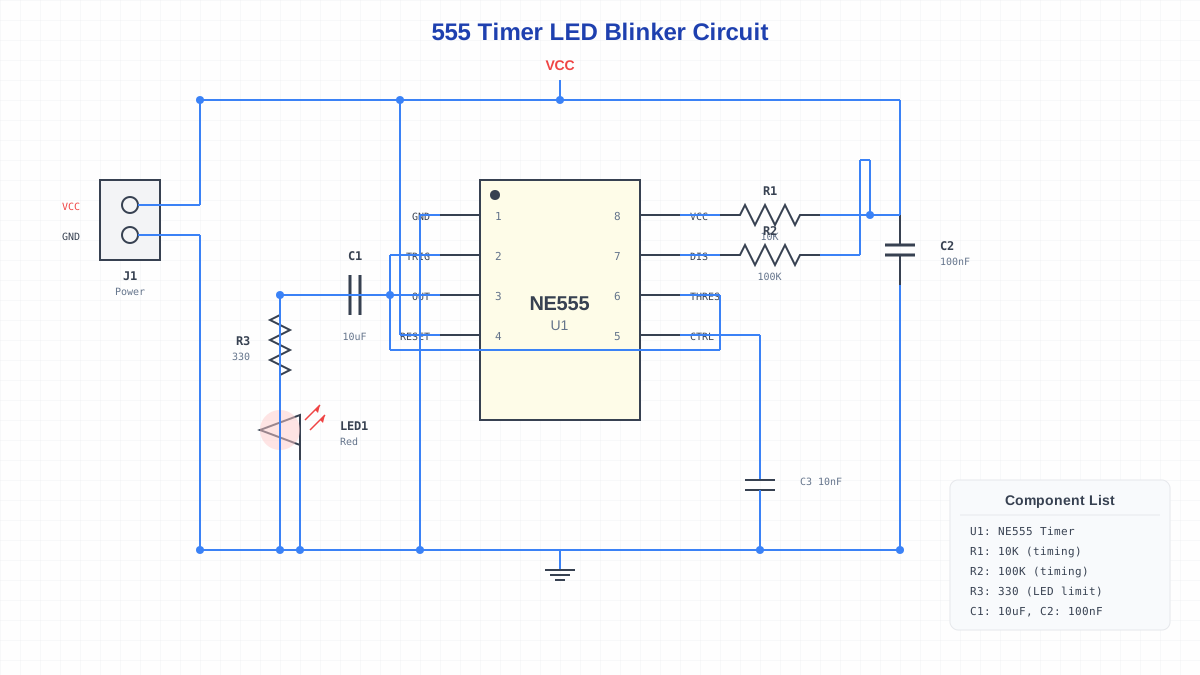
Jetzt verbinden wir die Bauteile mit Leitungen:
- Drücken Sie W, um das Leitungs-Werkzeug zu aktivieren
- Klicken Sie auf einen Bauteil-Pin, um die Leitung zu beginnen
- Klicken Sie auf Zwischenpunkte, um Ecken hinzuzufügen (Leitungen verlaufen in 90°-Winkeln)
- Klicken Sie auf den Ziel-Pin, um die Verbindung abzuschließen
- Drücken Sie Esc, um den Leitungsmodus zu verlassen
Netzlabels verwenden
Netzlabels verbinden Punkte ohne sichtbare Leitungen zu zeichnen – unverzichtbar für saubere, lesbare Schaltpläne. Sie sind besonders nützlich für Versorgungsschienen und Masseverbindungen.
- Drücken Sie N oder gehen Sie zu Place → Net Label
- Geben Sie den Netznamen ein (z. B. «VCC», «GND», «OUT»)
- Platzieren Sie das Label auf einer Leitung oder einem Pin
- Alle zwei Punkte mit demselben Netzlabel sind elektrisch verbunden
Für Stromversorgungsverbindungen verwenden Sie die dedizierten Versorgungssymbole aus Place → Power Port:
- VCC/VDD: Positive Versorgungsschiene
- GND: Massereferenz
PCB-Layout
Sobald Ihr Schaltplan vollständig ist, ist es Zeit, ihn in ein physisches PCB-Layout zu konvertieren. Hier wird Ihre Schaltung zu einer echten Platine.
Schaltplan zu PCB konvertieren
EasyEDA macht den Konvertierungsprozess einfach:
- Öffnen Sie den Design Manager und prüfen Sie auf Fehler (rote Warnungen)
- Überprüfen Sie, dass alle Bauteile zugewiesene Footprints im Footprint Manager haben
- Klicken Sie auf das Convert to PCB-Symbol in der Symbolleiste (oder Design → Convert to PCB)
- Wählen Sie Ihre Platinenabmessungen und Anzahl der Lagen (2 Lagen ist Standard)
- Klicken Sie auf Convert
Ihr PCB-Editor öffnet sich und zeigt alle Bauteil-Footprints außerhalb der Platinenkontur an, verbunden durch blaue «Ratsnest»-Linien, die erforderliche Verbindungen anzeigen.
Bauteilplatzierung
Gute Bauteilplatzierung ist entscheidend für eine erfolgreiche PCB. Folgen Sie diesen Richtlinien:
Best Practices für die Bauteilplatzierung
- 1.Platzieren Sie zuerst Steckverbinder - Positionieren Sie Strom- Ein- und Ausgänge an den Platinenkanten
- 2.Gruppieren Sie verwandte Bauteile - Halten Sie funktional zusammenhängende Teile nahe beieinander
- 3.Minimieren Sie Leiterbahnkreuzungen - Ordnen Sie Teile so an, dass die Anzahl der kreuzenden Ratsnest-Linien reduziert wird
- 4.Lassen Sie Platz für Leiterbahnen - Packen Sie Bauteile nicht zu eng
- 5.Berücksichtigen Sie Wärme - Leistungsbauteile benötigen thermische Entlastung
So verschieben und ordnen Sie Bauteile an:
- Klicken und ziehen Sie, um Bauteile zu verschieben
- Drücken Sie R, um zu drehen (halten Sie gedrückt, um Rotationsoptionen anzuzeigen)
- Drücken Sie X oder Y, um Bauteile zu spiegeln
- Verwenden Sie Edit → Align, um mehrere Bauteile auszurichten
Leiterbahnen verlegen
Routing ist der Prozess, Kupferleiterbahnen zu erstellen, die Ihre Bauteile verbinden. Sie können manuell routen oder den Autorouter verwenden.
Manuelles Routing (Empfohlen)
- Drücken Sie W, um das Leiterbahn-Werkzeug zu aktivieren
- Klicken Sie auf ein Pad, um die Leiterbahn zu beginnen
- Klicken Sie, um Ecken hinzuzufügen (Leiterbahnen verlaufen standardmäßig in 45°)
- Klicken Sie auf das Ziel-Pad, um die Verbindung abzuschließen
- Verwenden Sie das Layer-Dropdown, um zwischen Top- und Bottom-Lagen zu wechseln
Leiterbahnbreite ist wichtig: Verwenden Sie breitere Leiterbahnen für Stromversorgungsverbindungen (0,5mm+) und dünnere Leiterbahnen für Signale (0,25mm). Unser PCB-Leiterbahnbreiten-Rechner kann Ihnen helfen, die richtige Breite für Ihre Stromanforderungen zu bestimmen.
Verwendung des Autorouters
Für einfache Platinen kann der Autorouter Zeit sparen:
- Gehen Sie zu Tools → Auto Router
- Konfigurieren Sie die Einstellungen (behalten Sie die Standards für einfache Platinen bei)
- Klicken Sie auf Run
- Überprüfen Sie die Ergebnisse und beheben Sie Probleme manuell
Wichtig: Der Autorouter funktioniert am besten für einfache Platinen. Für kritische Signale, Hochgeschwindigkeitsdesigns oder Stromleiterbahnen routen Sie immer manuell.
Kupferfüllung hinzufügen (Massefläche)
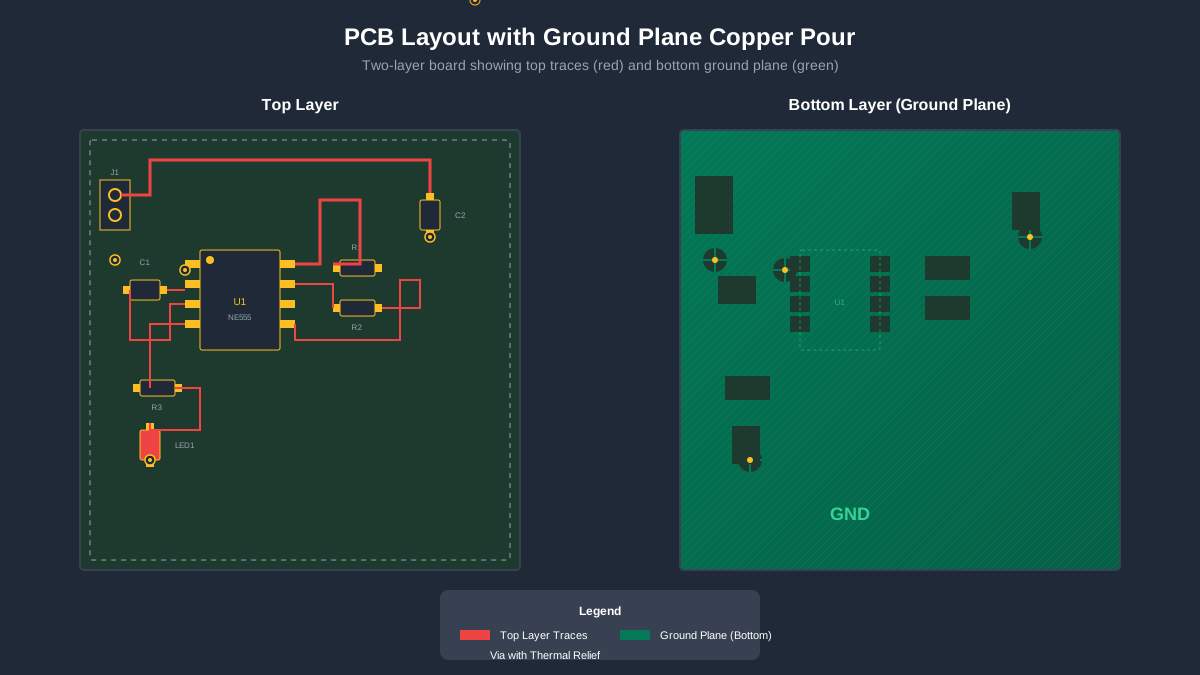
Eine Kupferfüllung füllt leeren Raum mit Kupfer, das mit einem Netz verbunden ist – normalerweise Masse. Dies verbessert die EMI-Leistung und bietet bessere Stromrückführungspfade.
- Gehen Sie zu Tools → Copper Area (oder drücken Sie Shift + P)
- Zeichnen Sie ein Rechteck um Ihre Platinenkontur
- Klicken Sie mit der rechten Maustaste, um die Kontur abzuschließen
- Setzen Sie das Net auf GND
- Setzen Sie Layer auf Bottom (für 2-Lagen-Platinen)
- Klicken Sie auf Rebuild Copper Area oder drücken Sie Shift + B
Design Rule Check (DRC)
Führen Sie vor der Fertigung immer einen Design Rule Check durch, um potenzielle Probleme zu erkennen:
- Gehen Sie zu Design → Check DRC (oder klicken Sie auf das DRC-Symbol)
- Überprüfen Sie alle Fehler im DRC Errors-Panel
- Klicken Sie auf jeden Fehler, um ihn auf der Platine hervorzuheben
- Beheben Sie Probleme und führen Sie DRC erneut aus, bis Sie null Fehler haben
Häufige DRC-Fehler und Lösungen:
- Clearance Error: Leiterbahnen oder Pads zu nah beieinander. Verschieben Sie sie auseinander.
- Track Width Error: Leiterbahn zu dünn. Erhöhen Sie die Breite in den Leiterbahn-Eigenschaften.
- Unconnected Net: Fehlende Verbindung. Routen Sie die verbleibende Ratsnest-Linie.
- Via Error: Via zu klein. Passen Sie die Via-Größe in den Design-Regeln an.
Überspringen Sie niemals DRC! Die Fertigung einer Platine mit DRC-Fehlern kann zu nicht funktionsfähigen PCBs, verschwendetem Geld und Projektverzögerungen führen. Streben Sie immer null Fehler an, bevor Sie bestellen.
PCB-Fertigung
Der Moment der Wahrheit – lassen Sie uns Ihr digitales Design in echte Hardware verwandeln. EasyEDAs Integration mit JLCPCB macht diesen Prozess bemerkenswert einfach.
Gerber-Dateien exportieren
Gerber-Dateien sind das Industriestandardformat für die PCB-Fertigung. Sie enthalten alle Informationen, die ein Fertigungsbetrieb benötigt, um Ihre Platine zu produzieren.
- Gehen Sie zu Fabrication → PCB Fabrication File (Gerber)
- Überprüfen Sie die Vorschau, um sicherzustellen, dass Ihre Platine korrekt aussieht
- Klicken Sie auf Generate Gerber, um die ZIP-Datei herunterzuladen
- Alternativ: Klicken Sie auf Order at JLCPCB für die direkte Bestellung
Die Gerber-ZIP enthält:
*.GTL- Obere Kupferlage*.GBL- Untere Kupferlage*.GTS- Obere Lötstoppmaske*.GBS- Untere Lötstoppmaske*.GTO- Oberer Bestückungsdruck*.GBO- Unterer Bestückungsdruck*.GKO- Platinenkontur*.DRL- Bohrdatei
Bei JLCPCB bestellen
JLCPCB bietet einige der niedrigsten Preise in der Branche mit schneller Durchlaufzeit. So bestellen Sie:
Option 1: Direkt aus EasyEDA
- Klicken Sie auf Order at JLCPCB im Gerber-Export-Dialog
- Sie werden zu JLCPCB weitergeleitet, mit Ihrem Design vorgeladen
- Überprüfen und passen Sie die PCB-Spezifikationen an
- In den Warenkorb legen und Kasse abschließen
Option 2: Manueller Upload
- Besuchen Sie jlcpcb.com
- Klicken Sie auf Order Now und laden Sie Ihre Gerber-ZIP hoch
- JLCPCB analysiert Ihre Dateien und zeigt eine Vorschau an
- Konfigurieren Sie Optionen (Menge, Farbe, Dicke, etc.)
- In den Warenkorb legen und Kasse abschließen
Empfohlene JLCPCB-Einstellungen für Anfänger
- Layers: 2 (die meisten Hobby-Projekte)
- Thickness: 1,6mm (Standard)
- Solder Mask Color: Grün (am günstigsten & schnellsten)
- Surface Finish: HASL (bleifrei für Handlöten)
- Quantity: 5 Stück (Minimum, ideal für Prototypen)
5 PCBs kosten normalerweise 2-5 USD + Versand. Rechnen Sie mit 1-2 Wochen Lieferzeit bei Standardversand.
Fortgeschrittene Tipps & Tricks
Jetzt, da Sie die Grundlagen kennen, hier sind Expertentipps zur Beschleunigung Ihres Workflows und zur Erstellung besserer Designs.
Wichtige Tastaturkürzel
Das Beherrschen von Kürzeln wird Ihren Design-Prozess dramatisch beschleunigen:
| Kürzel | Aktion |
|---|---|
| Shift + F | Bauteilsuche öffnen |
| W | Leitungs-/Leiterbahn-Werkzeug |
| R | Bauteil drehen |
| M | Abstand messen |
| Ctrl + D | Auswahl duplizieren |
| Shift + B | Kupferfläche neu aufbauen |
| Space + Ziehen | Arbeitsfläche verschieben |
| Ctrl + Scrollen | Ein-/Auszoomen |
Eigene Footprints erstellen
Manchmal benötigen Sie Footprints, die in der Bibliothek nicht verfügbar sind. So erstellen Sie Ihre eigenen:
- Gehen Sie zu File → New → Footprint
- Verwenden Sie das Pad-Werkzeug, um SMD- oder Durchkontaktierungspads zu platzieren
- Zeichnen Sie die Bauteilkontur auf der TopSilkscreen-Lage
- Fügen Sie eine Pin 1-Markierung hinzu (Punkt oder Fase)
- Speichern und zuweisen zu Ihrem Schaltplansymbol
Versionskontrolle
EasyEDA speichert automatisch Versionen Ihres Designs. So greifen Sie auf frühere Versionen zu:
- Gehen Sie zu File → History Versions
- Durchsuchen Sie mit Zeitstempel versehene Versionen
- Klicken Sie auf Restore, um zu einer früheren Version zurückzukehren
Export-Tipp: Für wichtige Meilensteine exportieren Sie Ihren Schaltplan als JSON mit File → Export → EasyEDA Source. Dies erstellt ein Backup, das Sie später importieren oder mit Tools wie Schemalyzer analysieren können.
Häufige Fehler vermeiden
Lernen Sie aus den Fehlern anderer! Dies sind die häufigsten Fehler von Anfängern:
1. Schaltplan überspringen
Entwerfen Sie niemals eine PCB ohne vorherigen Schaltplan. Der Schaltplan ist Ihre «Quelle der Wahrheit» und stellt sicher, dass alle Verbindungen korrekt sind. Direktes PCB-Design führt zu Fehlern und macht Fehlersuche unmöglich.
2. DRC-Fehler ignorieren
Jeder DRC-Fehler hat das Potenzial, Ihre Platine nicht funktionsfähig zu machen. Beheben Sie alle Fehler vor der Bestellung – keine Ausnahmen.
3. Falsche Footprints
Überprüfen Sie immer, dass Footprints zu Ihren tatsächlichen Bauteilen passen. Vergleichen Sie die Datenblattabmessungen mit EasyEDAs Footprint-Vorschau vor der Bestellung. Ein falscher Footprint bedeutet unbrauchbare Platinen.
4. Dünne Stromleiterbahnen
Stromleiterbahnen müssen mehr Strom führen als Signalleiterbahnen. Verwenden Sie breitere Leiterbahnen (0,5mm+) für VCC- und GND-Verbindungen. Dünne Leiterbahnen können überhitzen oder unerwünschten Widerstand hinzufügen.
5. Keine Abblockkondensatoren
Jeder IC benötigt Abblockkondensatoren (typischerweise 100nF), die so nah wie möglich an den Versorgungspins platziert werden. Fehlende Abblockkondensatoren verursachen Rauschen, Instabilität und mysteriöse Ausfälle.
FAQ
Ist EasyEDA wirklich kostenlos?
Ja! EasyEDA Standard und Pro sind beide vollständig kostenlos ohne Funktionseinschränkungen. JLCPCB stellt EasyEDA als Service bereit, um deren PCB-Bestellprozess zu optimieren – sie verdienen Geld, wenn Sie Platinen bestellen, nicht durch Softwarelizenzen.
Kann ich EasyEDA offline verwenden?
EasyEDA Standard hat einen Desktop-Client, der teilweise offline funktioniert, obwohl die Bibliothekssuche Internet erfordert. EasyEDA Pro ist eine vollständig offline Desktop-Anwendung nach der Installation.
Wie schneidet EasyEDA im Vergleich zu KiCad ab?
Beide sind ausgezeichnete kostenlose Optionen. EasyEDA ist einfacher zu lernen mit besseren Bauteilbibliotheken und JLCPCB-Integration. KiCad bietet erweiterte Funktionen und ist vollständig Open-Source. Für Anfänger empfehlen wir EasyEDA; für komplexe Projekte oder wenn Sie Open-Source bevorzugen, erwägen Sie KiCad.
Kann ich Designs in andere Tools exportieren?
Ja! EasyEDA unterstützt Export in das Altium Designer-Format, und die Community hat Tools für die KiCad-Konvertierung. Sie können Schaltpläne auch als JSON, PDF oder SVG exportieren.
Muss ich bei JLCPCB bestellen?
Nein! Während EasyEDA sich nahtlos mit JLCPCB integriert, können Sie Standard-Gerber-Dateien exportieren und bei jedem PCB-Hersteller weltweit bestellen (PCBWay, OSH Park, Seeed Studio, etc.).
Fazit
Herzlichen Glückwunsch! Sie haben jetzt das Wissen, um PCBs von Grund auf mit EasyEDA zu designen. Lassen Sie uns zusammenfassen, was Sie gelernt haben:
- EasyEDA einrichten und in der Benutzeroberfläche navigieren
- Schaltpläne mit Bauteilen aus der LCSC-Bibliothek erstellen
- Schaltpläne in PCB-Layouts konvertieren
- Bauteile platzieren und Leiterbahnen verlegen
- Kupferfüllung hinzufügen und DRC durchführen
- Gerber-Dateien exportieren und bei JLCPCB bestellen
Der beste Weg zu lernen ist durch Praxis. Beginnen Sie mit einem einfachen Projekt (wie dem LED-Blinker, den wir besprochen haben), und wagen Sie sich nach und nach an komplexere Designs, während Sie Vertrauen gewinnen.
Bereit, Ihre EasyEDA-Designs zu analysieren?
Schemalyzer verwendet KI, um Ihre EasyEDA-Schaltpläne automatisch zu überprüfen, Fehler zu erkennen und Einblicke zu geben, bevor Sie PCBs bestellen.
Nächste Schritte
Setzen Sie Ihre Lernreise mit diesen Ressourcen fort:
- EasyEDA vs KiCad: Welches sollten Sie wählen?
- PCB-Design für Anfänger: Kompletter Leitfaden
- PCB-Leiterbahnbreiten-Rechner
Viel Erfolg beim Designen! Wenn Sie Fragen haben, können Sie gerne uns kontaktieren oder den EasyEDA-Community-Foren beitreten.