核心要点
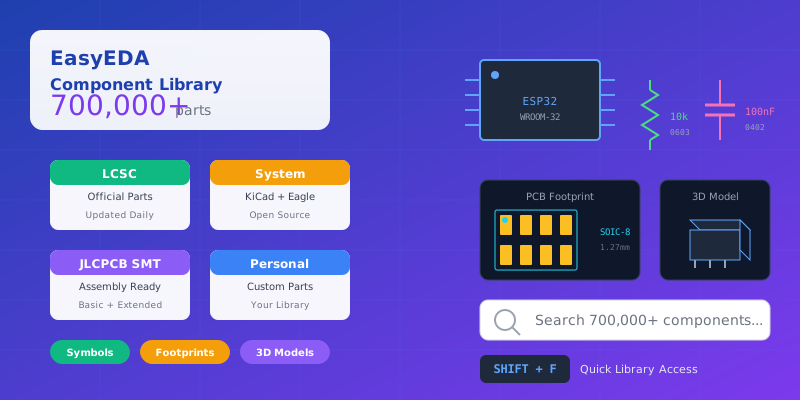
- EasyEDA 拥有来自 KiCad、Eagle 和 LCSC 库的 70万+ 元器件
- JLCPCB 基础件无需设置费;扩展件每种元器件类型增加 $3
- 使用 SHIFT+F 快速打开库搜索对话框
- 符号引脚编号必须匹配封装焊盘编号以确保正确转换
- 通过 Eagle 格式从 SamacSys、SnapEDA 和 Ultra Librarian 导入外部库
简介
元器件库是任何 PCB 设计工具的基础。一个组织良好、包含经过验证的符号和封装的库可以为您节省数小时的工作时间,并防止代价高昂的制造错误。EasyEDA 的元器件库系统是其最大的优势之一,提供超过 70万个即用元器件,与 LCSC 元器件订购和 JLCPCB PCB 组装无缝集成。
无论您是制作第一个项目的爱好者,还是为生产进行设计的专业人士,理解如何有效使用 EasyEDA 库系统都将显著提高您的设计效率。本指南涵盖从基础搜索到创建自定义元器件和管理团队库的所有内容。
理解 EasyEDA 库
库类型和来源
EasyEDA 将元器件组织到多个库来源中:
| 库来源 | 说明 | 何时使用 |
|---|---|---|
| 工作空间 | 您的个人和团队元器件 | 您创建或导入的自定义元器件 |
| LCSC | 来自 LCSC.com 的官方元器件(每日更新) | 生产设计——元器件可直接订购 |
| LCSC 可贴片 | JLCPCB 组装兼容元器件(标有 SMT 图标) | 使用 JLCPCB SMT 组装服务时 |
| 系统库 | 开源库(KiCad、Eagle、用户贡献) | 通用元器件、教育项目 |
| 关注 | 您关注的用户的库 | 社区共享的专用元器件 |
| 用户贡献 | 社区共享的公共库 | 查找生僻或专用元器件 |
专业提示:对于生产设计,始终优先选择 LCSC 和 LCSC 可贴片库。这些元器件具有经过验证的封装,可以直接订购或组装,从而降低制造错误的风险。
库结构说明
EasyEDA 库包含不同类型的元素:
- 符号 — 元器件的原理图表示
- Spice 符号 — 为 SPICE 仿真配置的元器件
- 封装 — 用于物理安装的 PCB 焊盘图案
- 原理图模块 — 放置时分离的可重用电路块
- PCB 模块 — 可重用的 PCB 布局部分
- 3D 模型 — 链接到封装的可视化 3D 表示
在 EasyEDA 标准版中,符号和封装是您链接在一起的独立实体。在 EasyEDA 专业版中,"器件"将符号 + 封装 + 3D 模型 + 属性组合成一个统一的元器件,使库管理更加简化。
第一部分:查找元器件
EasyEDA 拥有 70万+ 元器件库,意味着您几乎可以找到任何元器件——但前提是您知道如何有效搜索。让我们探索各种搜索方法。
基础搜索技巧
通过 SHIFT+F 或左侧面板中的"库"按钮访问库。以下是基本搜索方法:
1. 按元器件型号搜索
如果您知道确切的元器件型号,直接在搜索框中输入:
示例:
MAX232          → 查找 MAX232 RS-232 收发器
LM7805          → 查找 7805 稳压器
ESP32-WROOM-32  → 查找 ESP32 模块
2. 按值 + 封装搜索
结合元器件值和封装尺寸进行快速筛选:
示例:
1k 0603     → 0603 封装的 1kΩ 电阻
100nF 0402  → 0402 封装的 100nF 电容
10uF 0805   → 0805 封装的 10µF 电容
3. 快速筛选
使用筛选功能缩小结果范围。输入关键字如 "0603" 可立即筛选出该封装尺寸的所有元器件。
高级参数搜索
对于更具体的搜索,使用类别导航:
- 选择库类型(LCSC、系统库等)
- 点击目录打开类别树
- 浏览类别:电阻 → 贴片电阻 → 0603
- 在该类别内浏览或搜索
限制:EasyEDA 的内置搜索没有高级参数筛选功能(如电压等级、容差或温度范围)。对于基于参数的搜索,请使用 LCSC 搜索引擎或 jlcpcb.com/parts。
使用 LCSC 搜索引擎
LCSC 搜索引擎提供类似 lcsc.com 的强大参数搜索功能:
- 在库面板中,点击"搜索引擎 - LCSC Electronics"
- 按参数搜索:电压、电流、容差、封装等
- 查看价格、库存水平和数据手册
- 直接将元器件放置到原理图中
当您需要具有特定电气特性的元器件时,这是最佳方法。
查找 JLCPCB 组装元器件
如果您计划使用 JLCPCB 的 SMT 组装服务,了解基础件和扩展件之间的区别对于成本优化至关重要。
| 元器件类型 | 设置费 | 示例 |
|---|---|---|
| 基础件 | $0(预加载在机器上) | 常见电阻、电容、二极管、晶体管 |
| 扩展件 | 每种元器件类型 $3 | MCU、IC、连接器、专用元器件 |
成本影响示例:使用 10 种不同的扩展件电阻值会为您的组装成本增加 $30。尽可能整合为基础件!
高效查找基础件
- 访问 jlcpcb.com/parts
- 启用"基础件"筛选器
- 搜索您需要的元器件
- 复制 LCSC 元器件编号(C1234567)
- 粘贴到 EasyEDA 的库搜索中
在 EasyEDA 中,您也可以筛选"LCSC 可贴片"并按 SMT 类型列排序,但 jlcpcb.com/parts 数据库更可靠。
第二部分:放置元器件
放置工作流程
EasyEDA 使用点击-点击放置方法(而非拖放):
- 在库面板中找到元器件
- 点击元器件以选择它
- 将鼠标移动到原理图画布
- 左键点击以放置元器件
- 继续点击以放置多个实例
- 按 ESC 或右键点击退出放置模式
最小化模式提示:点击库对话框右上角的"最小化"按钮,以在放置元器件时保持对话框打开。这可以防止每次放置后对话框关闭。
多部分元器件
像 74HC04 六反相器这样的复杂 IC 被分成多个子部分以提高原理图清晰度:
- 每个逻辑门是一个单独的部分(U?.1、U?.2 等)
- 电源引脚(VCC/GND)通常在专用部分中
- 这减少了原理图混乱并提高了可读性
放置多部分元器件时,您可以将同一 IC 的不同部分放置在原理图的不同位置。EasyEDA 将为它们分配相同的参考代号(例如 U1.1、U1.2)。
提速快捷键
掌握这些快捷键以显著加快您的工作流程:
| 快捷键 | 操作 |
|---|---|
| SHIFT + F | 打开库搜索对话框 |
| S | 打开库面板 |
| R | 旋转元器件 90° |
| X | 水平镜像元器件 |
| Y | 垂直镜像元器件 |
| CTRL + D | 复制选择 |
| W | 导线工具 |
| P | 放置引脚(在符号编辑器中) |
| Alt + F | 打开封装管理器 |
第三部分:创建自定义符号
当库中没有元器件时,您需要创建自己的。让我们演示符号创建过程。
符号创建基础
- 转到文件 → 新建 → 符号
- 查阅元器件数据手册以了解引脚配置
- 使用矩形、线条和弧线绘制符号轮廓
- 使用 P 快捷键添加引脚
- 配置每个引脚的属性
- 设置元器件属性(名称、前缀、封装)
- 使用 CTRL+S 保存到个人库
引脚配置
引脚配置对于正确的原理图到 PCB 转换至关重要。每个引脚有几个重要属性:
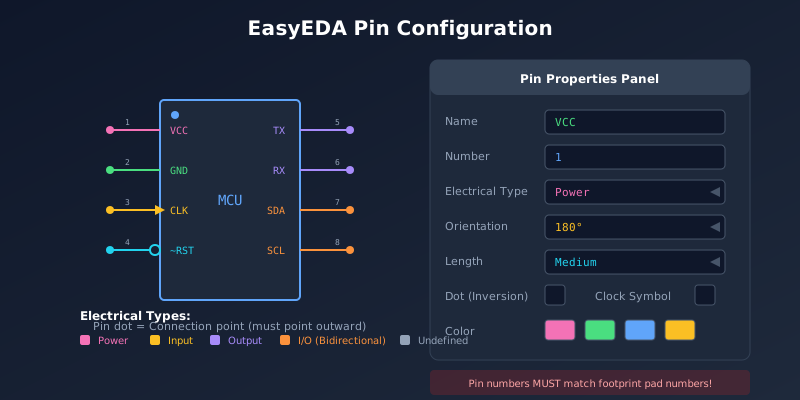
| 属性 | 说明 | 示例 |
|---|---|---|
| 名称 | 功能标识符 | VCC、GND、TX、RX |
| 编号 | 物理引脚参考(必须匹配封装) | 1、2、3 或 A1、B2 |
| 电气类型 | 用于 ERC 检查 | 输入、输出、I/O、电源 |
| 方向 | 引脚方向 | 0°、90°、180°、270° |
| 长度 | 可视引脚延伸 | 短、中、长 |
| 圆点 | 为逻辑反相添加圆圈 | ~RST、~OE |
| 时钟 | 添加时钟符号(>) | CLK、SCK |
关键规则:符号中的引脚编号必须与封装中的焊盘编号匹配。不匹配将导致 PCB 连接错误!
引脚放置最佳实践
- 引脚圆点必须朝外 — 远离符号主体
- 保持引脚在网格上 — 实现清晰的导线连接
- 分组相关引脚 — VCC/GND 一起,数据线一起
- 使用标准方向 — 输入在左,输出在右
使用符号向导
对于具有多个引脚的 IC,符号向导可以自动生成符号:
- 打开符号编辑器
- 转到工具 → 符号向导
- 输入引脚名称和编号
- 配置引脚电气类型
- 点击更新符号
- 根据需要调整布局
- 保存到个人库
符号向导非常适合快速创建双列直插封装(DIP)、QFP 和其他标准 IC 格式的符号。
第四部分:创建自定义封装
封装创建基础
创建准确的封装对于成功的 PCB 制造至关重要。请遵循以下步骤:
- 获取数据手册 — 下载元器件的技术文档
- 识别方向 — 注意 0° 参考位置
- 记录尺寸 — 焊盘图案、焊盘尺寸、引脚间距
- 转到文件 → 新建 → 封装
- 设置网格和捕捉 — 匹配封装引脚间距(例如 DIP 为 100mil)
- 放置焊盘 — 使用 P 快捷键
- 绘制丝印 — 切换到顶层丝印层
- 添加引脚 1 标记 — 使用点或三角形
- 设置原点 — 使用"设置画布原点 → 按焊盘中心"
- 验证尺寸 — 工具 → 检查尺寸
- 保存,使用 CTRL+S
焊盘类型和配置
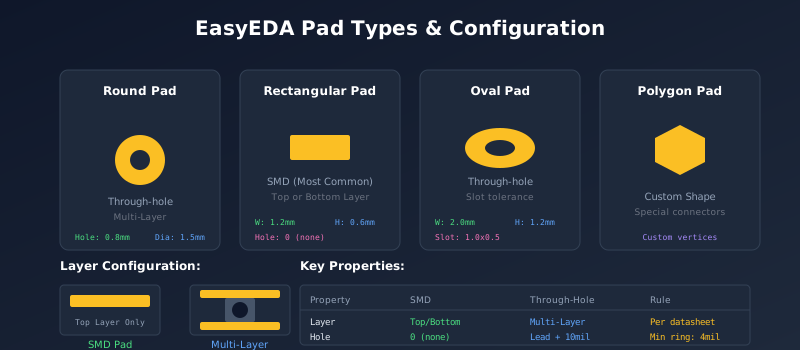
EasyEDA 支持四种焊盘形状:
- 圆形 — 通孔元器件、测试点
- 矩形 — SMD 元器件(最常见)
- 椭圆形 — 带槽容差的通孔
- 多边形 — 特殊元器件的自定义形状
关键焊盘属性
| 属性 | SMD 焊盘 | 通孔焊盘 |
|---|---|---|
| 层 | 顶层或底层 | 多层 |
| 孔径 | 0(无孔) | 元器件引脚 + 10-12mil |
| 宽度/高度 | 按数据手册焊盘图案 | 孔径 + 2× 环形圈(最小 4mil) |
使用封装向导
EasyEDA 专业版包含一个封装向导,可生成常见封装类型:
- 选择封装类型(SOIC、QFP、DIP 等)
- 从数据手册输入物理尺寸
- 向导自动预留焊盘边距
- 如需要,自定义散热焊盘和焊膏设置
- 生成并根据需要调整
请注意,向导生成的尺寸仅供参考。始终根据元器件数据手册进行验证。
IPC-7351 合规性
IPC-7351 是焊盘图案设计的行业标准。关键规范包括:
- 焊盘几何形状 — 形状、尺寸、间距
- 元器件方向 — 标准 0° 参考
- 安全区域 — 元器件周围的禁布区
- 阻焊层和焊膏 — 开窗尺寸和间隙
最佳实践:有疑问时,遵循 IPC-7351 指南。这些标准旨在实现可靠的制造和焊接。
第五部分:链接符号和封装
使用封装管理器
封装管理器将原理图符号连接到 PCB 封装。通过工具 → 封装管理器或快捷键 Alt+F 访问。
- 打开封装管理器
- 从列表中选择元器件
- 双击所需封装以分配
- 验证引脚到焊盘的分配
- 点击更新应用更改
专业提示:使用 CTRL+点击或 SHIFT+选择一次批量修改多个元器件的封装。
引脚到焊盘映射
封装管理器显示符号引脚如何映射到封装焊盘。验证以下内容:
- 引脚 1 连接到焊盘 1
- 所有引脚都有相应的焊盘
- 没有引脚未映射
- 方向匹配您的元器件放置意图
对于自定义封装,如果自动分配不正确,您可能需要手动调整引脚到焊盘映射。
附加 3D 模型
3D 模型增强可视化并支持外壳设计集成。EasyEDA 支持 OBJ 和 WRL 格式。
导入 3D 模型
- 准备 OBJ 或 WRL 格式的模型
- 对于 OBJ 文件,与 MTL 材质文件一起打包
- 打开 PCB 或封装
- 转到工具 → 3D 模型管理器
- 点击导入并选择文件
- 调整位置、旋转和比例
- 点击更新绑定模型
注意:不直接支持 STEP 格式。使用 FreeCAD 将 STEP 文件转换为 WRL 格式,但预计需要一些手动调整以对齐。
第六部分:库管理
有效的库管理节省时间并确保项目之间的一致性。
使用收藏夹
收藏夹提供对常用元器件的快速访问:
- 点击任何元器件上的心形图标添加到收藏夹
- 在库 → 收藏夹中访问收藏夹
- 收藏夹是引用,而非副本——它们随源库更新
- 用于您在每个项目中放置的元器件
对于不常用的元器件,只需直接搜索和放置——无需收藏。
个人库组织
您的个人库存储您创建或导入的自定义元器件:
- 位置:库 → 符号/封装 → 工作空间
- 双击任何个人元器件以编辑和优化
- 使用描述性名称和标签以便搜索
- 在元器件描述中包含数据手册链接
建议的命名约定
[制造商]_[元器件型号]_[封装]

示例:
TI_LM7805_TO220
ESPRESSIF_ESP32-WROOM-32_MODULE
VISHAY_0603_0R1_1PCT
项目库
项目库包含当前项目中放置的所有元器件:
- 放置元器件时自动填充
- 用作所有使用器件的历史记录
- 删除的元器件保留供参考
- 修改的元器件仅应用于当前项目
将项目元器件保存到个人库
- 打开项目的库面板
- 选择项目库
- 右键点击要保存的元器件
- 选择另存为
- 在个人库中选择目标位置
团队库共享
对于团队协作,您可以共享个人库:
- 转到用户中心 → 库 → 个人
- 选择要共享的元器件
- 转移到团队库
这确保所有团队成员使用相同的经过验证的元器件,减少错误并保持设计一致性。
第七部分:导入外部库
当 EasyEDA 库中没有元器件时,从 SamacSys、SnapEDA 或 Ultra Librarian 等外部来源导入。
从 SamacSys 导入
- 访问 componentsearchengine.com
- 搜索您的元器件
- 下载 Eagle 格式(.lbr 文件)
- 在 EasyEDA 中,转到文件 → 导入 → Eagle
- 选择下载的 .lbr 文件
- 勾选符号和封装框
- 点击添加到我的库
从 SnapEDA 导入
- 访问 snapeda.com
- 搜索您的元器件
- 下载 Eagle 格式
- 使用 EasyEDA 的 Eagle 导入功能导入
- 将符号和封装添加到您的库
从 Ultra Librarian 导入
- 访问 ultralibrarian.com
- 搜索并以 Eagle 格式下载
- 通过 EasyEDA 的 Eagle 导入导入
- 根据数据手册验证封装
重要:始终根据元器件数据手册验证导入的封装。外部库可能存在错误或使用不同的焊盘尺寸约定。
第八部分:更新元器件
库版本控制
从 EasyEDA v6.4.20.8 开始,编辑器维护符号和封装的版本历史:
- 每次保存都会创建一个新版本记录
- 放置的元器件使用放置时的版本
- 库更新不会自动影响现有设计
- 您选择何时更新原理图中的元器件
这可以在库更新时保护您的设计免受意外更改的影响。
同步原理图到 PCB
修改原理图后,将更改同步到 PCB:
- 在原理图中,转到设计 → 从库更新元器件
- 审查更改并确认更新
- 切换到 PCB 编辑器
- 转到设计 → 导入更改
- 应用修改
更新封装
如果您在设计中放置封装后编辑了封装:
- 打开原理图
- 使用封装管理器(Alt+F)
- 选择要更新的元器件
- 重新分配更新的封装
- 将更改导入 PCB
最佳实践总结
应该做
- ✓ 生产使用 LCSC/JLCPCB 库
- ✓ 根据数据手册验证封装
- ✓ 保持引脚编号与焊盘编号匹配
- ✓ 对常用元器件使用收藏夹
- ✓ 添加描述性标签和注释
- ✓ 包含数据手册链接
- ✓ 用纸张打印测试自定义封装
- ✓ 使用封装管理器进行分配
不应该做
- ✗ 手动输入封装名称(使用选择器)
- ✗ 假设导入的库是正确的
- ✗ 忘记设置引脚电气类型
- ✗ 创建不对齐网格的符号
- ✗ 随意混合基础件和扩展件
- ✗ 忽略 IPC-7351 指南
- ✗ 跳过数据手册审查步骤
- ✗ 创建同名的重复元器件
常见问题与解决方案
在库中找不到元器件
尝试按 LCSC 元器件编号(C1234567)或制造商元器件型号搜索。检查不同的库类型(LCSC、系统库、用户贡献)。使用类别浏览器手动定位元器件。
导入后封装未出现
确保在导入期间勾选了符号和封装框。检查库 → 封装 → 个人。某些导入会静默失败——尝试重新导入或手动创建封装。
PCB 中引脚到焊盘不匹配
打开封装管理器并验证引脚映射。确保符号引脚编号与封装焊盘编号完全匹配。对于字母数字引脚(A1、B2),验证格式匹配。
3D 模型无法导入或显示不正确
使用 OBJ(与 MTL 一起压缩)或 WRL 格式。STEP 必须使用 FreeCAD 转换。先使用"自动"按钮,然后手动微调位置和比例。
元器件显示为"扩展件"但应该是基础件
EasyEDA 的分类可能与 JLCPCB 不同步。始终在 jlcpcb.com/parts 验证权威的基础件/扩展件分类。
结论
掌握 EasyEDA 的元器件库系统可以改变您的设计工作流程。拥有 70万+ 可用元器件、与 LCSC/JLCPCB 的无缝集成以及创建自定义元器件的强大工具,您拥有专业 PCB 设计所需的一切。
记住关键原则:优先选择经过验证的 LCSC 元器件用于生产,始终根据数据手册验证封装,并维护有组织的个人库。这些实践将为您节省无数小时并防止代价高昂的制造错误。
有关更多 EasyEDA 教程和 PCB 设计指南,请浏览我们的其他文章或尝试使用 Schemalyzer 进行 AI 驱动的原理图分析。
常见问题解答
EasyEDA 有多少元器件?
EasyEDA 拥有来自各种来源的超过 70万个元器件,包括 KiCad 库、Eagle 库、LCSC 元器件数据库和用户贡献。新元器件每天都会添加到 LCSC 库中。
JLCPCB 中基础件和扩展件有什么区别?
基础件是预加载在 JLCPCB 贴片机上的常见元器件,无需设置费。扩展件需要加载,每种元器件类型会为您的组装成本增加 $3。
如何在 EasyEDA 中创建自定义元器件?
通过文件 → 新建 → 符号创建原理图符号,然后通过文件 → 新建 → 封装创建封装。使用封装管理器链接它们。确保引脚编号与焊盘编号匹配以实现正确的原理图到 PCB 转换。
我可以从 Altium 或 KiCad 等其他工具导入元器件吗?
EasyEDA 可以直接导入 Eagle 格式(.lbr)库。对于 Altium 和 KiCad,首先导出为 Eagle 格式,然后导入。您还可以使用提供 Eagle 格式下载的 SamacSys、SnapEDA 或 Ultra Librarian。
为什么我的封装导入后不工作?
常见问题包括:导入期间未勾选符号和封装、引脚到焊盘编号不匹配,或封装保存在意外位置。检查库 → 封装 → 个人并验证引脚映射。
如何与团队共享库?
转到用户中心 → 库 → 个人,选择要共享的元器件,然后将它们转移到团队库。然后团队成员可以从工作空间库访问这些元器件。
相关文章
在制造前捕获元器件错误
使用 Schemalyzer 自动审查您的 EasyEDA 原理图,检查缺失封装、引脚不匹配和其他库相关问题。
免费试用 Schemalyzer