关键要点
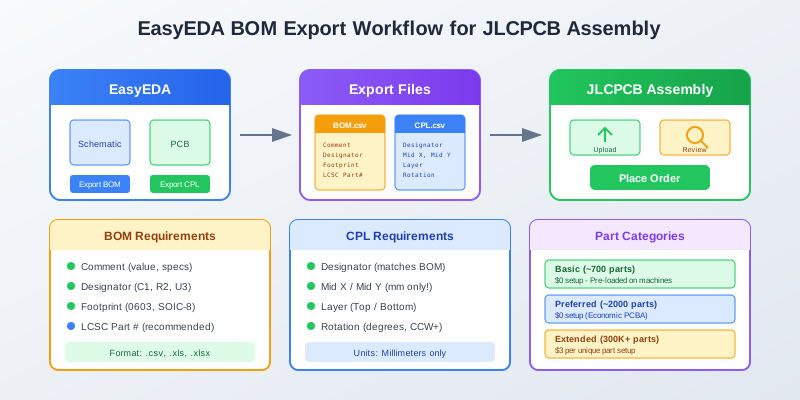
- BOM 需要3列:Comment(值/规格)、Designator(C1、R2)和 Footprint(0603、SOIC-8)
- CPL 需要4列:Designator、Mid X、Mid Y、Layer 和 Rotation(以度为单位)
- LCSC 零件编号(Cxxxxx)保证100%准确的零件匹配
- 基础件 = 无设置费;扩展件 = 每个唯一零件$3
- 务必在订购前在 JLCPCB 预览中验证元件旋转
引言:为什么完美的 BOM/CPL 文件很重要
您花了数小时在 EasyEDA 中完善原理图和 PCB 布局。现在到了关键时刻:为 JLCPCB 装配导出文件。这个步骤看似简单,但不正确的 BOM 或 CPL 文件是装配错误和项目延期的首要原因。
好消息是?EasyEDA 和 JLCPCB 旨在无缝协作。使用正确的工作流程,您可以导出文件,首次即可获得完美组装的电路板。
本指南涵盖从基本导出到高级故障排除的所有内容,包括困扰许多初次使用者的旋转问题。最后,您将拥有一个可靠的 JLCPCB 装配成功工作流程。
为什么选择 EasyEDA + JLCPCB?
EasyEDA 由 JLCPCB 开发,因此导出格式针对其装配服务进行了优化。从 EasyEDA 导出的文件在大多数情况下无需修改即可使用。
什么是 BOM 和 CPL 文件?
在深入导出之前,让我们了解这些文件的作用以及为什么它们对装配至关重要。
物料清单(BOM)
BOM 是您 PCB 的购物清单。它告诉 JLCPCB 哪些元件要放置在您的电路板上:
- 什么零件:元件值、规格和零件编号
- 数量:每个唯一零件的数量
- 位置:参考标识符(C1、R5、U3)
- 封装:物理尺寸/封装(0603、SOIC-8)
| Comment | Designator | Footprint | LCSC 零件号 |
|---|---|---|---|
| 100nF 50V X7R | C1, C2, C3 | 0603 | C14663 |
| 10K 1% | R1, R2, R3, R4 | 0603 | C25804 |
| STM32F103C8T6 | U1 | LQFP-48 | C8734 |
JLCPCB 装配的 BOM 格式示例
元件放置清单(CPL)/ Pick & Place 文件
CPL 告诉贴片机准确位置放置每个元件:
- X/Y 坐标:每个零件的中心位置(毫米)
- 层:电路板的顶部或底部
- 旋转:方向(以度为单位,0-360)
| Designator | Mid X | Mid Y | Layer | Rotation |
|---|---|---|---|---|
| C1 | 15.24mm | 8.89mm | Top | 90 |
| R1 | 22.86mm | 12.70mm | Top | 0 |
| U1 | 35.56mm | 25.40mm | Top | 180 |
CPL 格式示例 - 坐标以毫米为单位
BOM + CPL = 完整的装配指令
BOM 说“放置一个 100nF 电容”,CPL 说“将其放在坐标(15.24, 8.89)并旋转 90 度”。它们共同完整描述您的装配。
JLCPCB 文件要求
JLCPCB 接受特定的文件格式和列结构。了解这些要求可以防止上传错误。
接受的文件格式
- .csv - 逗号分隔值(最兼容)
- .xls - Excel 97-2003 格式
- .xlsx - Excel 2007+ 格式
BOM 必需列
| 列 | 必需 | 描述 | 示例 |
|---|---|---|---|
| Comment | 是 | 值、规格、容差 | 100nF 50V X7R |
| Designator | 是 | 参考标识符 | C1, C2, C3 |
| Footprint | 是 | 封装类型 | 0603, SOIC-8 |
| LCSC Part # | 推荐 | 精确零件编号 | C14663 |
CPL 必需列
| 列 | 格式 | 注释 |
|---|---|---|
| Designator | 文本 | 必须与 BOM 的标识符匹配 |
| Mid X / Mid Y | 数字(mm) | 元件中心,仅限毫米 |
| Layer | 文本 | “Top” 或 “Bottom” |
| Rotation | 数字(度) | 正值 = 逆时针 |
关键:仅使用毫米
JLCPCB 的系统仅接受毫米为单位的坐标。使用英寸或密尔单位的文件可能会被拒绝或导致放置错误。
从 EasyEDA 导出 BOM
EasyEDA 提供多种导出物料清单的方法。以下是完整的流程。
方法 1:快速 BOM 导出(EasyEDA 标准版)
- 1在 EasyEDA 中打开您的原理图(不是 PCB 编辑器)
- 2单击顶部工具栏中的 BOM 图标(或使用顶部菜单 → Fabrication → BOM)
- 3在对话框中,查看元件列表并分配任何缺失的 LCSC 零件编号
- 4单击 Export BOM 下载 CSV 文件
方法 2:菜单导出(EasyEDA Pro)
EasyEDA Pro 提供更多自定义选项:
- 1导航至顶部菜单 → File → Export → Bill of Materials
- 2选择导出范围:Schematic 或 PCB 级别
- 3选择要包含的列(Comment、Designator、Footprint、LCSC Part # 等)
- 4设置过滤规则以排除未装配零件(测试点、安装孔)
- 5选择格式:XLSX(带模板)或 CSV
- 6导出并保存文件
自定义 BOM 列
您可以自定义导出 BOM 中显示的属性:
- 添加列:从左侧面板中选择属性并单击“添加”
- 删除列:从右侧面板中选择并单击“删除”
- 重新排序:使用上/下箭头或拖动以更改列顺序
专业提示:包含 LCSC 价格
EasyEDA Pro 可以直接在 BOM 中导出 LCSC 零件价格。这有助于在下单前进行成本估算。
导出 CPL/Pick & Place 文件
Pick & Place 文件从 PCB 编辑器导出,而不是从原理图导出。
导出流程
- 1在 EasyEDA 中打开您的 PCB 设计
- 2转到Document → Export Pick and Place File(或 Fabrication → Pick and Place)
- 3将“Mirror the coordinates of the components on the bottom side” 取消选中(JLCPCB 会自动处理)
- 4单击 Export 下载 CPL 文件
理解镜像选项
镜像坐标选项令人困惑:
- 未选中(默认):从顶部查看的坐标 - JLCPCB 首选
- 已选中:底层坐标被镜像(翻转)- 很少需要
建议:保持未选中
对于 JLCPCB 装配,保持镜像选项未选中。JLCPCB 的系统期望从顶视图的坐标。
验证您的 CPL 文件
上传前,检查您的 CPL 文件是否包含:
- JLCPCB 将放置的所有 SMD 元件
- 以毫米为单位的坐标(如 15.24 的值,而不是 600)
- 0 到 360 之间的旋转值
- 正确的层分配(Top/Bottom)
LCSC 零件编号匹配
在 BOM 中包含 LCSC 零件编号是成功装配的最重要步骤。没有它们,JLCPCB 的系统必须猜测使用哪些零件。
为什么 LCSC 零件编号很重要
有 LCSC 零件号
- 100% 准确的零件匹配
- 无需手动验证
- 即时库存检查
- 更快的订单处理
无 LCSC 零件号
- 系统根据描述猜测
- 可能选择错误的容差
- 可能选择不可用的零件
- 需要手动审核
查找 LCSC 零件编号
JLCPCB 库中的每个元件都有一个格式为 Cxxxxx 的唯一 LCSC 零件编号(例如 C14663)。
方法 1:在 EasyEDA 库搜索中
在 EasyEDA 中搜索元件时,查找“LCSC”图标。来自 LCSC 库的元件已分配零件编号。
方法 2:LCSC 网站
- 访问 lcsc.com
- 搜索您的元件(例如“10K 0603 1%”)
- 在结果中找到 LCSC Part #(例如 C25804)
- 添加到您的 BOM
方法 3:JLCPCB 零件库
- 访问 jlcpcb.com/parts
- 按“Basic”或“Extended”零件筛选
- 搜索您的元件
- 复制 LCSC Part #
在 EasyEDA 中分配零件编号
在 BOM 导出对话框中,单击任何元件旁边的分配图标以搜索和分配 LCSC 零件编号。这会更新原理图并保存以供将来导出。

基础件与扩展件策略
了解 JLCPCB 的零件类别对于成本优化至关重要。这个单一决策可以为每个订单节省 $20-50。
零件类别说明
| 类别 | 零件数量 | 设置费 | 最适合 |
|---|---|---|---|
| Basic | ~700 个零件 | $0(免费) | 常见电阻、电容、LED |
| Preferred Extended | ~2,000 个零件 | $0(经济型) | 流行 IC、连接器 |
| Extended | 300,000+ 个零件 | 每个唯一零件 $3 | 专用元件 |
为什么基础件是预加载的
基础件始终加载在 JLCPCB 的贴片机中。由于它们不需要换入/换出,因此使用它们没有人工成本。
扩展件需要手动加载供料器,每个唯一零件的人工成本为 $3(不是每个数量)。
成本优化策略
示例:10 个零件的 BOM
节省成本的实用技巧
- 从基础库开始:在 EasyEDA 中选择元件时,按“JLCPCB Assembly”筛选并优先选择基础件
- 0603 电阻选择最好:作为基础件的值比 0402 或 0805 更多
- 组合电容值:如果 27nF 不是基础件,可以使用 22nF + 4.7nF 并联(两者都是基础件)
- 最终确定前检查:尽可能用基础件替换扩展件
扩展件有时值得
不要为了节省 $3 而影响您的设计。如果您需要特定的 IC、连接器或专用元件,与设计返工相比,$3 的设置费微不足道。
修复元件旋转问题
元件旋转是最常见的装配问题。即使使用 EasyEDA 的原生导出,某些零件在 JLCPCB 预览中也可能显示旋转不正确。
理解问题
不同的 CAD 工具和元件库对“0 度旋转”的定义不同。在 EasyEDA 中看起来正确的芯片在 JLCPCB 的查看器中可能偏离 90° 或 180°。

如何修复旋转
- 1上传文件到 JLCPCB
上传您的 Gerber、BOM 和 CPL 文件并继续装配选项
- 2查看零件放置
在“Quote”步骤中,单击“Review Parts Placement”查看元件方向
- 3识别未对齐的零件
查找引脚 1 在错误角落的 IC,或朝错误方向的极化元件(LED、二极管)
- 4使用零件放置编辑器(在线)
单击“Parts Placement Editor”直接在浏览器中旋转元件
- 5或修复 CPL 文件
在 Excel 中打开 CPL,通过 Designator 找到元件,并修改 Rotation 值
旋转计算
旋转以逆时针度数测量。要修复元件:
| 当前 | 需要 | 新值 | 公式 |
|---|---|---|---|
| 0° | +90° CCW | 90 | 0 + 90 = 90 |
| 90° | +90° CCW | 180 | 90 + 90 = 180 |
| 180° | +90° CCW | 270 | 180 + 90 = 270 |
| 270° | +90° CCW | 0 | 270 + 90 = 360 → 0 |
JLCPCB 工程师可以提供帮助
如果您不确定旋转,请继续订单。JLCPCB 工程师会审核放置并在检测到问题时联系您。他们见过数千个设计,通常可以自动修复旋转问题。
预防:丝印极性标记
在丝印层中包含清晰的极性标记:
- IC 上的引脚 1 点
- 二极管和 LED 上的阴极标记
- 电容上的正极端子标记
即使 CPL 旋转略有偏差,JLCPCB 也会将元件方向与丝印标记匹配。
常见错误和解决方案
以下是最常见的 BOM/CPL 问题及其解决方法:
1. “No valid content found”
问题:
JLCPCB 在上传期间拒绝您的文件并显示此错误消息。
解决方案:
- 检查列标题中的双引号(删除它们)
- 确保文件保存为带逗号分隔符的 CSV,而不是制表符
- 在 Excel 中打开,检查格式,重新保存为 CSV(UTF-8)
2. 封装名称中的前导零被去除
问题:
Excel 将“0603”转换为“603”,破坏封装匹配。
解决方案:
- 在 Excel 中打开 CSV 时,使用“导入”而不是“打开”
- 将 Package 列设置为“文本”格式
- 或添加单引号前缀:'0603
3. “Part not matched” 警告
问题:
在 BOM 审核期间,某些元件显示为未匹配。
解决方案:
- 添加 LCSC 零件编号以保证匹配
- 检查零件是否在 JLCPCB 库存中可用
- 从建议中手动选择正确的零件
- 考虑用可用的基础/扩展件替换
4. 拼板 BOM 问题
问题:
使用 EasyEDA 的拼板功能仅导出一个板的元件。
解决方案:
- 对于 JLCPCB 装配,从单板导出(而不是拼板)
- JLCPCB 在内部处理拼板
- 如果必须手动拼板,CPL 将包含所有位置
5. 大小写敏感问题
问题:
带有“r1”和“R1”等标识符的元件会造成混淆。
解决方案:
JLCPCB 将所有标识符转换为大写。不要使用大小写来区分零件。使用“R1”、“R2” - 而不是“R1”和“r1”。
6. CPL 中缺少元件
问题:
某些 BOM 元件未出现在 CPL 文件中。
解决方案:
- 确保 BOM 和 CPL 来自相同的设计版本
- 导出前从原理图更新 PCB(“Update PCB”)
- 检查所有元件是否都放置在 PCB 上
- 直插元件可能不会导出到 CPL
完整导出工作流程
这是从完成设计到 JLCPCB 订单的分步流程:
导出前检查清单
步骤 1:导出 Gerber 文件
转到 Fabrication → Gerber 并导出您的 Gerber 文件。这会创建 PCB 制造数据。
步骤 2:导出 BOM
- 打开原理图并单击 BOM 图标
- 审核所有元件是否有 LCSC 零件编号
- 删除您将自己焊接的零件(连接器、THT)
- 导出为 CSV
步骤 3:导出 CPL
- 打开 PCB 并转到 Document → Export Pick and Place
- 保持镜像选项未选中
- 导出文件
步骤 4:上传到 JLCPCB
- 转到 jlcpcb.com 并单击“Order now”
- 上传您的 Gerber ZIP 文件
- 启用“PCB Assembly”选项
- 上传 BOM 和 CPL 文件
- 审核零件匹配并解决任何问题
步骤 5:验证放置
- 在报价步骤中单击“Review Parts Placement”
- 检查每个元件的旋转和位置
- 使用零件放置编辑器修复任何问题
- 特别注意极化元件
步骤 6:下单
- 审核最终报价(PCB + 装配 + 零件)
- 选择运输方式
- 完成付款
- 等待工程审核确认
完美装配的专业技巧
1. 创建零件选择库
建立经过验证的 JLCPCB 兼容零件的个人库。这可以节省未来项目的时间:
- 基础电阻:0603,常见值(10K、100R、4.7K)
- 基础电容:0603、100nF、10µF、1µF(检查额定电压)
- 具有已知良好封装和 LCSC 编号的常见 IC
2. 在注释中包含备选零件
如果您的主要零件缺货,记录备选零件可以加快流程:
Comment: 10K 1% 0603 (Alt: C25804, C25808)
3. 删除不放置的零件
导出前,从 BOM 和 CPL 中删除:
- 测试点
- 安装孔
- 您将焊接的直插连接器
- 在 JLCPCB 不可用的零件
- 您不会组装的可选元件
4. 使用一致的命名
在所有文件中保持标识符命名的一致性:
- BOM:C1、C2、C3...(不是 C001、C002 或 c1、c2)
- CPL:必须与 BOM 完全匹配
- 丝印:应与两者匹配
5. 对文件进行版本控制
使用版本号命名导出:
MyProject_v1.2_BOM.csv
MyProject_v1.2_CPL.csv
MyProject_v1.2_Gerber.zip
这可以防止混合来自不同设计版本的文件。
6. 首先订购少量
对于新设计,在订购 100 块板之前先订购 5 块装配板。这会在大规模生产运行之前发现任何 BOM/CPL 问题。
专业提示:JLCPCB 的最小订单
JLCPCB 的最小 PCB 装配订单是 2 块板(经济型 PCBA)或 5 块板(标准 PCBA)。将此纳入您的原型预算。
常见问题
我可以使用 JLCPCB 库中没有的零件吗?
可以,但您有两个选择:(1)使用 JLCPCB 的全球零件采购服务在其他地方查找零件,或(2)让 JLCPCB 装配他们能装配的,剩余零件您自己焊接。上传前从 BOM/CPL 中删除不可用的零件。
为什么我的 BOM 显示的数量与我的设计不同?
确保您从正确的原理图页导出(所有页或特定页)。此外,在导出前从原理图更新 PCB 以确保两者同步。
装配需要基准标记吗?
不需要,如果您的设计没有基准标记,JLCPCB 会自动添加。但是,在最佳位置包含您自己的基准标记可以提高放置精度。
JLCPCB 可以装配我电路板的两面吗?
可以,但您需要为每一面下两个单独的装配订单。单面装配更具成本效益。尽可能将元件设计在一侧。
经济型和标准型 PCBA 有什么区别?
经济型 PCBA:成本较低,交付时间较长(3-4 天),最少 2 块板,首选件无扩展件设置费。标准型 PCBA:周转更快(1 天),最少 5 块板,应用完整的扩展件费用,支持更多元件类型。
我的元件在 EasyEDA 中显示正确,但在 JLCPCB 的预览中显示错误。为什么?
这通常是库封装和 JLCPCB 内部元件定义之间的旋转偏移问题。使用 JLCPCB 的零件放置编辑器将元件旋转到正确的方向。预览就是您将获得的结果。
结论
一旦您了解了要求,从 EasyEDA 为 JLCPCB 装配导出 BOM 和 CPL 文件就很简单了。成功的关键因素是:
- 包含 LCSC 零件编号以实现 100% 准确的零件匹配
- 优先选择基础件以最小化设置费用
- 验证旋转在订购前在 JLCPCB 预览中
- 保持文件同步 - 从相同的设计版本导出 BOM 和 CPL
- 从两个文件中删除 DNP 零件
通过这些实践,您将在首次订购时获得完美组装的电路板。祝构建愉快!