重要ポイント
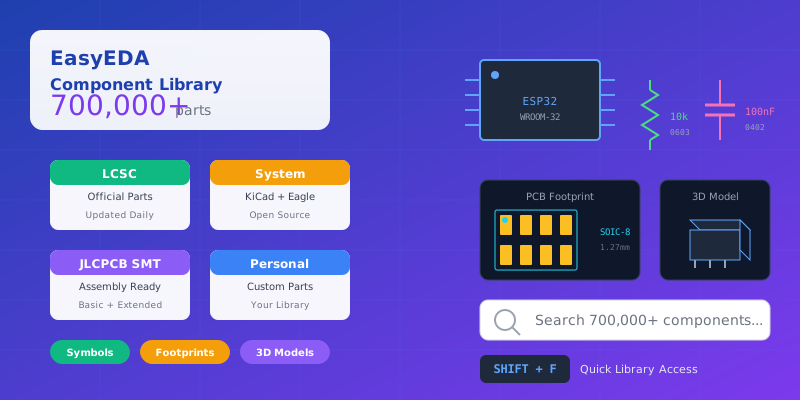
- EasyEDAには、KiCad、Eagle、LCSCライブラリから70万個以上のコンポーネントがあります
- JLCPCB Basicパーツはセットアップ料金なし。Extendedパーツは1種類につき$3追加されます
- SHIFT+Fでライブラリ検索ダイアログをすばやく開きます
- シンボルのピン番号は、適切な変換のためにfootprintのパッド番号と一致させる必要があります
- SamacSys、SnapEDA、Ultra LibrarianからEagle形式で外部ライブラリをインポート
はじめに
コンポーネントライブラリは、あらゆるPCB設計ツールのバックボーンです。検証済みのsymbolとfootprintを備えた適切に整理されたライブラリは、 何時間もの作業を節約し、コストのかかる製造エラーを防ぐことができます。EasyEDAのコンポーネントライブラリシステムは、その最大の強みの1つであり、70万個以上のコンポーネントがすぐに使用でき、LCSCとのシームレスな統合により部品発注が可能で、 JLCPCBとの統合によりPCB組み立てが可能です。
最初のプロジェクトを構築する趣味人でも、製品を設計するプロフェッショナルでも、EasyEDAライブラリシステムを効果的に使用する方法を理解することで、 設計効率が劇的に向上します。このガイドでは、基本的な検索からカスタムコンポーネントの作成、チームライブラリの管理まで、すべてをカバーしています。
EasyEDAライブラリについて
ライブラリの種類とソース
EasyEDAは、コンポーネントをいくつかのライブラリソースに整理しています:
| ライブラリソース | 説明 | 使用するタイミング |
|---|---|---|
| Work Space | 個人およびチームのコンポーネント | 作成またはインポートしたカスタムパーツ |
| LCSC | LCSC.comの公式パーツ(毎日更新) | 製品設計—パーツを直接注文可能 |
| LCSC Assembled | JLCPCB組み立て対応パーツ(SMTアイコン付き) | JLCPCB SMT組み立てサービス使用時 |
| System | オープンソースライブラリ(KiCad、Eagle、ユーザー投稿) | 汎用パーツ、教育プロジェクト |
| Follow | フォローしているユーザーのライブラリ | コミュニティ共有の専門コンポーネント |
| User Contributed | コミュニティ共有の公開ライブラリ | 珍しいまたは専門的なパーツの検索 |
プロのヒント: 製品設計では、常にLCSCとLCSC Assembledライブラリを優先してください。 これらのパーツは検証済みのfootprintを持ち、直接注文または組み立てが可能で、製造エラーのリスクを軽減します。
ライブラリ構造の説明
EasyEDAライブラリには、さまざまなタイプの要素が含まれています:
- Symbols — コンポーネントの回路図表現
- Spice Symbols — SPICEシミュレーション用に構成されたコンポーネント
- Footprints — 物理的な実装のためのPCBランドパターン
- SCH Modules — 配置時に分離する再利用可能な回路ブロック
- PCB Modules — 再利用可能なPCBレイアウトセクション
- 3D Models — footprintにリンクされた視覚的な3D表現
EasyEDA Standardでは、symbolとfootprintは別々のエンティティであり、それらをリンクします。 EasyEDA Proでは、「Device」がSymbol + Footprint + 3D Model + Propertiesを統合されたコンポーネントに組み合わせ、 ライブラリ管理をより合理化します。
パート1: コンポーネントの検索
EasyEDAの70万個以上のコンポーネントライブラリは、ほぼすべてのパーツを見つけることができます。 効果的に検索する方法を知っている場合に限ります。さまざまな検索方法を探りましょう。
基本的な検索テクニック
ライブラリにはSHIFT+Fまたは左パネルの「Library」ボタンからアクセスします。 基本的な検索方法は次のとおりです:
1. 部品番号で検索
正確な部品番号がわかっている場合は、検索ボックスに直接入力します:
例:
MAX232          → MAX232 RS-232トランシーバーを検索
LM7805          → 7805電圧レギュレータを検索
ESP32-WROOM-32  → ESP32モジュールを検索
2. 値 + Footprintで検索
コンポーネント値とパッケージサイズを組み合わせて、すばやくフィルタリングします:
例:
1k 0603     → 0603パッケージの1kΩ抵抗
100nF 0402  → 0402パッケージの100nFコンデンサ
10uF 0805   → 0805パッケージの10µFコンデンサ
3. クイックフィルター
フィルター機能を使用して結果を絞り込みます。「0603」などのキーワードを入力すると、 そのfootprintサイズのすべてのコンポーネントが即座にフィルタリングされます。
高度なパラメータ検索
より具体的な検索には、カテゴリナビゲーションを使用します:
- Library Typeを選択します(LCSC、Systemなど)
- Table of Contentsをクリックしてカテゴリツリーを開きます
- カテゴリをナビゲートします: Resistors → Chip Resistors → 0603
- そのカテゴリ内を参照または検索します
制限: EasyEDAの組み込み検索には、高度なパラメータフィルタリング (電圧定格、公差、温度範囲など)がありません。パラメータベースの検索には、 LCSC Search Engineまたはjlcpcb.com/partsを使用してください。
LCSC Search Engineの使用
LCSC Search Engineは、lcsc.comと同様の強力なパラメータベースの検索を提供します:
- Libraryパネルで、「Search Engine - LCSC Electronics」をクリックします
- パラメータで検索: 電圧、電流、公差、パッケージなど
- 価格、在庫レベル、データシートを表示します
- コンポーネントを回路図に直接配置します
これは、特定の電気特性を持つパーツが必要な場合に最適な方法です。
JLCPCB組み立てパーツの検索
JLCPCBのSMT組み立てサービスを使用する予定がある場合、BasicパーツとExtendedパーツの違いを理解することは、 コスト最適化にとって重要です。
| パーツタイプ | セットアップ料金 | 例 |
|---|---|---|
| Basic Parts | $0(マシンにプリロード) | 一般的な抵抗、コンデンサ、ダイオード、トランジスタ |
| Extended Parts | 1種類につき$3 | MCU、IC、コネクタ、専門コンポーネント |
コストへの影響の例: 10種類の異なるExtended抵抗値を使用すると、 組み立てコストに$30が追加されます。可能な限りBasicパーツに統合してください!
Basicパーツを効率的に検索
- jlcpcb.com/partsにアクセスします
- 「Basic Parts」フィルターを有効にします
- 必要なコンポーネントを検索します
- LCSC部品番号(C1234567)をコピーします
- EasyEDAのライブラリ検索に貼り付けます
EasyEDAでは、「LCSC Assembled」でフィルタリングし、SMT Typeカラムでソートすることもできますが、 jlcpcb.com/partsデータベースの方が信頼性が高くなります。
パート2: コンポーネントの配置
配置ワークフロー
EasyEDAは、クリック-クリック配置方法を使用します(ドラッグアンドドロップではありません):
- Libraryパネルでコンポーネントを見つけます
- コンポーネントをクリックして選択します
- マウスを回路図キャンバスに移動します
- 左クリックしてコンポーネントを配置します
- クリックし続けて複数のインスタンスを配置します
- ESCまたは右クリックして配置モードを終了します
Minモードのヒント: Libraryダイアログの右上にある「Min」ボタンをクリックすると、 コンポーネントの配置中にダイアログを開いたままにできます。これにより、各配置後にダイアログが閉じるのを防ぎます。
マルチパートコンポーネント
74HC04 Hex Inverterのような複雑なICは、回路図の明瞭性のために複数のサブパーツに分割されています:
- 各論理ゲートは個別のパーツです(U?.1、U?.2など)
- 電源ピン(VCC/GND)は通常、専用のパーツにあります
- これにより、回路図の乱雑さが減り、可読性が向上します
マルチパートコンポーネントを配置する場合、同じICのさまざまなパーツを回路図の異なる場所に配置できます。 EasyEDAは、同じ参照指定子(例: U1.1、U1.2)を割り当てます。
スピードアップのためのキーボードショートカット
これらのショートカットをマスターして、ワークフローを劇的にスピードアップしましょう:
| ショートカット | アクション |
|---|---|
| SHIFT + F | ライブラリ検索ダイアログを開く |
| S | ライブラリパネルを開く |
| R | コンポーネントを90°回転 |
| X | コンポーネントを水平方向に反転 |
| Y | コンポーネントを垂直方向に反転 |
| CTRL + D | 選択を複製 |
| W | ワイヤツール |
| P | ピンを配置(symbolエディタで) |
| Alt + F | Footprint Managerを開く |
パート3: カスタムSymbolの作成
コンポーネントがライブラリで利用できない場合は、独自のものを作成する必要があります。 symbol作成プロセスを見ていきましょう。
Symbol作成の基本
- File → New → Symbolに移動します
- コンポーネントのデータシートでピン構成を確認します
- 長方形、線、弧を使用してsymbolの輪郭を描きます
- Pホットキーを使用してピンを追加します
- 各ピンのプロパティを構成します
- コンポーネント属性(Name、Prefix、Footprint)を設定します
- CTRL+Sで個人ライブラリに保存します
ピン構成
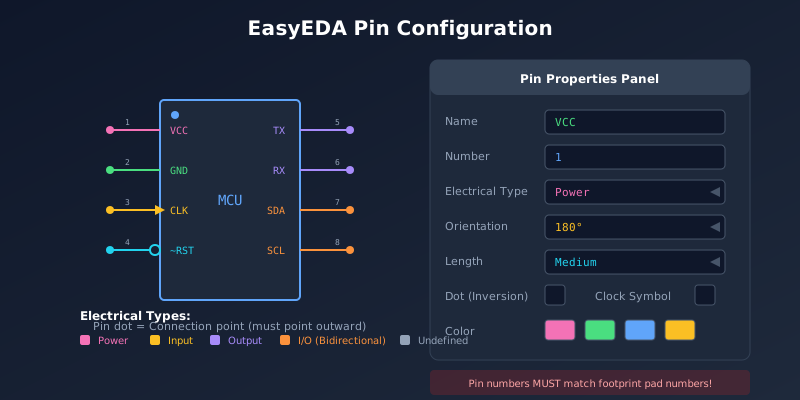
ピン構成は、適切な回路図からPCBへの変換にとって重要です。各ピンには いくつかの重要なプロパティがあります:
| プロパティ | 説明 | 例 |
|---|---|---|
| Name | 機能的な識別子 | VCC, GND, TX, RX |
| Number | 物理的なピンリファレンス(footprintと一致する必要があります) | 1, 2, 3、またはA1, B2 |
| Electrical Type | ERCチェック用 | Input, Output, I/O, Power |
| Orientation | ピンの方向 | 0°, 90°, 180°, 270° |
| Length | 視覚的なピンの延長 | Short, Medium, Long |
| Dot | 論理反転の円を追加 | ~RST, ~OE |
| Clock | クロックシンボル(>)を追加 | CLK, SCK |
重要なルール: symbolのピン番号は、footprintのパッド番号と一致する必要があります。 不一致があると、PCB接続が正しくなくなります!
ピン配置のベストプラクティス
- ピンのドットは外側を向く必要があります — symbolボディから離れる方向
- ピンをグリッド上に保つ — クリーンなワイヤ接続を可能にします
- 関連するピンをグループ化 — VCC/GNDを一緒に、データラインを一緒に
- 標準的な方向を使用 — 入力を左に、出力を右に
Symbol Wizardの使用
多くのピンを持つICの場合、Symbol Wizardはsymbolを自動的に生成できます:
- Symbol Editorを開きます
- Tools → Symbol Wizardに移動します
- ピン名と番号を入力します
- ピンの電気タイプを構成します
- Update Symbolをクリックします
- 必要に応じてレイアウトを調整します
- 個人ライブラリに保存します
Symbol Wizardは、デュアルインラインパッケージ(DIP)、QFP、およびその他の標準IC形式のsymbolを すばやく作成するのに優れています。
パート4: カスタムFootprintの作成
Footprint作成の基本
正確なfootprintを作成することは、PCB製造を成功させるために不可欠です。 次の手順に従ってください:
- データシートを入手 — コンポーネントの技術文書をダウンロードします
- 方向を特定 — 0°基準位置に注意してください
- 寸法に注意 — ランドパターン、パッドサイズ、ピッチ
- File → New → Footprintに移動します
- グリッドとスナップを設定 — パッケージのピッチに合わせます(例: DIPの場合は100mil)
- パッドを配置 — Pホットキーを使用します
- シルクスクリーンを描画 — TopSilkLayerに切り替えます
- ピン1マーカーを追加 — ドットまたは三角形を使用します
- 原点を設定 — 「Set Canvas Origin → By Center of Pads」を使用します
- 寸法を確認 — Tools → Check Dimension
- 保存 CTRL+Sで保存します
パッドタイプと構成
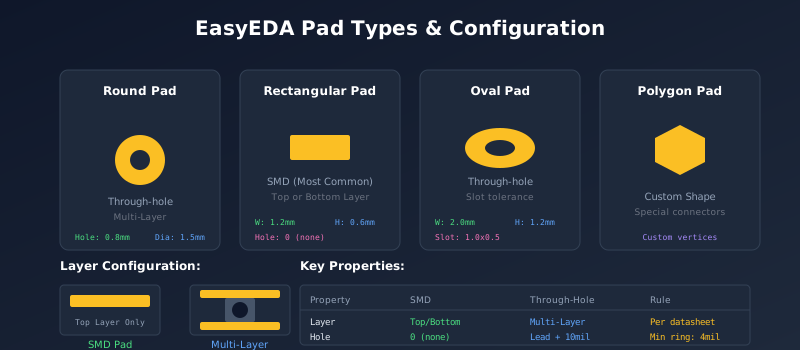
EasyEDAは4つのパッド形状をサポートしています:
- Round — スルーホールコンポーネント、テストポイント
- Rectangular — SMDコンポーネント(最も一般的)
- Oval — スロット公差付きスルーホール
- Polygon — 特殊コンポーネント用のカスタム形状
主要なパッドプロパティ
| プロパティ | SMD Pad | Through-Hole Pad |
|---|---|---|
| Layer | Top LayerまたはBottom Layer | Multi-Layer |
| Hole Diameter | 0(穴なし) | コンポーネントリード + 10-12mil |
| Width/Height | データシートランドパターンに従う | 穴 + 2×環状リング(最小4mil) |
Footprint Wizardの使用
EasyEDA Proには、一般的なパッケージタイプを生成するFootprint Wizardが含まれています:
- footprintタイプを選択します(SOIC、QFP、DIPなど)
- データシートから物理寸法を入力します
- ウィザードは自動的にパッドマージンを予約します
- 必要に応じてサーマルパッドとはんだペースト設定をカスタマイズします
- 生成し、必要に応じて調整します
ウィザードで生成された寸法は参考用です。常にコンポーネントのデータシートと照合して確認してください。
IPC-7351準拠
IPC-7351は、ランドパターン設計の業界標準です。主な仕様には次のものがあります:
- パッドジオメトリ — 形状、寸法、間隔
- コンポーネントの方向 — 標準0°基準
- コートヤードエリア — コンポーネント周囲のキープアウトゾーン
- ソルダーマスクとペースト — 開口部のサイズとクリアランス
ベストプラクティス: 疑わしい場合は、IPC-7351ガイドラインに従ってください。 これらの規格は、信頼性の高い製造とはんだ付けのために設計されています。
パート5: SymbolとFootprintのリンク
Footprint Managerの使用
Footprint Managerは、回路図symbolをPCB footprintに接続します。 Tools → Footprint ManagerまたはショートカットAlt+Fでアクセスします。
- Footprint Managerを開きます
- リストからコンポーネントを選択します
- 目的のfootprintをダブルクリックして割り当てます
- ピン-パッド割り当てを確認します
- Updateをクリックして変更を適用します
プロのヒント: CTRL+ClickまたはSHIFT+Selectを使用して、 複数のコンポーネントのfootprintを一括変更します。
ピン-パッドマッピング
Footprint Managerは、symbolピンがfootprintパッドにどのようにマップされるかを示します。次のことを確認してください:
- ピン1がパッド1に接続されている
- すべてのピンに対応するパッドがある
- マップされていないピンがない
- 方向がコンポーネントの配置意図と一致している
カスタムfootprintの場合、自動割り当てが正しくない場合は、ピン-パッドマッピングを手動で調整する必要があります。
3Dモデルの添付
3Dモデルは視覚化を強化し、エンクロージャ設計の統合を可能にします。 EasyEDAはOBJおよびWRL形式をサポートしています。
3Dモデルのインポート
- OBJまたはWRL形式でモデルを準備します
- OBJファイルの場合、MTLマテリアルファイルと一緒にzipします
- PCBまたはFootprintを開きます
- Tools → 3D Model Managerに移動します
- Importをクリックしてファイルを選択します
- 位置、回転、スケールを調整します
- Updateをクリックしてモデルをバインドします
注意: STEP形式は直接サポートされていません。FreeCADを使用して STEPファイルをWRL形式に変換しますが、位置合わせには手動調整が必要になります。
パート6: ライブラリ管理
効果的なライブラリ管理は時間を節約し、プロジェクト全体で一貫性を確保します。
お気に入りの使用
お気に入りは、頻繁に使用するコンポーネントにすばやくアクセスできます:
- 任意のコンポーネントのハートアイコンをクリックしてお気に入りに追加します
- Library → Favoritesでお気に入りにアクセスします
- お気に入りは参照であり、コピーではありません。ソースライブラリで更新されます
- すべてのプロジェクトで配置するコンポーネントに使用します
めったに使用しないパーツの場合は、検索して直接配置するだけで、お気に入りに追加する必要はありません。
個人ライブラリの整理
個人ライブラリには、作成またはインポートしたカスタムコンポーネントが保存されます:
- 場所: Library → Symbols/Footprints → Workspace
- 個人パーツをダブルクリックして編集および改良します
- 簡単に検索できるように、わかりやすい名前とタグを使用します
- コンポーネントの説明にデータシートリンクを含めます
推奨される命名規則
[MANUFACTURER]_[PART_NUMBER]_[PACKAGE]

例:
TI_LM7805_TO220
ESPRESSIF_ESP32-WROOM-32_MODULE
VISHAY_0603_0R1_1PCT
プロジェクトライブラリ
プロジェクトライブラリには、現在のプロジェクトに配置されたすべてのコンポーネントが含まれています:
- コンポーネントを配置すると自動的に入力されます
- 使用されたすべてのデバイスの履歴レコードとして機能します
- 削除されたコンポーネントは参照のために残ります
- 変更されたコンポーネントは現在のプロジェクトにのみ適用されます
プロジェクトコンポーネントを個人ライブラリに保存
- プロジェクトのLibraryパネルを開きます
- Project Libraryを選択します
- 保存するコンポーネントを右クリックします
- Save Asを選択します
- 個人ライブラリ内の保存先を選択します
チームライブラリの共有
チームコラボレーションのために、個人ライブラリを共有できます:
- User Center → Libraries → Personalに移動します
- 共有するコンポーネントを選択します
- チームライブラリに転送します
これにより、すべてのチームメンバーが同じ検証済みコンポーネントを使用できるようになり、 エラーが削減され、設計の一貫性が維持されます。
パート7: 外部ライブラリのインポート
コンポーネントがEasyEDAのライブラリにない場合は、SamacSys、SnapEDA、 Ultra Librarianなどの外部ソースからインポートします。
SamacSysからのインポート
- componentsearchengine.comにアクセスします
- コンポーネントを検索します
- Eagle形式(.lbrファイル)をダウンロードします
- EasyEDAで、File → Import → Eagleに移動します
- ダウンロードした.lbrファイルを選択します
- symbolとfootprintの両方のボックスをチェックします
- Add to My Libraryをクリックします
SnapEDAからのインポート
- snapeda.comにアクセスします
- コンポーネントを検索します
- Eagle形式をダウンロードします
- EasyEDAのEagleインポート機能を使用してインポートします
- symbolとfootprintをライブラリに追加します
Ultra Librarianからのインポート
- ultralibrarian.comにアクセスします
- Eagle形式で検索してダウンロードします
- EasyEDAのEagleインポートを使用してインポートします
- データシートに対してfootprintを確認します
重要: インポートされたfootprintは、常にコンポーネントのデータシートと照合して確認してください。 外部ライブラリにはエラーがあるか、異なるパッドサイジング規則を使用している場合があります。
パート8: コンポーネントの更新
ライブラリのバージョン管理
EasyEDA v6.4.20.8以降、エディタはsymbolとfootprintのバージョン履歴を維持します:
- 各保存は新しいバージョンレコードを作成します
- 配置されたコンポーネントは、配置されたときのバージョンを使用します
- ライブラリの更新は既存の設計に自動的に影響しません
- 回路図内のコンポーネントを更新するタイミングを選択します
これにより、ライブラリが更新されたときに、設計が予期しない変更から保護されます。
回路図からPCBへの同期
回路図を変更した後、PCBに変更を同期します:
- 回路図で、Design → Update Components from Libraryに移動します
- 変更を確認して更新を確認します
- PCBエディタに切り替えます
- Design → Import Changesに移動します
- 変更を適用します
Footprintの更新
設計に配置した後にfootprintを編集した場合:
- 回路図を開きます
- Footprint Manager(Alt+F)を使用します
- 更新するコンポーネントを選択します
- 更新されたfootprintを再割り当てします
- PCBに変更をインポートします
ベストプラクティスのまとめ
すべきこと
- ✓ 製品にはLCSC/JLCPCBライブラリを使用
- ✓ データシートに対してfootprintを確認
- ✓ ピン番号とパッド番号を一致させる
- ✓ 一般的なコンポーネントにお気に入りを使用
- ✓ わかりやすいタグとメモを追加
- ✓ データシートリンクを含める
- ✓ カスタムfootprintを紙プリントアウトでテスト
- ✓ 割り当てにFootprint Managerを使用
してはいけないこと
- ✗ footprint名を手動で入力(ピッカーを使用)
- ✗ インポートされたライブラリが正しいと仮定
- ✗ ピンの電気タイプの設定を忘れる
- ✗ グリッド配置なしでsymbolを作成
- ✗ BasicパーツとExtendedパーツを不注意に混在
- ✗ IPC-7351ガイドラインを無視
- ✗ データシート確認ステップをスキップ
- ✗ 同じ名前で重複パーツを作成
よくある問題と解決策
ライブラリでコンポーネントが見つかりません
LCSC部品番号(C1234567)またはメーカー部品番号で検索してみてください。 さまざまなライブラリタイプ(LCSC、System、User Contributed)を確認してください。 カテゴリブラウザを使用してパーツを手動で見つけます。
インポート後にFootprintが表示されない
インポート中にsymbolとfootprintの両方のボックスをチェックしたことを確認してください。 Libraries → Footprints → Personalを確認してください。一部のインポートは警告なしで失敗します。 再インポートするか、footprintを手動で作成してみてください。
PCBでピン-パッドの不一致
Footprint Managerを開いてピンマッピングを確認してください。symbolのピン番号が footprintのパッド番号と正確に一致することを確認してください。英数字ピン(A1、B2)の場合、 フォーマットが一致することを確認してください。
3Dモデルがインポートまたは正しく表示されない
OBJ(MTLと一緒にzip)またはWRL形式を使用してください。STEPはFreeCADを使用して 変換する必要があります。最初に「Auto」ボタンを使用してから、位置とスケールを手動で微調整してください。
コンポーネントが「Extended」と表示されるがBasicであるべき
EasyEDAの分類はJLCPCBと同期していない場合があります。権威あるBasic/Extended分類については、 常にjlcpcb.com/partsで確認してください。
まとめ
EasyEDAのコンポーネントライブラリシステムをマスターすることで、設計ワークフローが変わります。 70万個以上のコンポーネントが利用可能で、シームレスなLCSC/JLCPCB統合、カスタムパーツを作成するための 強力なツールを備えており、プロフェッショナルなPCB設計に必要なすべてが揃っています。
重要な原則を覚えておいてください: 製品には検証済みのLCSCパーツを優先し、常にデータシートに対して footprintを確認し、整理された個人ライブラリを維持します。これらのプラクティスにより、 無数の時間を節約し、コストのかかる製造エラーを防ぐことができます。
その他のEasyEDAチュートリアルとPCB設計ガイドについては、他の記事をご覧になるか、 AI搭載の回路図分析のためにSchemalyzerをお試しください。
よくある質問
EasyEDAにはいくつのコンポーネントがありますか?
EasyEDAには、KiCadライブラリ、Eagleライブラリ、LCSCパーツデータベース、ユーザー投稿など、 さまざまなソースから70万個を超えるコンポーネントがあります。LCSCライブラリには毎日新しいコンポーネントが 追加されています。
JLCPCBのBasicパーツとExtendedパーツの違いは何ですか?
Basicパーツは、JLCPCBのピックアンドプレースマシンにプリロードされている一般的なコンポーネントで、 セットアップ料金はかかりません。Extendedパーツはロードが必要で、1種類につき$3が組み立てコストに 追加されます。
EasyEDAでカスタムコンポーネントを作成するにはどうすればよいですか?
File → New → Symbolで回路図symbolを作成し、File → New → Footprintでfootprintを作成します。 Footprint Managerを使用してそれらをリンクします。適切な回路図からPCBへの変換のために、 ピン番号がパッド番号と一致することを確認してください。
AltiumやKiCadなどの他のツールからコンポーネントをインポートできますか?
EasyEDAはEagle形式(.lbr)ライブラリを直接インポートできます。AltiumとKiCadの場合、 最初にEagle形式にエクスポートしてからインポートします。Eagle形式のダウンロードを提供する SamacSys、SnapEDA、Ultra Librarianを使用することもできます。
インポート後にfootprintが機能しないのはなぜですか?
よくある問題には、インポート中にsymbolとfootprintの両方をチェックしていない、 ピン-パッド番号の不一致、または予期しない場所に保存されたfootprintがあります。 Libraries → Footprints → Personalを確認し、ピンマッピングを確認してください。
チームとライブラリを共有するにはどうすればよいですか?
User Center → Libraries → Personalに移動し、共有するコンポーネントを選択して、 チームライブラリに転送します。チームメンバーは、Work Spaceライブラリから これらのコンポーネントにアクセスできるようになります。
関連記事
製造前にコンポーネントエラーをキャッチ
Schemalyzerを使用して、EasyEDA回路図を自動的にレビューし、 欠落しているfootprint、ピンの不一致、その他のライブラリ関連の問題をチェックします。
Schemalyzerを無料で試す