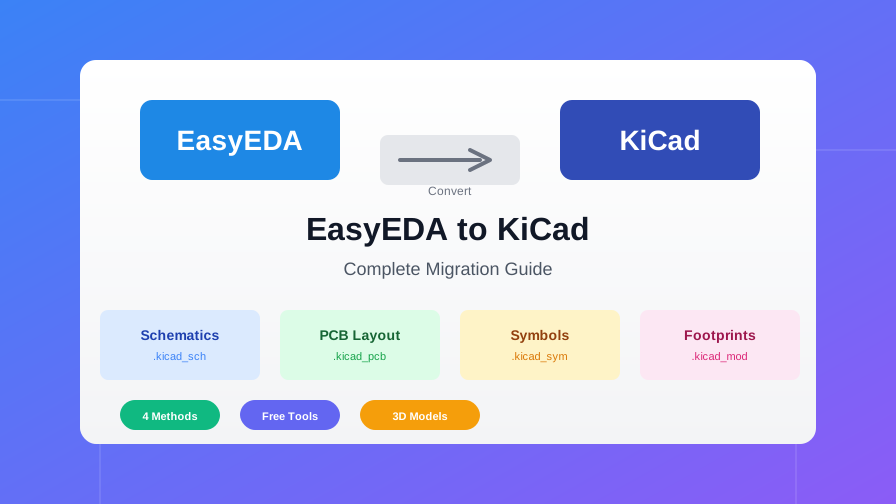
はじめに
PCB設計ツール間の切り替えは、電子エンジニアにとって共通の課題です。 強力なオープンソース機能のためにKiCadに移行する場合でも、 異なるソフトウェアを使用するチームと協力する場合でも、または単に別の形式でバックアップを保持したい場合でも、EasyEDAの設計を変換することは不可欠です。
この包括的なガイドでは、2025年にEasyEDAプロジェクトをKiCad形式に変換するために利用可能なすべての方法について説明します。 変換を台無しにする可能性のある一般的な落とし穴を回避しながら、回路図、PCBレイアウト、コンポーネントライブラリを含む完全なプロジェクトを移行する方法を学びます。
学べること
- EasyEDAをKiCadに変換する4つの異なる方法
- 個別のLCSCコンポーネントをKiCadライブラリに変換する方法
- 完全なプロジェクト変換ワークフロー(回路図 + PCB)
- 変換後の検証チェックリスト
- 既知の制限と回避策
- 移行を成功させるためのベストプラクティス
EasyEDAからKiCadに変換する理由
EasyEDAとKiCadはどちらも優れたPCB設計ツールですが、異なる強みを持っています。 エンジニアがEasyEDAからKiCadに移行する一般的な理由は次のとおりです:
KiCadの利点
- ✓オフライン操作 - インターネット接続不要
- ✓Push & Shove ルーティング - 高度なインタラクティブルーティング
- ✓Pythonスクリプト - 完全な自動化機能
- ✓オープンソース - 永久無料、コミュニティ主導
- ✓業界での採用 - プロフェッショナルな使用で広く採用
EasyEDAの利点
- ✓Webベース - あらゆるデバイスからアクセス可能
- ✓LCSC統合 - リアルタイムの価格と在庫
- ✓JLCPCBワークフロー - ワンクリック注文
- ✓大規模な部品ライブラリ - 700,000以上のコンポーネント
- ✓簡単な学習曲線 - 初心者に優しい
多くのエンジニアは両方のツールを使用しています:JLCPCB組み立てを使用したクイックプロトタイプにはEasyEDA、 高度な機能を必要とする複雑なプロジェクトにはKiCad。両者間で変換できることで、両方の長所を活かせます。
変換方法の概要
EasyEDA設計をKiCad形式に変換する主な方法は4つあります。それぞれのニーズに応じて異なる強みがあります:

| 方法 | 最適な用途 | 難易度 |
|---|---|---|
| Wokwi Online | 迅速なPCB変換、インストール不要 | 簡単 |
| easyeda2kicad.py | 3DモデルありのLCSCコンポーネント | 中級 |
| easyeda2kicad6 | 完全なプロジェクト(回路図 + PCB) | 上級 |
| KiCad Plugin | KiCad内でのコンポーネントインポート | 簡単 |
方法1: Wokwi オンラインコンバータ
Wokwi EasyEDA2KiCadオンラインツールは、EasyEDA PCBファイルをKiCad形式に変換する最速の方法です。 完全にブラウザ内で実行されるため、ファイルがコンピュータを離れることはありません。
最適な用途
回路図なしでボードレイアウトだけが必要な迅速なPCB変換。 ソフトウェアのインストールは不要です。
ステップバイステップの手順
- EasyEDAからエクスポート: EasyEDAで、
Document > Export > EasyEDA Source...に移動し、 プロジェクトをJSONとしてダウンロードします。 - コンバータを開く: wokwi.com/tools/easyeda2kicadにアクセスします
- ファイルをアップロード: クリックしてEasyEDAボードのJSONファイルを選択します。
- 結果をダウンロード: 変換されたKiCad PCBファイルが自動的にダウンロードされます。
- KiCadで開く:
.kicad_pcbファイルをKiCadのPCBエディタで開きます。
制限事項
- PCBファイルのみを変換し、回路図は変換しません
- コンポーネントシンボルや3Dモデルは含まれません
- KiCadでフットプリントライブラリの手動設定が必要な場合があります
方法2: easyeda2kicad.py(Python)
easyeda2kicad PythonパッケージはLCSC/EasyEDAコンポーネントをKiCad形式に変換する最も人気のあるツールです。 フルカラーのシンボル、フットプリント、および3Dモデルを生成します。
最適な用途
LCSCコンポーネントからKiCadライブラリを構築する場合。KiCadでLCSC部品番号を使用したいJLCPCB組み立てワークフローに最適です。
インストール
pipを使用してパッケージをインストールします:
pip install easyeda2kicad基本的な使い方
LCSC部品番号を使用してコンポーネントを変換します:
# すべてを変換(シンボル + フットプリント + 3Dモデル)
easyeda2kicad --full --lcsc_id=C2040

# シンボルとフットプリントのみを変換
easyeda2kicad --symbol --footprint --lcsc_id=C2040

# シンボルのみを変換
easyeda2kicad --symbol --lcsc_id=C2040

# フットプリントのみを変換
easyeda2kicad --footprint --lcsc_id=C2040

# 3Dモデルのみを変換
easyeda2kicad --3d --lcsc_id=C2040

# レガシーKiCad v5形式を使用
easyeda2kicad --symbol --lcsc_id=C2040 --v5

# カスタム出力パス
easyeda2kicad --full --lcsc_id=C2040 --output ~/libs/my_lib
KiCadライブラリのセットアップ
コンポーネントを変換した後、生成されたライブラリを使用するようにKiCadを設定します:
- 環境変数を設定: KiCadで、
Preferences > Configure Pathsに移動して新しい変数を追加します:
名前:EASYEDA2KICAD
パス:C:/Users/YourName/Documents/Kicad/easyeda2kicad/(Windows)または/home/YourName/Documents/Kicad/easyeda2kicad/(Linux) - シンボルライブラリを追加:
Preferences > Manage Symbol Librariesに移動し、 Global Librariesタブをクリックして追加します:
ニックネーム:easyeda2kicad
パス:${EASYEDA2KICAD}/easyeda2kicad.kicad_sym - フットプリントライブラリを追加:
Preferences > Manage Footprint Librariesに移動し、 Global Librariesタブをクリックして追加します:
ニックネーム:easyeda2kicad
パス:${EASYEDA2KICAD}/easyeda2kicad.pretty
デフォルトの出力場所
Windows:
C:/Users/YourName/Documents/Kicad/easyeda2kicad/Linux/Mac:
/home/YourName/Documents/Kicad/easyeda2kicad/生成されたファイル:
easyeda2kicad.kicad_sym- KiCad v6+シンボルライブラリeasyeda2kicad.lib- KiCad v5レガシーシンボルライブラリeasyeda2kicad.pretty/- フットプリントライブラリフォルダeasyeda2kicad.3dshapes/- 3Dモデル(.wrlおよび.step)
方法3: easyeda2kicad6(Node.js)
easyeda2kicad6ツールは、回路図とPCBの両方を含む完全なプロジェクト変換を処理するTypeScript/Node.jsコンバータです。 これは完全なプロジェクト移行のための最も包括的なオプションです。
最適な用途
同期されたシンボルとフットプリントで回路図とPCBの両方が必要な完全なプロジェクト移行。
インストール
- Node.js(v16以降)をインストールします
- GitHubからeasyeda2kicad6をダウンロードします
- ダウンロードしたzipファイルを解凍します
- 解凍したフォルダでターミナルを開き、次のコマンドを実行します:
npm install uuid - インストールを確認します:
使用方法の情報が表示されるはずです。node dist/main.js
完全なプロジェクト変換ワークフロー
完全なプロジェクトを変換するには、回路図とPCBの同期を維持するためにいくつかのステップが必要です:

- EasyEDAからエクスポート:
- EasyEDAでプロジェクトを開きます
File > Export > Export Footprints to Library...に移動します- ライブラリ形式として「EasyEDA」を選択し、OKをクリックします
- 回路図とPCBの両方をJSONファイルとしてエクスポートします
- 最初にPCBを変換:
node dist/main.js "MyProject_PCB.json" - KiCadで開き、フットプリントライブラリを追加:
- 生成された
.kicad_pcbファイルをKiCadで開きます Preferences > Manage Footprint Librariesに移動します- 生成された
EasyEDA.prettyフォルダをプロジェクト固有のライブラリとして追加します
- 生成された
- 回路図を変換:
node dist/main.js "MyProject_SCH.json" - シンボルライブラリを追加:
Preferences > Manage Symbol Librariesに移動します- 生成された
.symファイルをプロジェクト固有のライブラリとして追加します
- アノテーションと同期:
Tools > Annotate Schematic...を開きます- 「Keep existing annotations」を有効にします
- Annotateをクリックします
Tools > Update PCB from Schematicに移動します- 「Relink footprints to schematic symbols based on their reference designators」のみを選択します
- Update PCBをクリックします
- 検証:
- 回路図でERC(電気ルールチェック)を実行します
- PCBでDRC(設計ルールチェック)を実行します
- 「B」を押して銅プレーンを再構築します
- 両方のファイルを保存します
方法4: KiCad プラグイン
KiCAD-EasyEDA-Partsプラグインは、LCSCコンポーネントのダウンロードと変換のための便利なインターフェースをKiCad内で直接提供します。
インストール
- GitHubからダウンロードします
- プラグインをKiCadのpluginsフォルダにコピーします
- KiCadを再起動します
Tools > External Plugins > EasyEDA Partsからプラグインにアクセスします
使い方
- KiCadでプラグインを開きます
- LCSC部品番号を入力します(例:C2040)
- Downloadをクリックします
- シンボル、フットプリント、および3DモデルがKiCadライブラリに追加されます
プロのヒント
KiCadプラグインはeasyeda2kicad.pyのラッパーなので、同じ機能を持っていますが、KiCad内でグラフィカルインターフェースが使えます。
個別コンポーネントの変換
プロジェクト全体を変換する必要がない場合もあります - 特定のLCSCコンポーネントをKiCadで使用したいだけかもしれません。 効率的にライブラリを構築する方法は次のとおりです:
LCSC部品番号を見つける
EasyEDA/LCSCエコシステムのすべてのコンポーネントには、固有のLCSC部品番号があります (例:ESP32-WROOM-32の場合はC2040)。これは次の場所で見つけることができます:
- LCSCウェブサイトの製品ページ
- EasyEDAのコンポーネントプロパティ
- プロジェクトのBOM
バッチ変換
シンプルなスクリプトを作成して、複数のコンポーネントを一度に変換します:
#!/bin/bash
# 複数のLCSCコンポーネントをKiCadに変換

PARTS=(
  "C2040"    # ESP32-WROOM-32
  "C14663"   # STM32F103C8T6
  "C2761969" # RP2040
  "C965"     # AMS1117-3.3
)

for part in "${PARTS[@]}"; do
  echo "Converting $part..."
  easyeda2kicad --full --lcsc_id=$part
done

echo "Done! All components converted."
完全なプロジェクトの変換
完全なプロジェクト変換の場合は、次の詳細なワークフローに従います:
ステップ1: EasyEDAからエクスポート
- EasyEDA(StandardまたはPro)でプロジェクトを開きます
- EasyEDA Standardの場合:
Document > Export > EasyEDA Source...に移動します- JSONファイルを含むZIPファイルをダウンロードします
- EasyEDA Proの場合:
File > Export > EasyEDA (Professional)...に移動します- .eproまたは.zip形式としてエクスポートします
- ZIPファイルを作業フォルダに解凍します
ステップ2: PCBを変換
回路図で必要なフットプリントライブラリを生成するため、常に最初にPCBを変換します:
# easyeda2kicad6を使用
node dist/main.js "MyProject_PCB.json"

# またはオンラインコンバータを使用
# wokwi.com/tools/easyeda2kicadでPCB JSONをアップロード
ステップ3: 回路図を変換
回路図のJSONファイルを変換します:
# 回路図がPCBと同じベース名を持つことを確認してください
node dist/main.js "MyProject_SCH.json"
ステップ4: KiCadで同期
- 変換されたプロジェクトをKiCadで開きます
- 生成されたライブラリをプロジェクトに追加します
- 「Keep existing annotations」を有効にしてアノテーションを実行します
- 「Relink footprints」オプションのみでPCBを回路図から更新します
- ERCとDRCチェックを実行します
- 銅プレーンを再構築します(「B」を押す)
変換後のチェックリスト
プロジェクトを変換した後、このチェックリストを使用してすべてが正しいことを確認します:
検証チェックリスト
既知の制限事項
すべての変換ツールには制限があります。これらを理解することで、手動修正を計画できます:
回路図の制限
- マルチパートシンボル: オペアンプやその他のマルチユニットコンポーネントには手動編集が必要です
- アーク: 形式の違いにより変形する可能性があります
- 画像: base64 PNGのみサポート、再配置が必要な場合があります
- テキストの回転: 一部のテキストは手動調整が必要な場合があります
- バスエントリ: 正しく変換されない場合があります
PCBの制限
- フットプリントビア: 標準ビアに変換されます
- ゾーンの優先度: 手動調整が必要な場合があります
- SVGグラフィックス: カットアウトなしでポリラインに変換されます
- 複数のローカルラベル: 同じネットではサポートされていません
- シルクスクリーンの配置: 手動調整が必要な場合があります
重要な警告
変換されたファイルの正確性は保証できません。製造前に、必ずフットプリントをコンポーネントのデータシートと照合して確認してください。 PCBを1:1スケールで印刷し、物理的にコンポーネントの適合をテストすることを強くお勧めします。
一般的な問題のトラブルシューティング
KiCadでフットプリントが見つからない
問題: 変換後、KiCadがフットプリントの欠落エラーを表示します。
解決策: 生成された.prettyフォルダをフットプリントライブラリに追加したことを確認してください。 ライブラリパスが正しく、フォルダが存在することを確認してください。
回路図からシンボルが欠落
問題: 一部のコンポーネントが回路図で疑問符として表示されます。
解決策: 生成された.symファイルをシンボルライブラリに追加してください。 孤立したシンボルをフットプリントに手動でリンクする必要がある場合があります。
銅プレーンが表示されない
問題: 変換されたPCBを開いた後、塗りつぶされたゾーンが空に見えます。
解決策: KiCadで「B」を押してすべての銅プレーンを再構築してください。 これは期待される動作です - KiCadはゾーン塗りつぶしをファイルに保存しません。
未接続アイテムに関するDRCエラー
問題: 未接続のパッドまたはトレースに関する複数のDRCエラー。
解決策: ゾーンの優先度を確認し、塗りつぶしを再構築してください。 一部のトレースは、EasyEDA固有の機能に依存していた場合、手動接続が必要な場合があります。
3Dモデルが表示されない
問題: 3Dビューアがコンポーネントの形状の代わりに平らな長方形を表示します。
解決策: .3dshapesフォルダのパスがフットプリントプロパティで正しく設定されていることを確認してください。EASYEDA2KICAD環境変数が正しい場所を指していることを確認してください。
PythonスクリプトがAPIエラーで失敗
問題: easyeda2kicad.pyがネットワークまたはAPIエラーで失敗します。
解決策: このツールはLCSC/EasyEDAサーバーにクエリを実行します。インターネット接続を確認してください。 一部の部品はAPI経由で利用できない場合があります - 別のLCSC IDを試すか、 手動JSONエクスポート方法を使用してください。
ベストプラクティス
変換前
- 最初にEasyEDAでDRCを実行: エクスポート前にエラーを修正して、 問題を引き継がないようにします。
- コンポーネントリストを文書化: 参照用にLCSC部品番号のスプレッドシートを保管してください。
- 新しいJSONファイルをエクスポート: 古いエクスポートを使用せず、 変換の直前に新しいものを作成してください。
変換中
- 回路図の前にPCBを変換: これにより、回路図を開くときにフットプリントライブラリが利用可能になります。
- 両方のファイルを同じフォルダに保管: 変換ツールは、それらが一緒にあることを期待しています。
- プロジェクト固有のライブラリを使用: 変換されたコンポーネントでグローバルライブラリを汚染しないようにします。
変換後
- フットプリントを印刷して確認: 常に重要なコンポーネントを1:1スケールで確認してください。
- ERCとDRCを実行: KiCadに変換が見逃した問題をキャッチさせます。
- 電源接続を手動で確認: VCC、GND、およびその他の電源ネットが正しいことを確認します。
- 元のEasyEDAファイルを保管: KiCadバージョンが完全に検証されるまで、 元のファイルを削除しないでください。
まとめ
適切なツールとワークフローがあれば、EasyEDA設計をKiCadに変換することは完全に可能です。 完璧な変換はありませんが、自動化ツールと手動検証の組み合わせにより、プロジェクトを正常に移行できます。
シンプルなコンポーネントのインポートには、easyeda2kicad.pyまたはKiCadプラグインを使用してください。 迅速なPCB変換には、Wokwiオンラインツールが最速です。 回路図を含む完全なプロジェクトには、easyeda2kicad6を使用してください。
覚えておいてください:常に変換されたフットプリントをデータシートと照合して確認し、DRC/ERCチェックを実行し、 元のEasyEDAファイルをバックアップとして保管してください。慎重な検証により、 変換された設計を本番環境で自信を持って使用できます。