重要なポイント
- BOMには3つのカラムが必要: Comment(値・仕様)、Designator(C1, R2)、Footprint(0603, SOIC-8)
- CPLには4つのカラムが必要: Designator、Mid X、Mid Y、Layer、Rotation(度数)
- LCSC部品番号(Cxxxxx)を使用すると100%正確な部品マッチングが可能
- 基本部品=セットアップ料金なし、拡張部品=1部品あたり3ドル
- 必ず確認: 発注前にJLCPCBのプレビューで部品の回転角度を確認
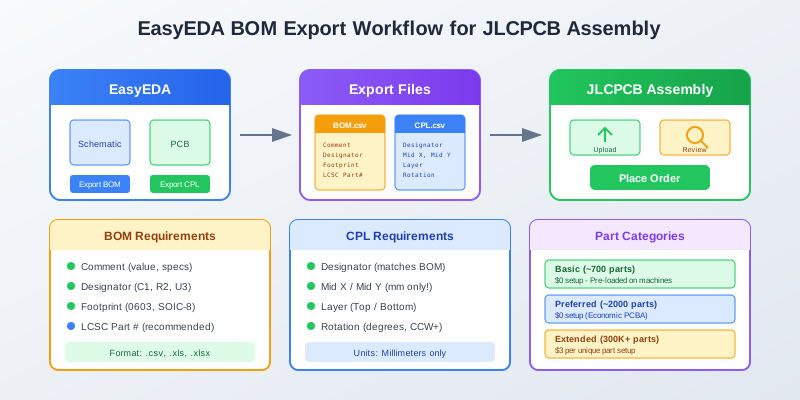
はじめに:完璧なBOM/CPLファイルが重要な理由
あなたはEasyEDAで回路図とPCBレイアウトを完璧に仕上げるために何時間も費やしました。今、真実の瞬間が訪れます:JLCPCBアセンブリ用のファイルをエクスポートする段階です。このステップは簡単に見えますが、不正確なBOMまたはCPLファイルはアセンブリエラーとプロジェクト遅延の第1位の原因です。
良いニュースは、EasyEDAとJLCPCBはシームレスに連携するように設計されていることです。適切なワークフローを使用すれば、初回から完璧に組み立てられたボードを得られるファイルをエクスポートできます。
このガイドは、基本的なエクスポートから高度なトラブルシューティングまで、多くの初心者ユーザーを悩ませる回転の問題も含めて、すべてをカバーします。最後には、JLCPCBアセンブリの成功のための確実なワークフローを手に入れることができるでしょう。
なぜEasyEDA + JLCPCBなのか?
EasyEDAはJLCPCBによって開発されているため、エクスポート形式は彼らのアセンブリサービス用に最適化されています。EasyEDAからエクスポートされたファイルは、ほとんどの場合、変更なしで動作するはずです。
BOMとCPLファイルとは?
エクスポートに入る前に、これらのファイルが何をするのか、なぜアセンブリに不可欠なのかを理解しましょう。
部品表(BOM)
BOMはあなたのPCBの買い物リストです。JLCPCBにどの部品をボードに配置するかを伝えます:
- どんな部品: 部品の値、仕様、部品番号
- いくつ: 各ユニーク部品の数量
- どこに: 参照デジグネータ(C1、R5、U3)
- パッケージ: 物理的なサイズ/フットプリント(0603、SOIC-8)
| Comment | Designator | Footprint | LCSC Part # |
|---|---|---|---|
| 100nF 50V X7R | C1, C2, C3 | 0603 | C14663 |
| 10K 1% | R1, R2, R3, R4 | 0603 | C25804 |
| STM32F103C8T6 | U1 | LQFP-48 | C8734 |
JLCPCBアセンブリのBOM形式の例
部品配置リスト(CPL)/ Pick & Placeファイル
CPLは、ピックアンドプレース機械に正確にどこに各部品を配置するかを伝えます:
- X/Y座標: 各部品の中心位置(mm単位)
- レイヤー: ボードの表面または裏面
- 回転: 度数での向き(0-360)
| Designator | Mid X | Mid Y | Layer | Rotation |
|---|---|---|---|---|
| C1 | 15.24mm | 8.89mm | Top | 90 |
| R1 | 22.86mm | 12.70mm | Top | 0 |
| U1 | 35.56mm | 25.40mm | Top | 180 |
CPL形式の例 - 座標はミリメートル単位
BOM + CPL = 完全なアセンブリ指示
BOMは"100nFコンデンサを配置する"と言い、CPLは"座標(15.24, 8.89)に90度回転して配置する"と言います。一緒に、彼らはあなたのアセンブリを完全に記述します。
JLCPCBファイル要件
JLCPCBは特定のファイル形式とカラム構造を受け入れます。これらの要件を理解することで、アップロードエラーを防ぎます。
受け入れられるファイル形式
- .csv - カンマ区切り値(最も互換性が高い)
- .xls - Excel 97-2003形式
- .xlsx - Excel 2007+形式
BOM必須カラム
| カラム | 必須 | 説明 | 例 |
|---|---|---|---|
| Comment | はい | 値、仕様、許容差 | 100nF 50V X7R |
| Designator | はい | 参照デジグネータ | C1, C2, C3 |
| Footprint | はい | パッケージタイプ | 0603, SOIC-8 |
| LCSC Part # | 推奨 | 正確な部品番号 | C14663 |
CPL必須カラム
| カラム | 形式 | 注記 |
|---|---|---|
| Designator | テキスト | BOMのデジグネータと一致する必要があります |
| Mid X / Mid Y | 数値(mm) | 部品の重心、ミリメートル単位のみ |
| Layer | テキスト | "Top"または"Bottom" |
| Rotation | 数値(度) | 正 = 反時計回り |
重要:ミリメートルのみを使用
JLCPCBのシステムはミリメートル単位の座標のみを受け入れます。インチまたはmil単位のファイルは拒否されるか、配置エラーを引き起こす可能性があります。
EasyEDAからBOMをエクスポートする
EasyEDAは部品表をエクスポートする複数の方法を提供しています。完全なプロセスは次のとおりです。
方法1:クイックBOMエクスポート(EasyEDA Standard)
- 1EasyEDAで回路図を開きます(PCBエディタではありません)
- 2上部ツールバーのBOMアイコンをクリックします(またはトップメニュー → Fabrication → BOMを使用)
- 3ダイアログで部品リストを確認し、不足しているLCSC部品番号を割り当てます
- 4Export BOMをクリックしてCSVファイルをダウンロードします
方法2:メニューエクスポート(EasyEDA Pro)
EasyEDA Proはより多くのカスタマイズオプションを提供します:
- 1トップメニュー → File → Export → Bill of Materialsに移動します
- 2エクスポート範囲を選択:SchematicまたはPCBレベル
- 3含めるカラムを選択(Comment、Designator、Footprint、LCSC Part #など)
- 4組み立てられない部品(テストポイント、取り付け穴)を除外するフィルタールールを設定します
- 5形式を選択:XLSX(テンプレート付き)またはCSV
- 6エクスポートしてファイルを保存します
BOMカラムのカスタマイズ
エクスポートされたBOMに表示される属性をカスタマイズできます:
- カラムを追加: 左パネルからプロパティを選択し、"Add"をクリックします
- カラムを削除: 右パネルから選択し、"Remove"をクリックします
- 並べ替え: 上下の矢印を使用するか、ドラッグしてカラムの順序を変更します
プロのヒント:LCSC価格を含める
EasyEDA ProはBOMに直接LCSC部品価格をエクスポートできます。これは注文前のコスト見積もりに役立ちます。
CPL/Pick & Placeファイルのエクスポート
Pick & Placeファイルは回路図ではなく、PCBエディタからエクスポートされます。
エクスポートプロセス
- 1EasyEDAでPCBデザインを開きます
- 2Document → Export Pick and Place Fileに移動します(またはFabrication → Pick and Place)
- 3"Mirror the coordinates of the components on the bottom side"をチェックしないでください(JLCPCBはこれを自動的に処理します)
- 4ExportをクリックしてCPLファイルをダウンロードします
ミラーオプションを理解する
"Mirror coordinates"オプションは混乱を招きます:
- チェックなし(デフォルト): 上から見た座標 - JLCPCBはこれを好みます
- チェック済み: 底面レイヤーの座標がミラーリング(反転)される - めったに必要ありません
推奨:チェックなしのまま
JLCPCBアセンブリの場合、ミラーオプションをチェックしないでください。JLCPCBのシステムは上面ビューの視点から座標を期待しています。
CPLファイルの確認
アップロードする前に、CPLファイルに次が含まれていることを確認してください:
- JLCPCBが配置するすべてのSMD部品
- ミリメートル単位の座標(15.24のような値、600ではない)
- 0から360の間の回転値
- 正しいレイヤー割り当て(Top/Bottom)
LCSC部品番号マッチング
BOMにLCSC部品番号を含めることは、成功するアセンブリのための最も重要なステップです。それらがなければ、JLCPCBのシステムはどの部品を使用するか推測する必要があります。
LCSC部品番号が重要な理由
LCSC Part #あり
- 100%正確な部品マッチング
- 手動検証不要
- 即座の在庫チェック
- より速い注文処理
LCSC Part #なし
- システムが説明から推測
- 間違った許容差を選択する可能性
- 利用できない部品を選択する可能性
- 手動レビューが必要
LCSC部品番号を見つける
JLCPCBライブラリのすべての部品には、Cxxxxx形式のユニークなLCSC部品番号があります(例:C14663)。
方法1:EasyEDAライブラリ検索
EasyEDAで部品を検索する際、"LCSC"アイコンを探してください。LCSCライブラリの部品にはすでに部品番号が割り当てられています。
方法2:LCSCウェブサイト
- lcsc.comにアクセス
- 部品を検索(例:"10K 0603 1%")
- 結果でLCSC Part #を見つける(例:C25804)
- BOMに追加
方法3:JLCPCB部品ライブラリ
- jlcpcb.com/partsを訪問
- "Basic"または"Extended"部品でフィルタリング
- 部品を検索
- LCSC Part #をコピー
EasyEDAで部品番号を割り当てる
BOMエクスポートダイアログで、任意の部品の横にあるassignアイコンをクリックして、LCSC部品番号を検索して割り当てます。これにより回路図が更新され、将来のエクスポートのために記憶されます。

基本部品と拡張部品の戦略
JLCPCBの部品カテゴリを理解することは、コスト最適化に不可欠です。この単一の決定により、注文あたり20〜50ドルを節約できます。
部品カテゴリの説明
| カテゴリ | 部品数 | セットアップ料金 | 最適な用途 |
|---|---|---|---|
| Basic | 約700部品 | $0(無料) | 一般的な抵抗器、コンデンサ、LED |
| Preferred Extended | 約2,000部品 | $0(Economic) | 人気のIC、コネクタ |
| Extended | 300,000+部品 | 1部品あたり$3 | 専門部品 |
基本部品がプリロードされている理由
基本部品は常にJLCPCBのピックアンドプレース機械にロードされています。交換の必要がないため、使用に労働コストがかかりません。
拡張部品は、フィーダーの手動ロードが必要で、1つのユニーク部品あたり3ドルの労働コスト(数量ではない)がかかります。
コスト最適化戦略
例:10部品BOM
コスト削減のための実用的なヒント
- 基本ライブラリから始める: EasyEDAで部品を選択する際、"JLCPCB Assembly"でフィルタリングし、基本部品を優先します
- 0603抵抗器は最良の選択肢: 0402または0805よりも基本部品として利用可能な値が多い
- コンデンサ値を組み合わせる: 27nFが基本でない場合、22nF + 4.7nFを並列に使用(両方とも基本)
- 確定前に確認: 可能な限り拡張部品を基本の同等品に置き換えます
拡張部品が価値がある場合もあります
3ドルを節約するために設計を妥協しないでください。特定のIC、コネクタ、または専門部品が必要な場合、3ドルのセットアップ料金は設計の再作業と比較して無視できます。
部品回転の問題を修正する
部品の回転は最も一般的なアセンブリの問題です。EasyEDAのネイティブエクスポートでも、一部の部品がJLCPCBのプレビューで誤って回転されているように見える場合があります。
問題を理解する
異なるCADツールと部品ライブラリは、"0度回転"を異なって定義します。EasyEDAで正しく見えるチップが、JLCPCBのビューアで90°または180°ずれている可能性があります。

回転を修正する方法
- 1JLCPCBにファイルをアップロード
Gerber、BOM、CPLファイルをアップロードし、アセンブリオプションに進みます
- 2部品配置を確認
"Quote"ステップで、"Review Parts Placement"をクリックして部品の向きを確認します
- 3ミスアラインされた部品を特定
ピン1が間違ったコーナーにあるIC、または極性部品(LED、ダイオード)が間違った方向を向いているものを探します
- 4Parts Placement Editor(オンライン)を使用
"Parts Placement Editor"をクリックして、ブラウザで直接部品を回転させます
- 5またはCPLファイルを修正
ExcelでCPLを開き、Designatorで部品を見つけ、Rotation値を変更します
回転の計算
回転は度数で反時計回りに測定されます。部品を修正するには:
| 現在 | 必要 | 新しい値 | 式 |
|---|---|---|---|
| 0° | +90° CCW | 90 | 0 + 90 = 90 |
| 90° | +90° CCW | 180 | 90 + 90 = 180 |
| 180° | +90° CCW | 270 | 180 + 90 = 270 |
| 270° | +90° CCW | 0 | 270 + 90 = 360 → 0 |
JLCPCBエンジニアが支援可能
回転について不明な場合は、注文を進めてください。JLCPCBエンジニアは配置をレビューし、問題を検出した場合は連絡します。彼らは何千もの設計を見ており、多くの場合、回転の問題を自動的に修正できます。
予防:シルクスクリーン極性マーク
シルクスクリーンレイヤーに明確な極性マーキングを含めます:
- ICのピン1ドット
- ダイオードとLEDのカソードマーク
- コンデンサの正端子マーク
JLCPCBは、CPLの回転が若干ずれていても、シルクスクリーンのマーキングに部品の向きを合わせます。
一般的なエラーと解決策
最も頻繁に発生するBOM/CPLの問題とその修正方法は次のとおりです:
1. "No valid content found"
問題:
JLCPCBがアップロード中にこのエラーメッセージでファイルを拒否します。
解決策:
- カラムヘッダーの二重引用符を確認(削除します)
- ファイルがタブではなくカンマ区切りのCSVとして保存されていることを確認
- Excelで開き、フォーマットを確認し、CSV(UTF-8)として再保存
2. パッケージ名から先頭のゼロが削除される
問題:
Excelが"0603"を"603"に変換し、フットプリントマッチングが壊れます。
解決策:
- ExcelでCSVを開く際、"Open"ではなく"Import"を使用
- Packageカラムを"Text"形式に設定
- または単一引用符のプレフィックスを追加:'0603
3. "Part not matched"警告
問題:
BOMレビュー中に一部の部品がマッチしないと表示されます。
解決策:
- マッチングを保証するためにLCSC部品番号を追加
- 部品がJLCPCB在庫で利用可能であることを確認
- 提案から正しい部品を手動で選択
- 利用可能な基本/拡張部品に置き換えることを検討
4. パネル化BOMの問題
問題:
EasyEDAのパネル化機能を使用すると、1つのボードの部品のみがエクスポートされます。
解決策:
- JLCPCBアセンブリの場合、単一ボードからエクスポート(パネルではない)
- JLCPCBは内部的にパネル化を処理
- 手動でパネル化する必要がある場合、CPLにはすべての位置が含まれます
5. 大文字小文字の区別の問題
問題:
"r1"と"R1"のようなデジグネータを持つ部品が混乱を引き起こします。
解決策:
JLCPCBはすべてのデジグネータを大文字に変換します。部品を区別するために大文字小文字を使用しないでください。"R1"、"R2"を使用 - "R1"と"r1"ではありません。
6. CPLに部品が欠けている
問題:
一部のBOM部品がCPLファイルに表示されません。
解決策:
- BOMとCPLが同じデザインバージョンからのものであることを確認
- エクスポート前に回路図からPCBを更新("Update PCB")
- すべての部品がPCBに配置されていることを確認
- スルーホール部品はCPLにエクスポートされない場合があります
完全なエクスポートワークフロー
完成したデザインからJLCPCB注文までの段階的なプロセスは次のとおりです:
エクスポート前チェックリスト
ステップ1:Gerberファイルのエクスポート
Fabrication → Gerberに移動し、Gerberファイルをエクスポートします。これによりPCB製造データが作成されます。
ステップ2:BOMのエクスポート
- 回路図を開き、BOMアイコンをクリック
- すべての部品にLCSC部品番号があることを確認
- 自分ではんだ付けする部品(コネクタ、THT)を削除
- CSVとしてエクスポート
ステップ3:CPLのエクスポート
- PCBを開き、Document → Export Pick and Placeに移動
- ミラーオプションをチェックしない
- ファイルをエクスポート
ステップ4:JLCPCBにアップロード
- jlcpcb.comに移動し、"Order now"をクリック
- Gerber ZIPファイルをアップロード
- "PCB Assembly"オプションを有効化
- BOMとCPLファイルをアップロード
- 部品マッチングを確認し、問題を解決
ステップ5:配置の確認
- 見積もりステップで"Review Parts Placement"をクリック
- 各部品の回転と位置を確認
- Parts Placement Editorを使用して問題を修正
- 極性部品に特に注意を払う
ステップ6:注文
- 最終見積もりを確認(PCB + アセンブリ + 部品)
- 配送方法を選択
- 支払いを完了
- エンジニアリングレビューの確認を待つ
完璧なアセンブリのためのプロのヒント
1. 部品選択ライブラリを作成
検証済みのJLCPCB互換部品の個人ライブラリを構築します。これにより、将来のプロジェクトで時間を節約できます:
- 基本抵抗器:0603、一般的な値(10K、100R、4.7K)
- 基本コンデンサ:0603、100nF、10µF、1µF(電圧定格を確認)
- 既知の良好なフットプリントとLCSC番号を持つ一般的なIC
2. コメントに代替品を含める
主要部品が在庫切れの場合、代替品を記載しておくとプロセスを迅速化できます:
Comment: 10K 1% 0603 (Alt: C25804, C25808)
3. 非配置部品を削除
エクスポート前に、BOMとCPLの両方から削除します:
- テストポイント
- 取り付け穴
- 自分ではんだ付けするスルーホールコネクタ
- JLCPCBで利用できない部品
- 実装しないオプション部品
4. 一貫した命名を使用
すべてのファイルでデジグネータの命名を一貫して保ちます:
- BOM:C1、C2、C3...(C001、C002またはc1、c2ではない)
- CPL:BOMと正確に一致する必要があります
- シルクスクリーン:両方と一致する必要があります
5. ファイルのバージョン管理
エクスポートにバージョン番号を付けて命名します:
MyProject_v1.2_BOM.csv
MyProject_v1.2_CPL.csv
MyProject_v1.2_Gerber.zip
これにより、異なる設計リビジョンからのファイルを混同するのを防ぎます。
6. 最初に少量を注文
新しいデザインの場合、100枚を注文する前に、アセンブリ付きで5枚のボードを注文します。これにより、大量生産前にBOM/CPLの問題をキャッチできます。
プロのヒント:JLCPCBの最小注文
JLCPCBの最小PCBアセンブリ注文は2枚(Economic PCBAの場合)または5枚(Standard PCBAの場合)です。これをプロトタイプ予算に組み込んでください。
よくある質問
JLCPCBライブラリにない部品を使用できますか?
はい、ただし2つのオプションがあります:(1)JLCPCBのグローバル部品調達サービスを使用して他の場所から部品を見つける、または(2)JLCPCBにできることを組み立ててもらい、残りの部品を自分ではんだ付けする。利用できない部品はアップロード前にBOM/CPLから削除してください。
BOMがデザインと異なる数量を表示するのはなぜですか?
正しい回路図シート(すべてのシートまたは特定)からエクスポートしたことを確認してください。また、エクスポート前に回路図からPCBを更新して、両方が同期されていることを確認してください。
アセンブリにはフィデューシャルマークが必要ですか?
いいえ、JLCPCBはデザインにフィデューシャルマークがない場合、自動的に追加します。ただし、最適な位置に独自のフィデューシャルを含めることで、配置精度を向上させることができます。
JLCPCBはボードの両面を組み立てることができますか?
はい、ただし各面に2つの別々のアセンブリ注文を行う必要があります。片面アセンブリの方がコスト効率が高いです。可能な限り部品を片面に設計してください。
EconomicとStandard PCBAの違いは何ですか?
Economic PCBA:低コスト、長いリードタイム(3-4日)、最小2枚、優先部品の拡張部品セットアップ料金なし。Standard PCBA:より速いターンアラウンド(1日)、最小5枚、完全な拡張部品料金が適用、より多くの部品タイプをサポート。
EasyEDAでは正しく表示されるのに、JLCPCBのプレビューでは間違って表示されます。なぜですか?
これは通常、ライブラリフットプリントとJLCPCBの内部部品定義の間の回転オフセットの問題です。JLCPCBのParts Placement Editorを使用して、部品を正しい向きに回転させてください。プレビューが実際に得られるものです。
結論
JLCPCBアセンブリ用にEasyEDAからBOMとCPLファイルをエクスポートすることは、要件を理解すれば簡単です。成功の鍵となる要素は:
- LCSC部品番号を含める - 100%正確な部品マッチング
- 基本部品を優先 - セットアップ料金を最小化
- 回転を確認 - 発注前にJLCPCBのプレビューで
- ファイルを同期 - 同じデザインバージョンからBOMとCPLをエクスポート
- DNP部品を削除 - 両方のファイルから
これらの実践により、初回の注文で完璧に組み立てられたボードを手に入れることができます。ハッピービルディング!
回路図レビューを自動化
アセンブリ用にエクスポートする前に、Schemalyzer AIにEasyEDA回路図を分析させて潜在的な問題を確認させてください。高価なアセンブリミスになる前にエラーをキャッチします。
無料回路図分析を試す