TL;DR - Ce que vous allez créer
Dans ce tutoriel pratique, vous allez concevoir et commander un vrai PCB - un clignotant LED avec timer 555. Le workflow complet : schéma EasyEDA (30 min) → layout PCB (45 min) → commande sur JLCPCB (2-5$ pour 5 cartes). Coût total du projet moins de 10$ composants inclus.
Prérequis : Connaissances de base en électronique (résistances, condensateurs, circuits intégrés). Aucune expérience en conception de PCB nécessaire.
Introduction
Vous avez lu des articles sur la théorie de la conception de PCB. Vous avez regardé des vidéos. Il est maintenant temps de vraiment construire quelque chose. Ce tutoriel vous emmène de zéro à un PCB fabriqué, étape par étape, avec un vrai projet que vous pourrez tenir dans vos mains.
Contrairement aux guides théoriques, nous allons créer un circuit complet et fonctionnel - un clignotant LED avec timer 555. C'est assez simple pour être complété en un après-midi, mais enseigne toutes les compétences essentielles en conception de PCB que vous utiliserez dans tous vos futurs projets.
À la fin de ce tutoriel, vous aurez :
- Conçu un schéma à partir de zéro dans EasyEDA
- Créé un layout PCB avec routage de pistes approprié
- Généré des fichiers de fabrication (Gerbers)
- Commandé de vraies cartes sur JLCPCB
- Assemblé et testé votre premier PCB
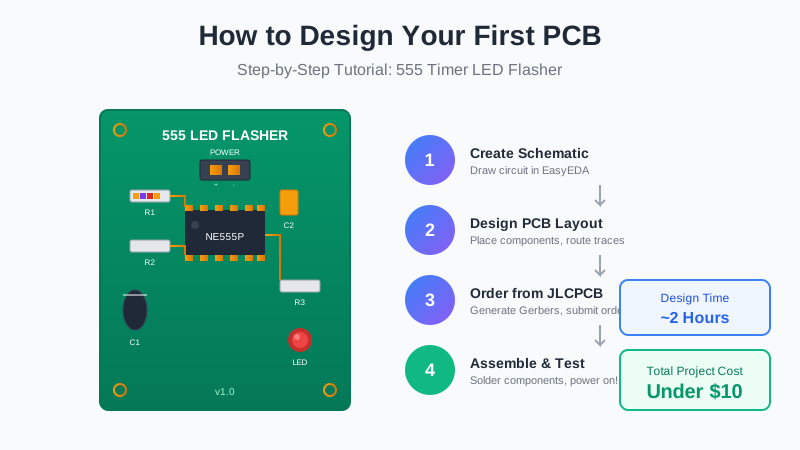
Ce que nous allons créer
Notre projet est un clignotant LED avec timer 555 - un circuit classique pour débutants qui fait clignoter une LED à une fréquence ajustable. C'est parfait pour apprendre car :
- Schéma simple : Seulement 8 composants au total
- Fonctionnalité claire : La LED clignote = ça marche !
- Tous composants traversants : Facile à souder à la main
- Composants de base JLCPCB : Bon marché et facilement disponibles
- Application réelle : Base pour les timers, oscillateurs, PWM
Exigences du projet
Notre clignotant LED aura ces spécifications :
- Alimentation : 5-12V DC (compatible avec batterie USB)
- Fréquence de clignotement : Environ 1-2 Hz (ajustable)
- Taille de la carte : 30mm x 40mm (taille d'une carte de crédit)
- Fixation : Trous de 3mm pour entretoises
- Composants : Tous traversants pour assemblage facile
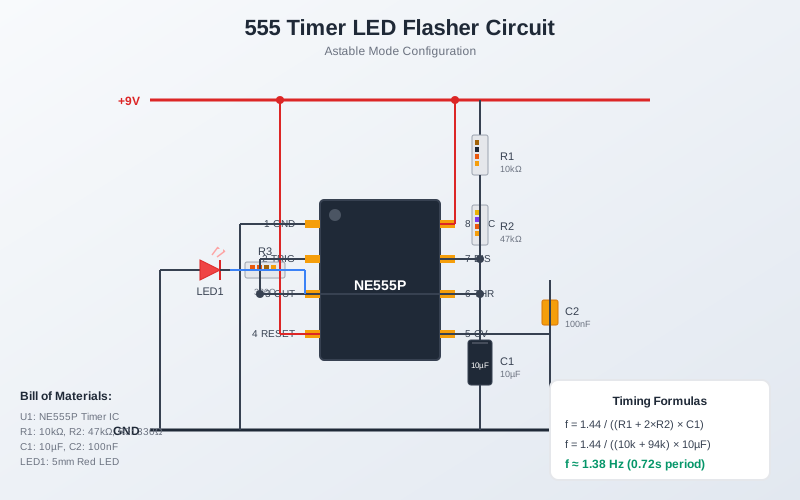
Outils nécessaires
Logiciels (Gratuits)
- ✓EasyEDA - Outil de conception PCB en ligne (compte gratuit)
- ✓Navigateur web - Chrome, Firefox ou Edge
Pour l'assemblage
- •Fer à souder (15-30W avec panne fine)
- •Fil de soudure (0.8mm sans plomb recommandé)
- •Coupe-fil / pince coupante
- •Multimètre (pour les tests)
- •Alimentation 5-12V ou batterie USB
Étape 1 : Créer le schéma
Le schéma est le plan de votre circuit. Nous allons dessiner le circuit du timer 555 dans l'éditeur de schémas d'EasyEDA, puis le convertir en layout PCB.
Démarrer un nouveau projet
- Allez sur easyeda.com et connectez-vous (créez un compte gratuit si nécessaire)
- Cliquez sur File → New → Project
- Nommez-le "555-LED-Flasher"
- Cliquez sur File → New → Schematic pour créer une feuille de schéma
Ajouter les composants
Maintenant, nous allons ajouter chaque composant au schéma. Utilisez la barre de recherche (raccourci clavier : Shift+F) pour trouver les pièces dans la bibliothèque d'EasyEDA.
Conseil Pro : Recherchez les pièces "JLCPCB" quand c'est possible - elles sont pré-vérifiées pour la fabrication et souvent moins chères. Cherchez le numéro de pièce "LCSC" (ex : C84376).
Recherchez et placez ces composants :
| Composant | Valeur | Recherche EasyEDA | Réf. LCSC |
|---|---|---|---|
| U1 - Timer 555 | NE555P | "NE555P DIP-8" | C46749 |
| R1 - Résistance | 1kΩ | "1k resistor through hole" | C58607 |
| R2 - Résistance | 47kΩ | "47k resistor through hole" | C58342 |
| R3 - Résistance LED | 330Ω | "330 resistor through hole" | C58634 |
| C1 - Condensateur | 10µF | "10uF electrolytic through hole" | C43347 |
| C2 - Condensateur | 100nF | "100nF ceramic through hole" | C107108 |
| D1 - LED | Rouge 5mm | "LED red 5mm through hole" | C84774 |
| J1 - Connecteur alimentation | Header 2 pins | "header 2.54mm 2pin" | C49257 |
Câbler le circuit
Maintenant, connectez les composants selon la configuration astable du 555 :
- Connexions du timer 555 :
- Pin 1 (GND) → Masse
- Pin 2 (TRIGGER) → Pin 6 (THRESHOLD) - connecter ensemble
- Pin 3 (OUTPUT) → R3 → Anode LED
- Pin 4 (RESET) → VCC (maintient le timer actif)
- Pin 5 (CONTROL) → C2 → Masse (filtrage du bruit)
- Pin 6 (THRESHOLD) → C1 → Masse
- Pin 7 (DISCHARGE) → R2 → Pin 6
- Pin 8 (VCC) → Alimentation (+)
- Circuit de timing :
- R1 connecte VCC au Pin 7
- R2 connecte Pin 7 aux Pins 2/6
- C1 connecte Pins 2/6 à la masse
- Circuit LED :
- Cathode LED (côté plat) → Masse
Utilisez l'outil Wire (clavier : W) pour tracer les connexions. Cliquez pour commencer un fil, cliquez à nouveau pour ajouter des angles, et cliquez sur une pin pour terminer la connexion.
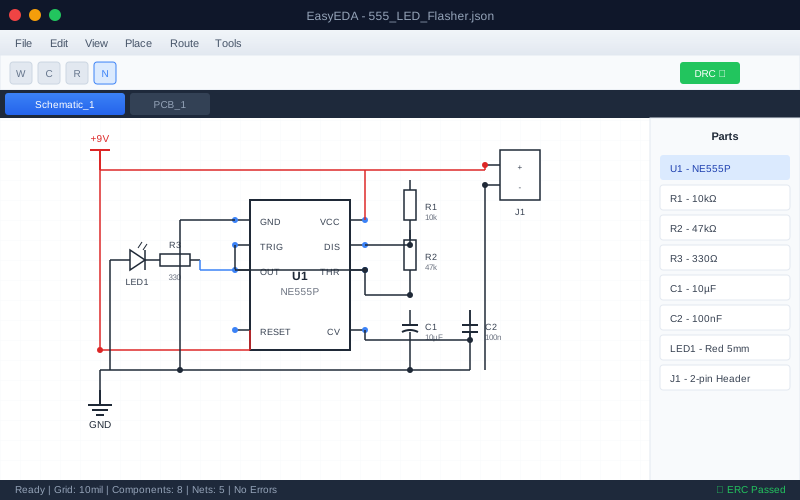
Ajouter des étiquettes de net
Les étiquettes de net rendent votre schéma plus clair et aident lors du layout PCB. Ajoutez ces étiquettes :
VCC- Positif de l'alimentationGND- Masse
Appuyez sur N ou utilisez Place → Net Label, tapez le nom de l'étiquette et placez-la sur le fil.
Exécuter le contrôle de règles électriques
Avant de passer au layout PCB, vérifiez que votre schéma n'a pas d'erreurs :
- Cliquez sur Design → Check ERC (ou appuyez sur
Ctrl+Shift+E) - Corrigez les erreurs affichées (problèmes courants : pins non connectées, symboles d'alimentation manquants)
- Les avertissements sur les "pins non connectées" sur les pins inutilisées du 555 sont OK
Point de contrôle : Votre schéma doit montrer 8 composants, tous connectés sans erreurs ERC. Sauvegardez votre projet (Ctrl+S) avant de continuer !
Étape 2 : Créer le layout PCB
Maintenant nous allons convertir le schéma en conception de carte physique. C'est là que votre circuit devient réel !
Convertir le schéma en PCB
- Dans l'éditeur de schéma, cliquez sur Design → Convert to PCB
- EasyEDA crée un nouveau fichier PCB avec tous vos composants
- Les composants apparaissent regroupés avec des lignes "ratsnest" montrant les connexions
Définir le contour de la carte
D'abord, définissez la taille physique de la carte :
- Sélectionnez le calque Board Outline (violet) dans le panneau des calques
- Dessinez un rectangle : 30mm de large × 40mm de haut
- Ou utilisez Tools → Set Board Outline et entrez les dimensions
Pourquoi cette taille ? 30×40mm tient confortablement dans la main, permet de l'espace pour les trous de fixation, et reste sous le palier de prix minimum 100×100mm de JLCPCB (~2$ pour 5 cartes).
Placer les composants
Le placement des composants est crucial pour un bon PCB. Suivez ces directives :
- Placez d'abord le circuit intégré 555 - c'est le composant central
- Positionnez-le au centre-gauche de la carte
- Le Pin 1 (marqué par un point) doit être en haut à gauche
- Regroupez les composants liés :
- Composants de timing (R1, R2, C1) près des pins 6/7
- Condensateur de découplage (C2) près du pin 5
- LED et R3 près du pin 3 (sortie)
- Placez les connecteurs au bord de la carte :
- Connecteur d'alimentation (J1) au bord supérieur ou inférieur
- Laissez de l'espace pour les trous de fixation dans les coins
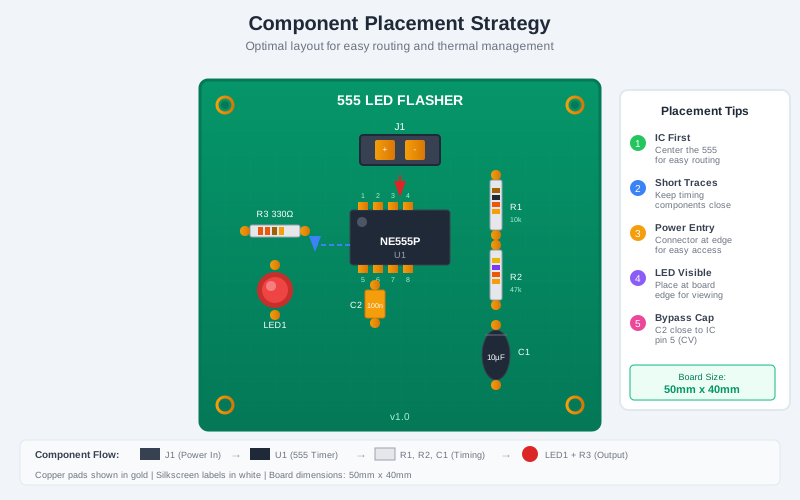
Conseils de placement :
• Faites pivoter les composants avec la touche R pour un meilleur routage
• Utilisez M pour déplacer les composants précisément
• Les lignes ratsnest vous montrent quelles pins doivent se connecter - des lignes plus courtes = routage plus facile
Étape 3 : Router les pistes
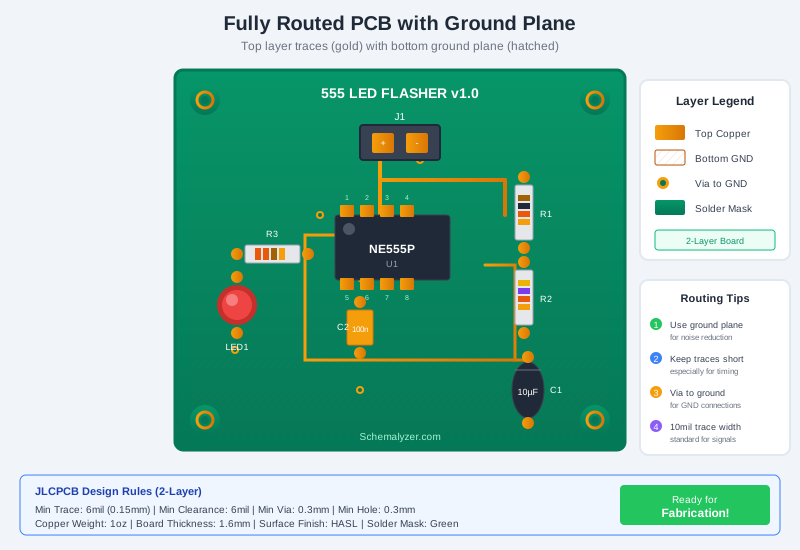
Le routage transforme ces lignes ratsnest en vraies pistes de cuivre. Pour cette carte simple, nous allons tout router sur le calque supérieur avec un plan de masse en dessous.
Bases du routage
- Largeur de piste : Utilisez 0.25mm (10 mil) pour les signaux, 0.5mm (20 mil) pour l'alimentation
- Taille de via : Trou de 0.3mm, pad de 0.6mm (le défaut d'EasyEDA convient)
- Clearance : Gardez au moins 0.2mm entre les pistes
- Angles : Utilisez des angles de 45°, pas 90° (meilleure intégrité du signal, fabrication plus facile)
Router d'abord les pistes d'alimentation
Routez toujours l'alimentation (VCC) et la masse en premier :
- Sélectionnez le Top Layer (rouge)
- Appuyez sur
Wpour l'outil fil - Définissez la largeur de piste à 0.5mm dans le panneau des propriétés
- Routez VCC de J1 à toutes les pins VCC (555 pin 4, pin 8, R1)
- Nous gérerons GND avec un plan de masse plus tard
Router les pistes de signal
Maintenant routez les connexions restantes :
- Définissez la largeur de piste à 0.25mm pour les pistes de signal
- Routez le circuit de timing : R1 → 555 pin 7 → R2 → 555 pins 2/6
- Routez C1 des pins 2/6 vers la zone de pad de masse
- Routez C2 du pin 5 vers la zone de pad de masse
- Routez la sortie : 555 pin 3 → R3 → LED → zone de pad de masse
Raccourcis de routage
W- Commencer le routageShift+W- Changer de calque de routageV- Placer un via (pour changer de calque)Barre d'espace- Basculer l'angle de routage (45°/90°)Esc- Annuler la route en coursSuppr- Supprimer la piste sélectionnée
Ajouter le plan de masse
Un plan de masse (remplissage de cuivre) sur le calque inférieur fournit une excellente mise à la terre et un blindage électromagnétique. Pour notre carte simple, cela signifie aussi moins de pistes à router !
- Sélectionnez le Bottom Layer (bleu)
- Cliquez sur Tools → Copper Area ou appuyez sur
Shift+P - Dessinez un rectangle couvrant tout le contour de la carte
- Dans les propriétés, définissez le Net à GND
- Cliquez sur Rebuild Copper Area pour remplir le plan
Le plan de masse se connectera automatiquement à tous les pads GND via des motifs de relief thermique.
Étape 4 : Touches finales
Ajouter des étiquettes de sérigraphie
Le texte de sérigraphie aide lors de l'assemblage. Ajoutez ces étiquettes :
- Titre de la carte : "555 LED Flasher" en haut
- Version : "v1.0"
- Marqueurs de polarité : "+" à côté de la pin d'alimentation positive
- Votre nom/site web (optionnel mais amusant !)
Sélectionnez le Top Silk Layer et utilisez Place → Text pour ajouter des étiquettes. Utilisez une hauteur de texte de 1mm pour la lisibilité.
Ajouter des trous de fixation
Les trous de fixation vous permettent d'attacher la carte à un boîtier ou des entretoises :
- Recherchez "mounting hole 3mm" dans la bibliothèque
- Placez-en un dans chaque coin, à 3mm des bords
- Connectez au net GND pour le blindage (optionnel)
Exécuter le contrôle de règles de conception
Le DRC garantit que votre carte est fabricable :
- Cliquez sur Design → Design Rule Check (ou
Ctrl+Shift+D) - Utilisez les règles de conception de JLCPCB (chargées par défaut dans EasyEDA)
- Corrigez les erreurs - problèmes courants :
- Violations de clearance : Pistes trop proches
- Nets non routés : Connexions manquées
- Conflits cuivre/contour : Pistes trop proches du bord de la carte
Point de contrôle : Le DRC devrait passer avec 0 erreur. Quelques avertissements sur la sérigraphie sur les pads sont généralement OK. Sauvegardez votre projet !
Étape 5 : Commander votre PCB
Il est temps de le rendre réel ! Nous allons générer les fichiers de fabrication et commander sur JLCPCB.
Générer les fichiers Gerber
Les fichiers Gerber sont le format standard de l'industrie pour la fabrication de PCB :
- Cliquez sur Fabrication → PCB Fabrication File (Gerber)
- Examinez l'aperçu - tous les calques doivent être corrects
- Cliquez sur Generate Gerber pour télécharger un fichier ZIP
Raccourci EasyEDA : Puisqu'EasyEDA est créé par JLCPCB, vous pouvez cliquer sur Fabrication → Order at JLCPCB pour envoyer votre conception directement sans télécharger les Gerbers. Les fichiers sont automatiquement optimisés pour leur processus de fabrication.
Commander sur JLCPCB
- Allez sur jlcpcb.com
- Cliquez sur Order Now → Add Gerber file
- Téléchargez votre fichier ZIP Gerber
- Configurez les options :
- Base Material : FR-4
- Layers : 2
- Dimensions : Auto-détectées depuis les Gerbers
- PCB Qty : 5 (minimum, généralement le moins cher)
- PCB Color : Vert (le moins cher) ou votre préférence
- Surface Finish : HASL (sans plomb)
- Copper Weight : 1 oz
- Examinez l'aperçu du PCB pour vous assurer qu'il est correct
- Ajoutez au panier et validez
Coût typique : 2-5$ pour 5 cartes + 2-15$ de livraison (selon la vitesse). Les cartes arrivent généralement en 5-14 jours.
BOM et liste de pièces
En attendant les cartes, commandez les composants sur LCSC ou votre fournisseur préféré :
| Qté | Composant | Valeur | LCSC# | ~Prix/unité |
|---|---|---|---|---|
| 1 | Timer 555 | NE555P | C46749 | 0.15$ |
| 1 | Résistance | 1kΩ | C58607 | 0.01$ |
| 1 | Résistance | 47kΩ | C58342 | 0.01$ |
| 1 | Résistance | 330Ω | C58634 | 0.01$ |
| 1 | Condo. électrolytique | 10µF | C43347 | 0.02$ |
| 1 | Condo. céramique | 100nF | C107108 | 0.01$ |
| 1 | LED 5mm | Rouge | C84774 | 0.02$ |
| 1 | Pin Header | 2 pins | C49257 | 0.03$ |
| Total par carte | ~0.26$ | |||
Étape 6 : Assembler votre carte
Quand vos cartes arrivent, il est temps de souder ! Les composants traversants sont adaptés aux débutants - si vous savez tenir un crayon, vous pouvez souder.
Conseils de soudure pour débutants
- Travaillez du plus bas au plus haut :
- D'abord : Résistances (R1, R2, R3)
- Deuxième : Condensateur céramique (C2)
- Troisième : Support de CI (optionnel mais recommandé pour U1)
- Quatrième : Condensateur électrolytique (C1) - attention à la polarité !
- Cinquième : LED (D1) - attention à la polarité !
- Dernier : Pin header (J1)
- La polarité compte :
- Condensateur électrolytique : Longue patte = positif, bande = négatif
- LED : Longue patte = anode (+), côté plat = cathode (-)
- CI 555 : L'encoche ou le point indique le Pin 1
- Technique de soudure :
- Chauffez le pad ET le fil ensemble pendant 2-3 secondes
- Appliquez la soudure sur le joint, pas sur le fer
- Un bon joint ressemble à un volcan brillant
- Laissez refroidir avant de déplacer le composant
Tester votre carte
- Inspection visuelle : Cherchez des ponts de soudure, joints froids ou connexions manquantes
- Test de continuité : Utilisez un multimètre pour vérifier :
- Pas de court-circuit entre VCC et GND
- VCC atteint toutes les pins d'alimentation
- GND atteint toutes les pins de masse
- Mise sous tension :
- Connectez une alimentation 5-12V (une batterie USB fonctionne parfaitement)
- Positif sur VCC, négatif sur GND
- La LED devrait commencer à clignoter !
Succès ! Si votre LED clignote à environ 1-2 Hz, félicitations - vous avez conçu, commandé et assemblé votre premier PCB !
Dépannage des problèmes courants
La LED ne s'allume pas du tout
- • Vérifiez la polarité de l'alimentation
- • Vérifiez l'orientation de la LED (longue patte au positif)
- • Cherchez des ponts de soudure ou joints froids
- • Testez la LED séparément avec une pile et une résistance
La LED reste allumée (ne clignote pas)
- • Vérifiez l'orientation du pin 555 (encoche/point = pin 1)
- • Vérifiez que C1 (condensateur de timing) est connecté
- • Assurez-vous que les pins 2 et 6 sont connectés ensemble
- • Essayez un autre CI 555
La fréquence de clignotement est incorrecte
- • Vérifiez les valeurs des résistances (lisez les bandes de couleur)
- • Vérifiez la valeur du condensateur (10µF)
- • Essayez une valeur différente pour R2 pour ajuster la fréquence
- • Formule : f ≈ 1.44 / ((R1 + 2×R2) × C1)
La carte chauffe
- • Déconnectez immédiatement l'alimentation !
- • Cherchez des ponts de soudure (courts-circuits)
- • Vérifiez qu'aucune piste n'est en court-circuit avec le plan de masse
- • Vérifiez l'orientation des composants
Prochains projets à essayer
Maintenant que vous avez terminé votre premier PCB, essayez ces projets progressivement plus difficiles :
- Contrôleur LED RGB - Ajoutez un potentiomètre pour contrôler la luminosité LED avec PWM
- Driver de ruban LED alimenté par USB - Apprenez les MOSFETs et les courants plus élevés
- Clone Arduino Nano - Construisez votre propre carte microcontrôleur
- Carte de développement ESP32 - Projet IoT avec WiFi et composants SMD
En savoir plus : Consultez nos guides sur Les fondamentaux de la conception PCB, Meilleures pratiques de layout PCB, et Guide de conception matérielle ESP32.
FAQ
Combien coûte la fabrication d'un PCB ?
Pour des cartes simples comme ce projet : 2-5$ pour 5 cartes sur JLCPCB, plus 0.25-0.50$ par carte en composants, plus 2-15$ de livraison. Total moins de 10$ pour votre premier projet.
Puis-je utiliser KiCad au lieu d'EasyEDA ?
Absolument ! Le workflow est similaire. Notre guide EasyEDA vs KiCad couvre les différences. KiCad est plus puissant mais a une courbe d'apprentissage plus raide.
Pourquoi utiliser des composants traversants ?
Les composants traversants sont beaucoup plus faciles à souder à la main et plus tolérants aux erreurs. Une fois à l'aise, vous pouvez passer aux composants montés en surface (SMD) qui sont plus petits et permettent des conceptions plus compactes.
Que faire si je fais une erreur dans ma conception ?
Cela fait partie de l'apprentissage ! À 2-5$ pour 5 cartes, les erreurs coûtent peu cher. Corrections courantes : couper les pistes avec un couteau, ajouter des fils de pontage, ou simplement commander une révision corrigée. La plupart des concepteurs professionnels passent par plusieurs révisions.
Comment changer la vitesse de clignotement ?
La fréquence est déterminée par R1, R2 et C1. Pour clignoter plus vite, diminuez R2 ou C1. Pour clignoter plus lentement, augmentez-les. La formule est : f ≈ 1.44 / ((R1 + 2×R2) × C1). Avec R1=1k, R2=47k, C1=10µF, fréquence ≈ 1.5 Hz.
Puis-je utiliser le service d'assemblage JLCPCB ?
Oui ! Pour les cartes SMD, le service d'assemblage de JLCPCB est très rentable. Pour ce projet traversant, la soudure manuelle est plus facile et vous donne une pratique précieuse. Voir notre Guide d'assemblage JLCPCB.
Articles connexes
Conception PCB pour débutants : Guide complet 2025
Apprenez les fondamentaux de la conception PCB, la terminologie et les meilleures pratiques.
Tutoriel complet EasyEDA (2025)
Maîtrisez EasyEDA avec ce guide complet du schéma au PCB.
Meilleures pratiques de layout PCB : 25 règles essentielles
Techniques de layout professionnelles pour des cartes plus performantes.
Assemblage JLCPCB : Guide complet
Apprenez à utiliser le service d'assemblage SMT de JLCPCB pour vos projets.