Resumen - Lo Que Construirás
En este tutorial práctico, diseñarás y pedirás una PCB real - un flasher LED con temporizador 555. El flujo de trabajo completo: esquemático en EasyEDA (30 min) → diseño de PCB (45 min) → pedido en JLCPCB ($2-5 por 5 placas). Costo total del proyecto menos de $10 incluyendo componentes.
Requisitos previos: Conocimiento básico de electrónica (resistencias, capacitores, ICs). No se necesita experiencia previa en diseño de PCB.
Introducción
Has leído sobre teoría de diseño de PCB. Has visto videos. Ahora es momento de realmente construir algo. Este tutorial te lleva de cero a una PCB manufacturada, paso a paso, con un proyecto real que puedes sostener en tus manos.
A diferencia de las guías teóricas, estamos construyendo un circuito completo y funcional - un flasher LED con temporizador 555. Es lo suficientemente simple para completarlo en una tarde, pero enseña todas las habilidades esenciales de diseño de PCB que usarás en cada proyecto futuro.
Al final de este tutorial, habrás:
- Diseñado un esquemático desde cero en EasyEDA
- Creado un diseño de PCB con enrutamiento de trazas apropiado
- Generado archivos de manufactura (Gerbers)
- Pedido placas reales de JLCPCB
- Ensamblado y probado tu primera PCB
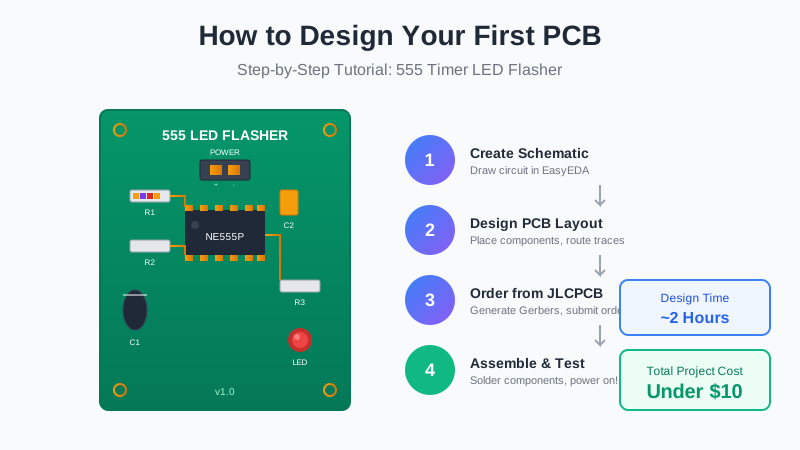
Lo Que Construiremos
Nuestro proyecto es un Flasher LED con Temporizador 555 - un circuito clásico para principiantes que parpadea un LED a una velocidad ajustable. Es perfecto para aprender porque:
- Esquemático simple: Solo 8 componentes en total
- Funcionalidad clara: LED parpadea = ¡funciona!
- Todas las partes through-hole: Fácil de soldar a mano
- Partes básicas de JLCPCB: Baratas y fácilmente disponibles
- Aplicación en el mundo real: Base para temporizadores, osciladores, PWM
Requisitos del Proyecto
Nuestro flasher LED tendrá estas especificaciones:
- Entrada de alimentación: 5-12V DC (compatible con power bank USB)
- Velocidad de parpadeo: Aproximadamente 1-2 Hz (ajustable)
- Tamaño de placa: 30mm x 40mm (tamaño de tarjeta de crédito)
- Montaje: Agujeros de 3mm para separadores
- Componentes: Todos through-hole para ensamblaje fácil
Herramientas Necesarias
Software (Gratis)
- ✓EasyEDA - Herramienta de diseño de PCB basada en web (cuenta gratis)
- ✓Navegador web - Chrome, Firefox o Edge
Para Ensamblaje
- •Soldador (15-30W con punta fina)
- •Alambre de soldadura (0.8mm sin plomo recomendado)
- •Cortadores de alambre / cortadores al ras
- •Multímetro (para pruebas)
- •Fuente de alimentación de 5-12V o power bank USB
Paso 1: Crear el Esquemático
El esquemático es el plano de tu circuito. Dibujaremos el circuito del temporizador 555 en el editor de esquemáticos de EasyEDA, luego lo convertiremos en un diseño de PCB.
Iniciar un Nuevo Proyecto
- Ve a easyeda.com e inicia sesión (crea una cuenta gratis si es necesario)
- Haz clic en File → New → Project
- Nómbralo "555-LED-Flasher"
- Haz clic en File → New → Schematic para crear una hoja de esquemático
Agregar Componentes
Ahora agregaremos cada componente al esquemático. Usa la barra de búsqueda (atajo de teclado: Shift+F) para encontrar partes en la biblioteca de EasyEDA.
Consejo Pro: Busca partes "JLCPCB" cuando sea posible - están pre-verificadas para manufactura y a menudo son más baratas. Busca el número de parte "LCSC" (ej., C84376).
Busca y coloca estos componentes:
| Componente | Valor | Búsqueda EasyEDA | Parte LCSC# |
|---|---|---|---|
| U1 - IC Temporizador 555 | NE555P | "NE555P DIP-8" | C46749 |
| R1 - Resistencia | 1kΩ | "1k resistor through hole" | C58607 |
| R2 - Resistencia | 47kΩ | "47k resistor through hole" | C58342 |
| R3 - Resistencia LED | 330Ω | "330 resistor through hole" | C58634 |
| C1 - Capacitor | 10µF | "10uF electrolytic through hole" | C43347 |
| C2 - Capacitor | 100nF | "100nF ceramic through hole" | C107108 |
| D1 - LED | Rojo 5mm | "LED red 5mm through hole" | C84774 |
| J1 - Conector de Alimentación | Header 2 pines | "header 2.54mm 2pin" | C49257 |
Cablear el Circuito
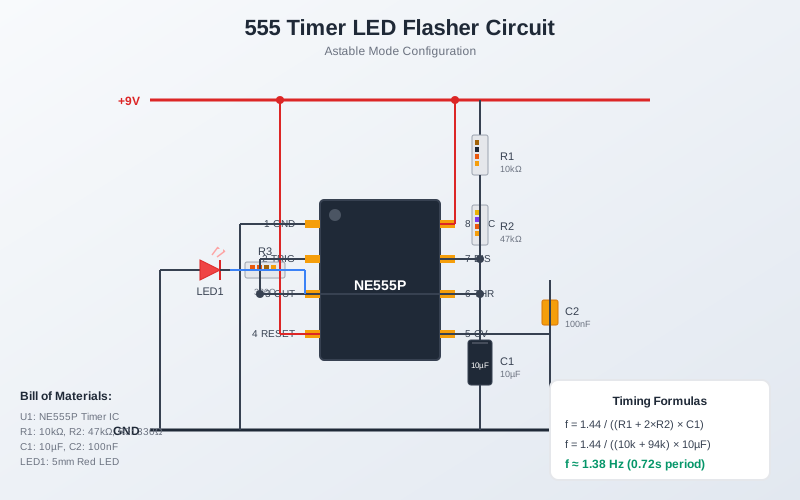
Ahora conecta los componentes según la configuración astable del 555:
- Conexiones del Temporizador 555:
- Pin 1 (GND) → Tierra
- Pin 2 (TRIGGER) → Pin 6 (THRESHOLD) - conectar juntos
- Pin 3 (OUTPUT) → R3 → ánodo LED
- Pin 4 (RESET) → VCC (mantiene el temporizador funcionando)
- Pin 5 (CONTROL) → C2 → Tierra (filtrado de ruido)
- Pin 6 (THRESHOLD) → C1 → Tierra
- Pin 7 (DISCHARGE) → R2 → Pin 6
- Pin 8 (VCC) → Fuente de alimentación (+)
- Circuito de Temporización:
- R1 conecta VCC al Pin 7
- R2 conecta Pin 7 a Pines 2/6
- C1 conecta Pines 2/6 a Tierra
- Circuito LED:
- Cátodo LED (lado plano) → Tierra
Usa la herramienta Wire (teclado: W) para dibujar conexiones. Haz clic para iniciar un cable, haz clic nuevamente para agregar esquinas, y haz clic en un pin para completar la conexión.
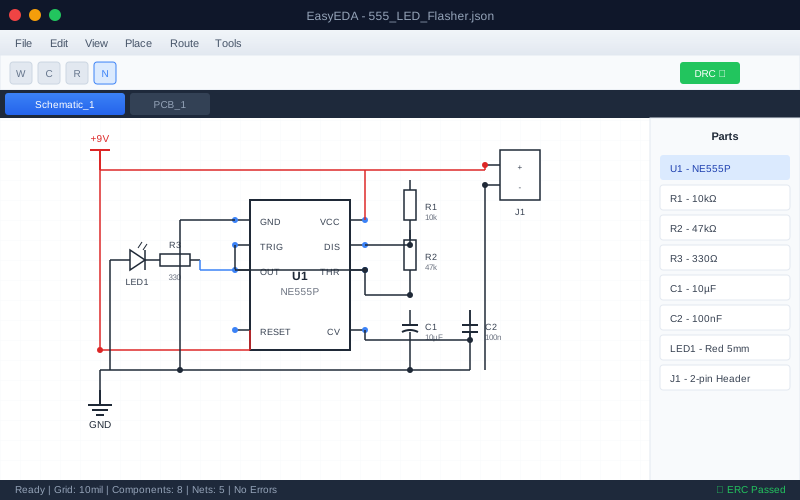
Agregar Etiquetas de Red
Las etiquetas de red hacen tu esquemático más claro y ayudan durante el diseño de PCB. Agrega estas etiquetas:
VCC- Alimentación positivaGND- Tierra
Presiona N o usa Place → Net Label, escribe el nombre de la etiqueta, y colócala en el cable.
Ejecutar Verificación de Reglas Eléctricas
Antes de pasar al diseño de PCB, verifica que tu esquemático no tenga errores:
- Haz clic en Design → Check ERC (o presiona
Ctrl+Shift+E) - Corrige cualquier error mostrado (problemas comunes: pines desconectados, símbolos de alimentación faltantes)
- Las advertencias sobre "pines desconectados" en pines sin usar del 555 están bien
Punto de control: Tu esquemático debe mostrar 8 componentes, todos conectados sin errores ERC. ¡Guarda tu proyecto (Ctrl+S) antes de proceder!
Paso 2: Crear el Diseño de PCB
Ahora convertiremos el esquemático en un diseño de placa física. ¡Aquí es donde tu circuito se vuelve real!
Convertir Esquemático a PCB
- En el editor de esquemáticos, haz clic en Design → Convert to PCB
- EasyEDA crea un nuevo archivo de PCB con todos tus componentes
- Los componentes aparecen agrupados juntos con líneas "ratsnest" mostrando conexiones
Establecer Contorno de Placa
Primero, define el tamaño físico de la placa:
- Selecciona la capa Board Outline (púrpura) en el panel de capas
- Dibuja un rectángulo: 30mm de ancho × 40mm de alto
- O usa Tools → Set Board Outline e ingresa las dimensiones
¿Por qué este tamaño? 30×40mm cabe cómodamente en tu mano, permite espacio para agujeros de montaje, y se mantiene bajo el nivel de precio mínimo de 100×100mm de JLCPCB (~$2 por 5 placas).
Colocar Componentes
La colocación de componentes es crucial para una buena PCB. Sigue estas pautas:
- Coloca el IC 555 primero - es el componente central
- Posiciónalo en el centro-izquierda de la placa
- El Pin 1 (marcado con punto) debe estar en la esquina superior izquierda
- Agrupa componentes relacionados:
- Componentes de temporización (R1, R2, C1) cerca de los pines 6/7
- Capacitor de bypass (C2) cerca del pin 5
- LED y R3 cerca del pin 3 (salida)
- Coloca conectores en el borde de la placa:
- Conector de alimentación (J1) en el borde superior o inferior
- Deja espacio para agujeros de montaje en las esquinas
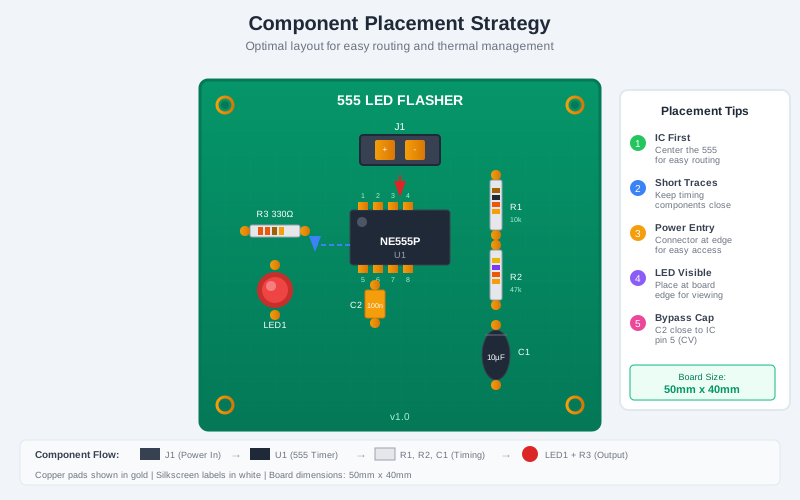
Consejos de Colocación:
• Rota componentes con la tecla R para mejor enrutamiento
• Usa M para mover componentes con precisión
• Las líneas ratsnest te muestran qué pines necesitan conectarse - líneas más cortas = enrutamiento más fácil
Paso 3: Enrutar las Pistas
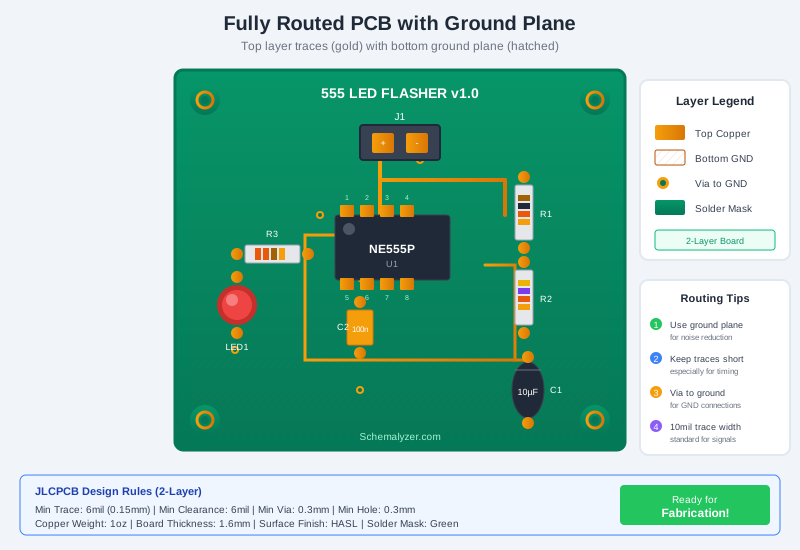
El enrutamiento convierte esas líneas ratsnest en pistas de cobre reales. Para esta placa simple, enrutaremos todo en la capa superior con un plano de tierra en la inferior.
Conceptos Básicos de Enrutamiento
- Ancho de pista: Usa 0.25mm (10 mil) para señales, 0.5mm (20 mil) para alimentación
- Tamaño de vía: Agujero de 0.3mm, pad de 0.6mm (el predeterminado de EasyEDA está bien)
- Separación: Mantén al menos 0.2mm entre pistas
- Ángulos: Usa ángulos de 45°, no 90° (mejor integridad de señal, manufactura más fácil)
Enrutar Pistas de Alimentación Primero
Siempre enruta la alimentación (VCC) y tierra primero:
- Selecciona la Capa Superior (roja)
- Presiona
Wpara la herramienta de cable - Establece el ancho de pista a 0.5mm en el panel de propiedades
- Enruta VCC desde J1 a todos los pines VCC (555 pin 4, pin 8, R1)
- Manejaremos GND con un plano de tierra más tarde
Enrutar Pistas de Señal
Ahora enruta las conexiones restantes:
- Establece el ancho de pista a 0.25mm para pistas de señal
- Enruta el circuito de temporización: R1 → 555 pin 7 → R2 → 555 pines 2/6
- Enruta C1 desde pines 2/6 al área de pad de tierra
- Enruta C2 desde pin 5 al área de pad de tierra
- Enruta la salida: 555 pin 3 → R3 → LED → área de pad de tierra
Atajos de Enrutamiento
W- Iniciar enrutamientoShift+W- Cambiar capa de enrutamientoV- Colocar vía (para cambiar capas)Barra espaciadora- Alternar ángulo de enrutamiento (45°/90°)Esc- Cancelar ruta actualDelete- Eliminar pista seleccionada
Agregar Plano de Tierra
Un plano de tierra (vertido de cobre) en la capa inferior proporciona excelente conexión a tierra y blindaje electromagnético. ¡Para nuestra placa simple, también significa menos pistas que enrutar!
- Selecciona la Capa Inferior (azul)
- Haz clic en Tools → Copper Area o presiona
Shift+P - Dibuja un rectángulo cubriendo todo el contorno de la placa
- En las propiedades, establece la Red a GND
- Haz clic en Rebuild Copper Area para llenar el plano
El plano de tierra se conectará automáticamente a todos los pads GND a través de patrones de alivio térmico.
Paso 4: Toques Finales
Agregar Etiquetas de Serigrafía
El texto de serigrafía ayuda durante el ensamblaje. Agrega estas etiquetas:
- Título de la placa: "555 LED Flasher" en la parte superior
- Versión: "v1.0"
- Marcadores de polaridad: "+" junto al pin de alimentación positivo
- Tu nombre/sitio web (¡opcional pero divertido!)
Selecciona la Capa de Serigrafía Superior y usa Place → Text para agregar etiquetas. Usa altura de texto de 1mm para legibilidad.
Agregar Agujeros de Montaje
Los agujeros de montaje te permiten sujetar la placa a una carcasa o separadores:
- Busca "mounting hole 3mm" en la biblioteca
- Coloca uno en cada esquina, a 3mm de los bordes
- Conecta a la red GND para blindaje (opcional)
Ejecutar Verificación de Reglas de Diseño
El DRC asegura que tu placa sea manufacturable:
- Haz clic en Design → Design Rule Check (o
Ctrl+Shift+D) - Usa las reglas de diseño de JLCPCB (cargadas por defecto en EasyEDA)
- Corrige cualquier error - problemas comunes:
- Violaciones de separación: Pistas demasiado juntas
- Redes sin enrutar: Conexiones perdidas
- Conflictos cobre/contorno: Pistas demasiado cerca del borde de la placa
Punto de control: DRC debe pasar con 0 errores. Algunas advertencias sobre serigrafía en pads generalmente están bien. ¡Guarda tu proyecto!
Paso 5: Pedir Tu PCB
¡Hora de hacerlo real! Generaremos archivos de manufactura y pediremos de JLCPCB.
Generar Archivos Gerber
Los archivos Gerber son el formato estándar de la industria para manufactura de PCB:
- Haz clic en Fabrication → PCB Fabrication File (Gerber)
- Revisa la vista previa - todas las capas deben verse correctas
- Haz clic en Generate Gerber para descargar un archivo ZIP
Atajo de EasyEDA: Como EasyEDA es hecho por JLCPCB, puedes hacer clic en Fabrication → Order at JLCPCB para enviar tu diseño directamente sin descargar Gerbers. Los archivos se optimizan automáticamente para su proceso de manufactura.
Pedir de JLCPCB
- Ve a jlcpcb.com
- Haz clic en Order Now → Add Gerber file
- Sube tu archivo ZIP Gerber
- Configura las opciones:
- Base Material: FR-4
- Layers: 2
- Dimensions: Auto-detectadas de los Gerbers
- PCB Qty: 5 (mínimo, usualmente el más barato)
- PCB Color: Verde (más barato) o tu preferencia
- Surface Finish: HASL (sin plomo)
- Copper Weight: 1 oz
- Revisa la vista previa de PCB para asegurar que se ve correcta
- Agrega al carrito y finaliza la compra
Costo típico: $2-5 por 5 placas + $2-15 envío (dependiendo de la velocidad). Las placas usualmente llegan en 5-14 días.
BOM y Lista de Partes
Mientras esperas las placas, pide componentes de LCSC o tu proveedor preferido:
| Cant | Componente | Valor | LCSC# | ~Precio/c/u |
|---|---|---|---|---|
| 1 | IC Temporizador 555 | NE555P | C46749 | $0.15 |
| 1 | Resistencia | 1kΩ | C58607 | $0.01 |
| 1 | Resistencia | 47kΩ | C58342 | $0.01 |
| 1 | Resistencia | 330Ω | C58634 | $0.01 |
| 1 | Cap Electrolítico | 10µF | C43347 | $0.02 |
| 1 | Cap Cerámico | 100nF | C107108 | $0.01 |
| 1 | LED 5mm | Rojo | C84774 | $0.02 |
| 1 | Pin Header | 2 pines | C49257 | $0.03 |
| Total por placa | ~$0.26 | |||
Paso 6: Ensamblar Tu Placa
Cuando tus placas lleguen, ¡es hora de soldar! Los componentes through-hole son amigables para principiantes - si puedes usar un lápiz, puedes soldar.
Consejos de Soldadura para Principiantes
- Trabaja del más bajo al más alto:
- Primero: Resistencias (R1, R2, R3)
- Segundo: Capacitor cerámico (C2)
- Tercero: Socket de IC (opcional pero recomendado para U1)
- Cuarto: Capacitor electrolítico (C1) - ¡cuida la polaridad!
- Quinto: LED (D1) - ¡cuida la polaridad!
- Último: Pin header (J1)
- La polaridad importa:
- Cap electrolítico: Pata larga = positivo, franja = negativo
- LED: Pata larga = ánodo (+), lado plano = cátodo (-)
- IC 555: La muesca o punto indica el Pin 1
- Técnica de soldadura:
- Calienta el pad Y la pata juntos por 2-3 segundos
- Aplica soldadura a la unión, no al soldador
- Una buena unión se ve como un volcán brillante
- Deja enfriar antes de mover el componente
Probar Tu Placa
- Inspección visual: Busca puentes de soldadura, uniones frías o conexiones faltantes
- Verificación de continuidad: Usa un multímetro para verificar:
- Sin cortocircuito entre VCC y GND
- VCC alcanza todos los pines de alimentación
- GND alcanza todos los pines de tierra
- Encender:
- Conecta fuente de alimentación de 5-12V (un power bank USB funciona genial)
- Positivo a VCC, negativo a GND
- ¡El LED debe comenzar a parpadear!
¡Éxito! Si tu LED está parpadeando a aproximadamente 1-2 Hz, felicidades - ¡has diseñado, pedido y ensamblado tu primera PCB!
Solución de Problemas Comunes
El LED no enciende en absoluto
- • Verifica la polaridad de la fuente de alimentación
- • Verifica la orientación del LED (pata larga al positivo)
- • Busca puentes de soldadura o uniones frías
- • Prueba el LED por separado con una batería y resistencia
El LED permanece encendido (no parpadea)
- • Verifica la orientación del pin 555 (muesca/punto = pin 1)
- • Verifica que C1 (capacitor de temporización) esté conectado
- • Asegúrate de que los pines 2 y 6 estén conectados juntos
- • Intenta con un IC 555 diferente
La velocidad de parpadeo es incorrecta
- • Verifica dos veces los valores de resistencia (lee las bandas de color)
- • Verifica el valor del capacitor (10µF)
- • Intenta con un valor diferente de R2 para ajustar la frecuencia
- • Fórmula: f ≈ 1.44 / ((R1 + 2×R2) × C1)
La placa se calienta
- • ¡Desconecta la alimentación inmediatamente!
- • Busca puentes de soldadura (cortocircuitos)
- • Verifica que ninguna pista esté en cortocircuito con el plano de tierra
- • Verifica la orientación de los componentes
Próximos Proyectos para Intentar
Ahora que has completado tu primera PCB, prueba estos proyectos progresivamente más desafiantes:
- Controlador de LED RGB - Agrega un potenciómetro para controlar el brillo del LED con PWM
- Driver de Tira LED Alimentado por USB - Aprende sobre MOSFETs y corrientes más altas
- Clon de Arduino Nano - Construye tu propia placa de microcontrolador
- Placa de Desarrollo ESP32 - Proyecto IoT habilitado para WiFi con componentes SMD
Aprende Más: Consulta nuestras guías sobre Fundamentos de Diseño de PCB, Mejores Prácticas de Diseño de PCB, y Diseño de Hardware ESP32.
Preguntas Frecuentes
¿Cuánto cuesta hacer una PCB?
Para placas simples como este proyecto: $2-5 por 5 placas de JLCPCB, más $0.25-0.50 por placa en componentes, más $2-15 de envío. Total menos de $10 para tu primer proyecto.
¿Puedo usar KiCad en lugar de EasyEDA?
¡Absolutamente! El flujo de trabajo es similar. Nuestra guía EasyEDA vs KiCad cubre las diferencias. KiCad es más potente pero tiene una curva de aprendizaje más pronunciada.
¿Por qué usar componentes through-hole?
Los componentes through-hole son mucho más fáciles de soldar a mano y más tolerantes a errores. Una vez te sientas cómodo, puedes pasar a componentes de montaje superficial (SMD) que son más pequeños y permiten diseños más compactos.
¿Qué pasa si cometo un error en mi diseño?
¡Eso es parte del aprendizaje! A $2-5 por 5 placas, los errores son baratos. Soluciones comunes: corta pistas con un cuchillo, agrega cables puente, o simplemente pide una revisión corregida. La mayoría de los diseñadores profesionales pasan por múltiples revisiones.
¿Cómo cambio la velocidad de parpadeo?
La frecuencia está determinada por R1, R2 y C1. Para parpadear más rápido, disminuye R2 o C1. Para parpadear más lento, auméntalos. La fórmula es: f ≈ 1.44 / ((R1 + 2×R2) × C1). Con R1=1k, R2=47k, C1=10µF, frecuencia ≈ 1.5 Hz.
¿Puedo usar el servicio de ensamblaje de JLCPCB?
¡Sí! Para placas SMD, el servicio de ensamblaje de JLCPCB es muy rentable. Para este proyecto through-hole, la soldadura manual es más fácil y te da práctica valiosa. Ve nuestra Guía de Ensamblaje JLCPCB.
Artículos Relacionados
Diseño de PCB para Principiantes: Guía Completa 2025
Aprende los fundamentos del diseño de PCB, terminología y mejores prácticas.
Tutorial Completo de EasyEDA (2025)
Domina EasyEDA con esta guía completa desde el esquemático hasta la PCB.
Mejores Prácticas de Diseño de PCB: 25 Reglas Esenciales
Técnicas de diseño profesional para placas de mejor rendimiento.
Ensamblaje JLCPCB: Guía Completa
Aprende cómo usar el servicio de ensamblaje SMT de JLCPCB para tus proyectos.