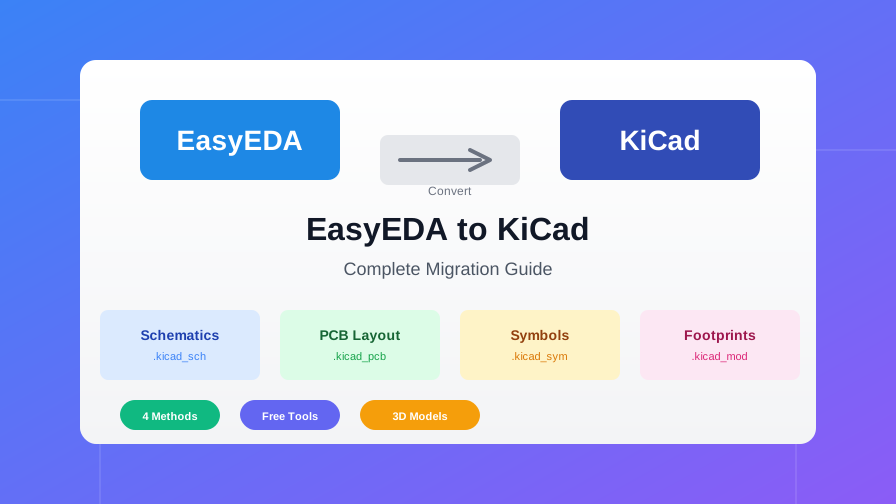
Introducción
Cambiar entre herramientas de diseño de PCB es un desafío común para los ingenieros electrónicos. Ya sea que estés migrando a KiCad por sus potentes características de código abierto, colaborando con un equipo que usa software diferente, o simplemente deseas mantener una copia de seguridad en otro formato, convertir tus diseños de EasyEDA es esencial.
Esta guía completa cubre todos los métodos disponibles para convertir proyectos de EasyEDA a formato KiCad en 2025. Aprenderás a migrar proyectos completos incluyendo esquemáticos, diseños de PCB y bibliotecas de componentes, evitando los errores comunes que pueden arruinar tu conversión.
Lo que aprenderás
- 4 métodos diferentes para convertir EasyEDA a KiCad
- Cómo convertir componentes individuales de LCSC a bibliotecas KiCad
- Flujo de trabajo completo de conversión de proyectos (esquemático + PCB)
- Lista de verificación posterior a la conversión
- Limitaciones conocidas y soluciones alternativas
- Mejores prácticas para una migración exitosa
¿Por qué convertir de EasyEDA a KiCad?
Tanto EasyEDA como KiCad son excelentes herramientas de diseño de PCB, pero tienen diferentes fortalezas. Estas son razones comunes por las que los ingenieros migran de EasyEDA a KiCad:
Ventajas de KiCad
- ✓Operación sin conexión - No requiere internet
- ✓Enrutamiento Push & Shove - Enrutamiento interactivo avanzado
- ✓Scripting en Python - Capacidades completas de automatización
- ✓Código abierto - Gratis para siempre, impulsado por la comunidad
- ✓Adopción industrial - Ampliamente usado profesionalmente
Ventajas de EasyEDA
- ✓Basado en web - Acceso desde cualquier dispositivo
- ✓Integración LCSC - Precios y stock en tiempo real
- ✓Flujo de trabajo JLCPCB - Pedido con un clic
- ✓Biblioteca grande de componentes - Más de 700,000 componentes
- ✓Curva de aprendizaje fácil - Amigable para principiantes
Muchos ingenieros usan ambas herramientas: EasyEDA para prototipos rápidos con ensamblaje JLCPCB, y KiCad para proyectos complejos que requieren características avanzadas. Poder convertir entre ellas te da lo mejor de ambos mundos.
Descripción general de los métodos de conversión
Existen cuatro métodos principales para convertir diseños de EasyEDA a formato KiCad. Cada uno tiene diferentes fortalezas según tus necesidades:

| Método | Mejor para | Dificultad |
|---|---|---|
| Wokwi Online | Conversión rápida de PCB, sin instalación | Fácil |
| easyeda2kicad.py | Componentes LCSC con modelos 3D | Medio |
| easyeda2kicad6 | Proyecto completo (esquemático + PCB) | Avanzado |
| KiCad Plugin | Importación de componentes dentro de KiCad | Fácil |
Método 1: Convertidor en línea Wokwi
La herramienta en línea Wokwi EasyEDA2KiCad es la forma más rápida de convertir archivos PCB de EasyEDA a formato KiCad. Se ejecuta completamente en tu navegador, por lo que tus archivos nunca salen de tu computadora.
Mejor para
Conversiones rápidas de PCB cuando solo necesitas el diseño de la placa sin esquemáticos. No requiere instalación de software.
Instrucciones paso a paso
- Exportar desde EasyEDA: En EasyEDA, ve a
Document > Export > EasyEDA Source...y descarga tu proyecto como JSON. - Abrir el convertidor: Visita wokwi.com/tools/easyeda2kicad
- Subir tu archivo: Haz clic para seleccionar tu archivo JSON de placa EasyEDA.
- Descargar el resultado: El archivo PCB de KiCad convertido se descargará automáticamente.
- Abrir en KiCad: Abre el archivo
.kicad_pcben el editor PCB de KiCad.
Limitaciones
- Solo convierte archivos PCB, no esquemáticos
- No incluye símbolos de componentes ni modelos 3D
- Puede requerir configuración manual de la biblioteca de footprints en KiCad
Método 2: easyeda2kicad.py (Python)
El paquete de Python easyeda2kicad es la herramienta más popular para convertir componentes LCSC/EasyEDA a formato KiCad. Genera símbolos, footprints y modelos 3D a todo color.
Mejor para
Construir una biblioteca KiCad desde componentes LCSC. Ideal para flujos de trabajo de ensamblaje JLCPCB donde deseas usar números de parte LCSC en KiCad.
Instalación
Instala el paquete usando pip:
pip install easyeda2kicadUso básico
Convierte un componente usando su número de parte LCSC:
# Convertir todo (símbolo + footprint + modelo 3D)
easyeda2kicad --full --lcsc_id=C2040

# Convertir solo símbolo y footprint
easyeda2kicad --symbol --footprint --lcsc_id=C2040

# Convertir solo símbolo
easyeda2kicad --symbol --lcsc_id=C2040

# Convertir solo footprint
easyeda2kicad --footprint --lcsc_id=C2040

# Convertir solo modelo 3D
easyeda2kicad --3d --lcsc_id=C2040

# Usar formato legacy KiCad v5
easyeda2kicad --symbol --lcsc_id=C2040 --v5

# Ruta de salida personalizada
easyeda2kicad --full --lcsc_id=C2040 --output ~/libs/my_lib
Configuración de biblioteca KiCad
Después de convertir componentes, configura KiCad para usar las bibliotecas generadas:
- Establecer variable de entorno: En KiCad, ve a
Preferences > Configure Pathsy agrega una nueva variable:
Nombre:EASYEDA2KICAD
Ruta:C:/Users/TuNombre/Documents/Kicad/easyeda2kicad/(Windows) o/home/TuNombre/Documents/Kicad/easyeda2kicad/(Linux) - Agregar biblioteca de símbolos: Ve a
Preferences > Manage Symbol Libraries, haz clic en la pestaña Global Libraries y agrega:
Apodo:easyeda2kicad
Ruta:${EASYEDA2KICAD}/easyeda2kicad.kicad_sym - Agregar biblioteca de footprints: Ve a
Preferences > Manage Footprint Libraries, haz clic en la pestaña Global Libraries y agrega:
Apodo:easyeda2kicad
Ruta:${EASYEDA2KICAD}/easyeda2kicad.pretty
Ubicaciones de salida predeterminadas
Windows:
C:/Users/TuNombre/Documents/Kicad/easyeda2kicad/Linux/Mac:
/home/TuNombre/Documents/Kicad/easyeda2kicad/Archivos generados:
easyeda2kicad.kicad_sym- Biblioteca de símbolos KiCad v6+easyeda2kicad.lib- Biblioteca de símbolos legacy KiCad v5easyeda2kicad.pretty/- Carpeta de biblioteca de footprintseasyeda2kicad.3dshapes/- Modelos 3D (.wrl y .step)
Método 3: easyeda2kicad6 (Node.js)
La herramienta easyeda2kicad6 es un convertidor TypeScript/Node.js que maneja la conversión completa de proyectos incluyendo esquemáticos y PCBs. Es la opción más completa para migración de proyectos completos.
Mejor para
Migración completa de proyectos cuando necesitas tanto el esquemático como el PCB con símbolos y footprints sincronizados.
Instalación
- Instala Node.js (v16 o posterior)
- Descarga easyeda2kicad6 desde GitHub
- Extrae el archivo zip descargado
- Abre una terminal en la carpeta extraída y ejecuta:
npm install uuid - Verifica la instalación:
Esto debería mostrar información de uso.node dist/main.js
Flujo de trabajo de conversión de proyecto completo
Convertir un proyecto completo requiere varios pasos para mantener la sincronización esquemático-PCB:

- Exportar desde EasyEDA:
- Abre tu proyecto en EasyEDA
- Ve a
File > Export > Export Footprints to Library... - Elige "EasyEDA" como formato de biblioteca y haz clic en OK
- Exporta tanto el esquemático como el PCB como archivos JSON
- Convierte el PCB primero:
node dist/main.js "MiProyecto_PCB.json" - Abrir en KiCad y agregar biblioteca de footprints:
- Abre el archivo
.kicad_pcbgenerado en KiCad - Ve a
Preferences > Manage Footprint Libraries - Agrega la carpeta
EasyEDA.prettygenerada como biblioteca específica del proyecto
- Abre el archivo
- Convierte el esquemático:
node dist/main.js "MiProyecto_SCH.json" - Agregar biblioteca de símbolos:
- Ve a
Preferences > Manage Symbol Libraries - Agrega el archivo
.symgenerado como biblioteca específica del proyecto
- Ve a
- Anotar y sincronizar:
- Abre
Tools > Annotate Schematic... - Habilita "Keep existing annotations"
- Haz clic en Annotate
- Ve a
Tools > Update PCB from Schematic - Selecciona solo "Relink footprints to schematic symbols based on their reference designators"
- Haz clic en Update PCB
- Abre
- Verificar:
- Ejecuta ERC (Electrical Rules Check) en el esquemático
- Ejecuta DRC (Design Rules Check) en el PCB
- Presiona "B" para reconstruir rellenos de cobre
- Guarda ambos archivos
Método 4: Plugin de KiCad
El plugin KiCAD-EasyEDA-Parts proporciona una interfaz conveniente directamente dentro de KiCad para descargar y convertir componentes LCSC.
Instalación
- Descarga desde GitHub
- Copia el plugin a tu carpeta de plugins de KiCad
- Reinicia KiCad
- Accede al plugin desde
Tools > External Plugins > EasyEDA Parts
Uso
- Abre el plugin en KiCad
- Ingresa el número de parte LCSC (ej., C2040)
- Haz clic en Download
- El símbolo, footprint y modelo 3D se agregan a tus bibliotecas KiCad
Consejo profesional
El plugin de KiCad es un envoltorio alrededor de easyeda2kicad.py, por lo que tiene las mismas capacidades pero con una interfaz gráfica dentro de KiCad.
Convertir componentes individuales
A veces no necesitas convertir un proyecto completo - solo quieres usar componentes LCSC específicos en KiCad. Así es como construir eficientemente tu biblioteca:
Encontrar el número de parte LCSC
Cada componente en el ecosistema EasyEDA/LCSC tiene un número de parte LCSC único (ej., C2040 para el ESP32-WROOM-32). Puedes encontrar esto:
- En la página del producto del sitio web LCSC
- En las propiedades del componente de EasyEDA
- En la BOM de tu proyecto
Conversión por lotes
Convierte múltiples componentes a la vez creando un script simple:
#!/bin/bash
# Convertir múltiples componentes LCSC a KiCad

PARTS=(
  "C2040"    # ESP32-WROOM-32
  "C14663"   # STM32F103C8T6
  "C2761969" # RP2040
  "C965"     # AMS1117-3.3
)

for part in "${PARTS[@]}"; do
  echo "Convirtiendo $part..."
  easyeda2kicad --full --lcsc_id=$part
done

echo "¡Listo! Todos los componentes convertidos."
Convertir proyectos completos
Para la conversión completa de proyectos, sigue este flujo de trabajo detallado:
Paso 1: Exportar desde EasyEDA
- Abre tu proyecto en EasyEDA (Standard o Pro)
- Para EasyEDA Standard:
- Ve a
Document > Export > EasyEDA Source... - Descarga el archivo ZIP que contiene archivos JSON
- Ve a
- Para EasyEDA Pro:
- Ve a
File > Export > EasyEDA (Professional)... - Exporta en formato .epro o .zip
- Ve a
- Extrae el archivo ZIP en una carpeta de trabajo
Paso 2: Convertir PCB
Siempre convierte el PCB primero, ya que genera la biblioteca de footprints necesaria para el esquemático:
# Usando easyeda2kicad6
node dist/main.js "MiProyecto_PCB.json"

# O usando el convertidor en línea
# Sube el JSON del PCB en wokwi.com/tools/easyeda2kicad
Paso 3: Convertir esquemático
Convierte el archivo JSON del esquemático:
# Asegúrate de que el esquemático tenga el mismo nombre base que el PCB
node dist/main.js "MiProyecto_SCH.json"
Paso 4: Sincronizar en KiCad
- Abre el proyecto convertido en KiCad
- Agrega las bibliotecas generadas a tu proyecto
- Ejecuta anotación con "Keep existing annotations" habilitado
- Actualiza PCB desde esquemático con solo la opción "Relink footprints"
- Ejecuta verificaciones ERC y DRC
- Reconstruye rellenos de cobre (presiona "B")
Lista de verificación posterior a la conversión
Después de convertir tu proyecto, usa esta lista de verificación para verificar que todo esté correcto:
Lista de verificación
Limitaciones conocidas
Todas las herramientas de conversión tienen limitaciones. Entender estas te ayuda a planificar correcciones manuales:
Limitaciones de esquemático
- Símbolos multipartes: Op-amps y otros componentes de múltiples unidades requieren edición manual
- Arcos: Pueden estar malformados debido a diferencias de formato
- Imágenes: Solo se admite PNG base64, puede necesitar reposicionamiento
- Rotación de texto: Algún texto puede necesitar ajuste manual
- Entradas de bus: Pueden no convertirse correctamente
Limitaciones de PCB
- Vías de footprint: Convertidas a vías estándar
- Prioridad de zona: Puede necesitar ajuste manual
- Gráficos SVG: Convertidos a polilíneas sin recortes
- Múltiples etiquetas locales: No admitidas en la misma red
- Posicionamiento de serigrafía: Puede necesitar ajuste manual
Advertencia importante
No se puede garantizar la corrección de los archivos convertidos. Siempre verifica los footprints contra las hojas de datos de componentes antes de fabricar. Se recomienda enfáticamente imprimir el PCB a escala 1:1 y probar físicamente el ajuste de los componentes.
Solución de problemas comunes
Footprints no encontrados en KiCad
Problema: KiCad muestra errores de footprint faltante después de la conversión.
Solución: Asegúrate de haber agregado la carpeta .pretty generada a tus bibliotecas de footprints. Verifica que la ruta de la biblioteca sea correcta y que la carpeta exista.
Símbolos faltantes en el esquemático
Problema: Algunos componentes aparecen como signos de interrogación en el esquemático.
Solución: Agrega el archivo .sym generado a tus bibliotecas de símbolos. Puede que necesites vincular manualmente símbolos huérfanos a sus footprints.
Rellenos de cobre no visibles
Problema: Las zonas rellenas aparecen vacías después de abrir el PCB convertido.
Solución: Presiona "B" en KiCad para reconstruir todos los rellenos de cobre. Este es el comportamiento esperado - KiCad no almacena rellenos de zona en el archivo.
Errores DRC sobre elementos desconectados
Problema: Múltiples errores DRC sobre pads o trazas desconectadas.
Solución: Verifica las prioridades de zona y reconstruye rellenos. Algunas trazas pueden necesitar conexión manual si dependían de características específicas de EasyEDA.
Modelos 3D no se muestran
Problema: El visor 3D muestra rectángulos planos en lugar de formas de componentes.
Solución: Verifica que la ruta de la carpeta .3dshapes esté configurada correctamente en las propiedades del footprint. Verifica que la variable de entorno EASYEDA2KICADapunte a la ubicación correcta.
El script Python falla con error de API
Problema: easyeda2kicad.py falla con errores de red o API.
Solución: La herramienta consulta los servidores LCSC/EasyEDA. Verifica tu conexión a internet. Algunas partes pueden no estar disponibles vía API - prueba con un ID LCSC diferente o usa el método de exportación JSON manual.
Mejores prácticas
Antes de convertir
- Ejecuta DRC en EasyEDA primero: Corrige cualquier error antes de exportar para evitar heredar problemas.
- Documenta tu lista de componentes: Mantén una hoja de cálculo de números de parte LCSC para referencia.
- Exporta archivos JSON nuevos: No uses exportaciones antiguas - haz nuevas justo antes de la conversión.
Durante la conversión
- Convierte PCB antes del esquemático: Esto asegura que las bibliotecas de footprints estén disponibles al abrir el esquemático.
- Mantén ambos archivos en la misma carpeta: Las herramientas de conversión esperan que estén juntos.
- Usa bibliotecas específicas del proyecto: Evita contaminar tus bibliotecas globales con componentes convertidos.
Después de convertir
- Imprime y verifica footprints: Siempre verifica componentes críticos a escala 1:1.
- Ejecuta ERC y DRC: Deja que KiCad detecte cualquier problema que la conversión haya perdido.
- Verifica manualmente conexiones de energía: Verifica que VCC, GND y otras redes de energía sean correctas.
- Conserva los archivos originales de EasyEDA: Nunca elimines tus originales hasta que la versión de KiCad esté completamente verificada.
Conclusión
Convertir diseños de EasyEDA a KiCad es totalmente posible con las herramientas y flujo de trabajo correctos. Si bien ninguna conversión es perfecta, la combinación de herramientas automatizadas y verificación manual asegura que puedas migrar exitosamente tus proyectos.
Para importaciones simples de componentes, usa easyeda2kicad.py o el plugin de KiCad. Para conversiones rápidas de PCB, la herramienta en línea Wokwi es la más rápida. Para proyectos completos con esquemáticos, usa easyeda2kicad6.
Recuerda: siempre verifica los footprints convertidos contra las hojas de datos, ejecuta verificaciones DRC/ERC, y conserva tus archivos originales de EasyEDA como respaldo. Con una verificación cuidadosa, puedes usar con confianza diseños convertidos para producción.