TL;DR - Was Sie bauen werden
In diesem praxisnahen Tutorial entwerfen und bestellen Sie eine echte Leiterplatte - einen 555-Timer-LED-Blinker. Der komplette Workflow: EasyEDA-Schaltplan (30 Min.) → PCB-Layout (45 Min.) → Bestellung bei JLCPCB ($2-5 für 5 Platinen). Gesamtprojektkosten unter $10 inkl. Bauteile.
Voraussetzungen: Grundlegende Elektronikkenntnisse (Widerstände, Kondensatoren, ICs). Keine vorherige PCB-Design-Erfahrung erforderlich.
Einführung
Sie haben über PCB-Design-Theorie gelesen. Sie haben Videos angeschaut. Jetzt ist es an der Zeit, tatsächlich etwas zu bauen. Dieses Tutorial führt Sie Schritt für Schritt von null zu einer gefertigten Leiterplatte, mit einem echten Projekt, das Sie in Ihren Händen halten können.
Anders als theoretische Anleitungen bauen wir eine vollständige, funktionierende Schaltung - einen 555-Timer-LED-Blinker. Sie ist einfach genug, um sie an einem Nachmittag fertigzustellen, vermittelt aber alle wesentlichen PCB-Design-Fähigkeiten, die Sie in jedem zukünftigen Projekt verwenden werden.
Am Ende dieses Tutorials werden Sie:
- Einen Schaltplan von Grund auf in EasyEDA erstellt haben
- Ein PCB-Layout mit ordnungsgemäßem Leiterbahnrouting erstellt haben
- Fertigungsdateien (Gerber) generiert haben
- Echte Platinen bei JLCPCB bestellt haben
- Ihre erste Leiterplatte bestückt und getestet haben
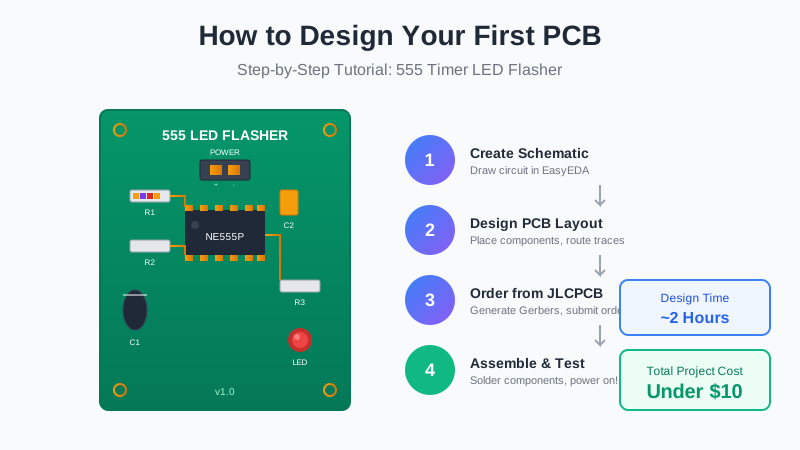
Was wir bauen werden
Unser Projekt ist ein 555-Timer-LED-Blinker - eine klassische Einsteiger-Schaltung, die eine LED mit einstellbarer Frequenz blinken lässt. Sie ist perfekt zum Lernen, weil:
- Einfacher Schaltplan: Nur 8 Bauteile insgesamt
- Klare Funktionalität: LED blinkt = es funktioniert!
- Alle bedrahteten Bauteile: Einfach von Hand zu löten
- JLCPCB-Standardteile: Günstig und leicht verfügbar
- Praxisnahe Anwendung: Grundlage für Timer, Oszillatoren, PWM
Projektanforderungen
Unser LED-Blinker wird diese Spezifikationen haben:
- Spannungseingang: 5-12V DC (USB-Powerbank-kompatibel)
- Blinkrate: Etwa 1-2 Hz (einstellbar)
- Platinengröße: 30mm x 40mm (Kreditkartengröße)
- Montage: 3mm-Löcher für Abstandsbolzen
- Bauteile: Alle bedrahtet für einfache Montage
Benötigte Werkzeuge
Software (kostenlos)
- ✓EasyEDA - Webbasiertes PCB-Design-Tool (kostenloses Konto)
- ✓Webbrowser - Chrome, Firefox oder Edge
Für die Bestückung
- •Lötkolben (15-30W mit feiner Spitze)
- •Lötzinn (0,8mm bleifrei empfohlen)
- •Seitenschneider / Präzisionsseitenschneider
- •Multimeter (zum Testen)
- •5-12V Netzteil oder USB-Powerbank
Schritt 1: Schaltplan erstellen
Der Schaltplan ist die Blaupause Ihrer Schaltung. Wir zeichnen die 555-Timer-Schaltung im Schaltplaneditor von EasyEDA und konvertieren sie dann in ein PCB-Layout.
Neues Projekt starten
- Gehen Sie zu easyeda.com und melden Sie sich an (erstellen Sie ggf. ein kostenloses Konto)
- Klicken Sie auf Datei → Neu → Projekt
- Nennen Sie es "555-LED-Blinker"
- Klicken Sie auf Datei → Neu → Schaltplan, um ein Schaltplanblatt zu erstellen
Bauteile hinzufügen
Jetzt fügen wir jedes Bauteil zum Schaltplan hinzu. Verwenden Sie die Suchleiste (Tastenkürzel: Shift+F), um Teile in der EasyEDA-Bibliothek zu finden.
Profi-Tipp: Suchen Sie nach "JLCPCB"-Teilen, wenn möglich - sie sind vorverifiziert für die Fertigung und oft günstiger. Achten Sie auf die "LCSC"-Teilenummer (z.B. C84376).
Suchen und platzieren Sie diese Bauteile:
| Bauteil | Wert | EasyEDA-Suche | LCSC-Teil# |
|---|---|---|---|
| U1 - 555-Timer-IC | NE555P | "NE555P DIP-8" | C46749 |
| R1 - Widerstand | 1kΩ | "1k resistor through hole" | C58607 |
| R2 - Widerstand | 47kΩ | "47k resistor through hole" | C58342 |
| R3 - LED-Widerstand | 330Ω | "330 resistor through hole" | C58634 |
| C1 - Kondensator | 10µF | "10uF electrolytic through hole" | C43347 |
| C2 - Kondensator | 100nF | "100nF ceramic through hole" | C107108 |
| D1 - LED | Rot 5mm | "LED red 5mm through hole" | C84774 |
| J1 - Spannungsanschluss | 2-Pin-Stiftleiste | "header 2.54mm 2pin" | C49257 |
Schaltung verdrahten
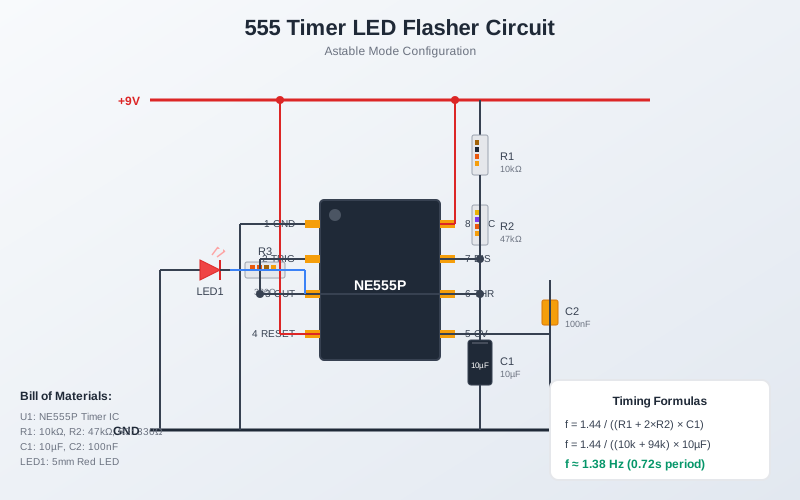
Verbinden Sie nun die Bauteile gemäß der 555-Astabil-Konfiguration:
- 555-Timer-Anschlüsse:
- Pin 1 (GND) → Masse
- Pin 2 (TRIGGER) → Pin 6 (THRESHOLD) - zusammen verbinden
- Pin 3 (OUTPUT) → R3 → LED-Anode
- Pin 4 (RESET) → VCC (hält Timer am Laufen)
- Pin 5 (CONTROL) → C2 → Masse (Rauschfilterung)
- Pin 6 (THRESHOLD) → C1 → Masse
- Pin 7 (DISCHARGE) → R2 → Pin 6
- Pin 8 (VCC) → Spannungsversorgung (+)
- Timing-Schaltung:
- R1 verbindet VCC mit Pin 7
- R2 verbindet Pin 7 mit Pins 2/6
- C1 verbindet Pins 2/6 mit Masse
- LED-Schaltung:
- LED-Kathode (flache Seite) → Masse
Verwenden Sie das Leitungs-Werkzeug (Tastatur: W), um Verbindungen zu zeichnen. Klicken Sie, um eine Leitung zu starten, klicken Sie erneut, um Ecken hinzuzufügen, und klicken Sie auf einen Pin, um die Verbindung abzuschließen.
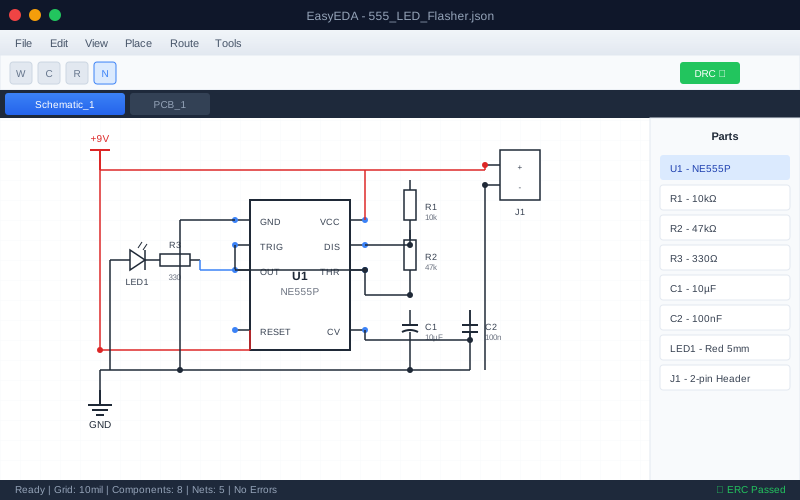
Netzbezeichnungen hinzufügen
Netzbezeichnungen machen Ihren Schaltplan klarer und helfen beim PCB-Layout. Fügen Sie diese Bezeichnungen hinzu:
VCC- Spannungsversorgung positivGND- Masse
Drücken Sie N oder verwenden Sie Platzieren → Netzbezeichnung, geben Sie den Bezeichnungsnamen ein und platzieren Sie ihn auf der Leitung.
Elektrische Regelprüfung durchführen
Bevor Sie zum PCB-Layout übergehen, überprüfen Sie, ob Ihr Schaltplan keine Fehler enthält:
- Klicken Sie auf Design → ERC prüfen (oder drücken Sie
Ctrl+Shift+E) - Beheben Sie alle angezeigten Fehler (häufige Probleme: nicht verbundene Pins, fehlende Spannungssymbole)
- Warnungen über "unverbundene Pins" bei unbenutzten 555-Pins sind OK
Checkpoint: Ihr Schaltplan sollte 8 Bauteile zeigen, alle verbunden ohne ERC-Fehler. Speichern Sie Ihr Projekt (Ctrl+S), bevor Sie fortfahren!
Schritt 2: PCB-Layout erstellen
Jetzt konvertieren wir den Schaltplan in ein physisches Platinen-Design. Hier wird Ihre Schaltung real!
Schaltplan in PCB konvertieren
- Klicken Sie im Schaltplaneditor auf Design → In PCB konvertieren
- EasyEDA erstellt eine neue PCB-Datei mit allen Ihren Bauteilen
- Bauteile erscheinen zusammengefasst mit "Luftlinien", die Verbindungen zeigen
Platinen-Umriss festlegen
Definieren Sie zunächst die physische Platinengröße:
- Wählen Sie die Board Outline-Ebene (lila) im Ebenen-Panel
- Zeichnen Sie ein Rechteck: 30mm breit × 40mm hoch
- Oder verwenden Sie Werkzeuge → Platinen-Umriss festlegen und geben Sie die Abmessungen ein
Warum diese Größe? 30×40mm passt bequem in die Hand, lässt Platz für Befestigungslöcher und bleibt unter JLCPCBs 100×100mm-Mindestpreisstufe (~$2 für 5 Platinen).
Bauteile platzieren
Die Bauteilplatzierung ist entscheidend für eine gute Leiterplatte. Befolgen Sie diese Richtlinien:
- Platzieren Sie zuerst den 555-IC - er ist das zentrale Bauteil
- Positionieren Sie ihn in der Mitte links der Platine
- Pin 1 (mit Punkt markiert) sollte oben links sein
- Gruppieren Sie verwandte Bauteile:
- Timing-Bauteile (R1, R2, C1) nahe bei Pins 6/7
- Abblockkondensator (C2) nahe bei Pin 5
- LED und R3 nahe bei Pin 3 (Ausgang)
- Platzieren Sie Steckverbinder am Platinenrand:
- Spannungsanschluss (J1) am oberen oder unteren Rand
- Lassen Sie Platz für Befestigungslöcher in den Ecken
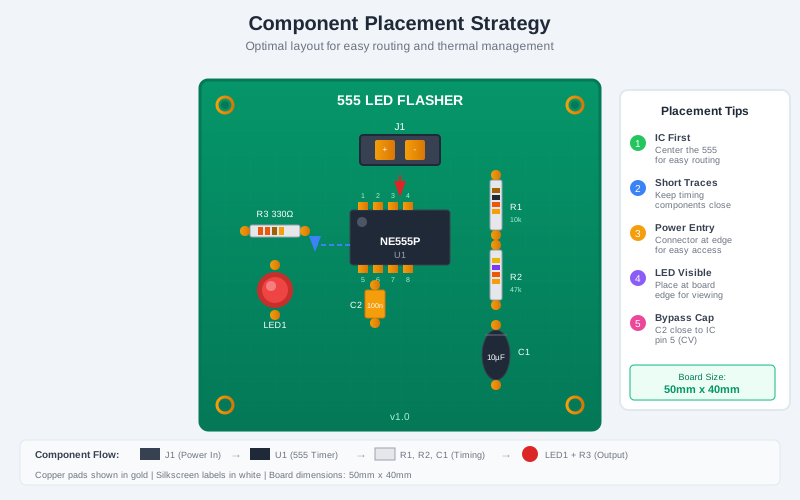
Platzierungstipps:
• Drehen Sie Bauteile mit der R-Taste für besseres Routing
• Verwenden Sie M, um Bauteile präzise zu bewegen
• Die Luftlinien zeigen Ihnen, welche Pins verbunden werden müssen - kürzere Linien = einfacheres Routing
Schritt 3: Leiterbahnen routen
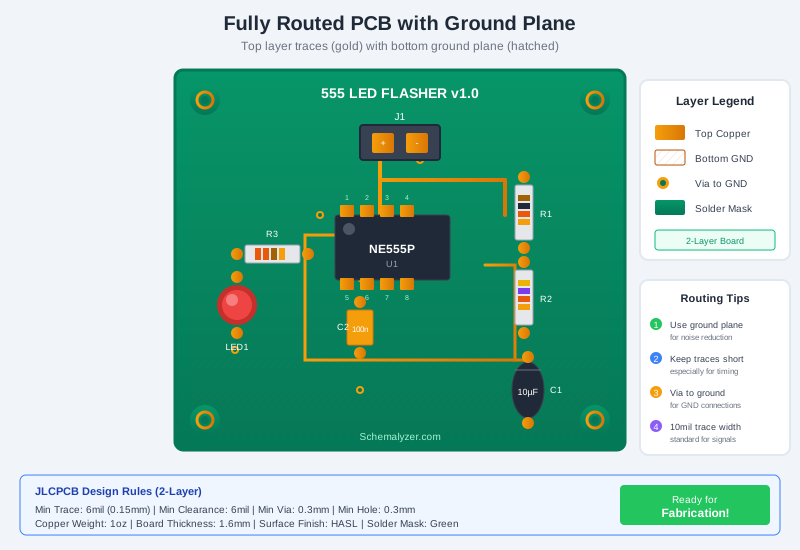
Das Routing verwandelt diese Luftlinien in tatsächliche Kupferleiterbahnen. Für diese einfache Platine routen wir alles auf der Oberseite mit einer Massefläche auf der Unterseite.
Routing-Grundlagen
- Leiterbahnbreite: Verwenden Sie 0,25mm (10 mil) für Signale, 0,5mm (20 mil) für Versorgung
- Via-Größe: 0,3mm Loch, 0,6mm Pad (EasyEDA-Standard ist in Ordnung)
- Abstand: Halten Sie mindestens 0,2mm zwischen Leiterbahnen
- Winkel: Verwenden Sie 45°-Winkel, keine 90° (bessere Signalintegrität, einfachere Fertigung)
Versorgungsleiterbahnen zuerst routen
Routen Sie immer zuerst Versorgung (VCC) und Masse:
- Wählen Sie die Top-Ebene (rot)
- Drücken Sie
Wfür das Leitungs-Werkzeug - Stellen Sie die Leiterbahnbreite auf 0,5mm im Eigenschaften-Panel ein
- Routen Sie VCC von J1 zu allen VCC-Pins (555 Pin 4, Pin 8, R1)
- GND behandeln wir später mit einer Massefläche
Signalleiterbahnen routen
Routen Sie nun die verbleibenden Verbindungen:
- Stellen Sie die Leiterbahnbreite auf 0,25mm für Signalleiterbahnen ein
- Routen Sie die Timing-Schaltung: R1 → 555 Pin 7 → R2 → 555 Pins 2/6
- Routen Sie C1 von Pins 2/6 zum Massepad-Bereich
- Routen Sie C2 von Pin 5 zum Massepad-Bereich
- Routen Sie den Ausgang: 555 Pin 3 → R3 → LED → Massepad-Bereich
Routing-Tastenkürzel
W- Routing startenShift+W- Routing-Ebene wechselnV- Via platzieren (zum Ebenenwechsel)Leertaste- Routing-Winkel umschalten (45°/90°)Esc- Aktuelle Route abbrechenEntf- Ausgewählte Leiterbahn entfernen
Massefläche hinzufügen
Eine Massefläche (Kupferfüllung) auf der Unterseite bietet hervorragende Masseanbindung und elektromagnetische Abschirmung. Für unsere einfache Platine bedeutet sie auch weniger zu routende Leiterbahnen!
- Wählen Sie die Bottom-Ebene (blau)
- Klicken Sie auf Werkzeuge → Kupferfläche oder drücken Sie
Shift+P - Zeichnen Sie ein Rechteck, das den gesamten Platinen-Umriss abdeckt
- Setzen Sie in den Eigenschaften das Netz auf GND
- Klicken Sie auf Kupferfläche neu erstellen, um die Fläche zu füllen
Die Massefläche wird automatisch über Thermal-Relief-Muster mit allen GND-Pads verbunden.
Schritt 4: Feinschliff
Bestückungsdruck-Beschriftungen hinzufügen
Bestückungsdruck-Text hilft bei der Montage. Fügen Sie diese Beschriftungen hinzu:
- Platinentitel: "555 LED Blinker" oben
- Version: "v1.0"
- Polaritätsmarkierungen: "+" neben positivem Spannungspin
- Ihr Name/Website (optional, aber macht Spaß!)
Wählen Sie die Top Silk-Ebene und verwenden Sie Platzieren → Text, um Beschriftungen hinzuzufügen. Verwenden Sie 1mm Texthöhe für gute Lesbarkeit.
Befestigungslöcher hinzufügen
Befestigungslöcher ermöglichen es Ihnen, die Platine an einem Gehäuse oder Abstandsbolzen zu befestigen:
- Suchen Sie nach "mounting hole 3mm" in der Bibliothek
- Platzieren Sie eines in jeder Ecke, 3mm von den Kanten entfernt
- Mit GND-Netz verbinden für Abschirmung (optional)
Design-Regelprüfung durchführen
Die DRC stellt sicher, dass Ihre Platine herstellbar ist:
- Klicken Sie auf Design → Design-Regelprüfung (oder
Ctrl+Shift+D) - Verwenden Sie JLCPCBs Design-Regeln (standardmäßig in EasyEDA geladen)
- Beheben Sie alle Fehler - häufige Probleme:
- Abstandsverletzungen: Leiterbahnen zu nah beieinander
- Nicht geroutete Netze: Verpasste Verbindungen
- Kupfer/Umriss-Konflikte: Leiterbahnen zu nah am Platinenrand
Checkpoint: DRC sollte mit 0 Fehlern bestehen. Ein paar Warnungen über Bestückungsdruck auf Pads sind normalerweise OK. Speichern Sie Ihr Projekt!
Schritt 5: Ihre Leiterplatte bestellen
Zeit, es real zu machen! Wir generieren Fertigungsdateien und bestellen bei JLCPCB.
Gerber-Dateien generieren
Gerber-Dateien sind das Industriestandard-Format für PCB-Fertigung:
- Klicken Sie auf Fertigung → PCB-Fertigungsdatei (Gerber)
- Überprüfen Sie die Vorschau - alle Ebenen sollten korrekt aussehen
- Klicken Sie auf Gerber generieren, um eine ZIP-Datei herunterzuladen
EasyEDA-Abkürzung: Da EasyEDA von JLCPCB entwickelt wurde, können Sie auf Fertigung → Bei JLCPCB bestellen klicken, um Ihr Design direkt zu senden, ohne Gerber herunterzuladen. Die Dateien werden automatisch für deren Fertigungsprozess optimiert.
Bei JLCPCB bestellen
- Gehen Sie zu jlcpcb.com
- Klicken Sie auf Jetzt bestellen → Gerber-Datei hinzufügen
- Laden Sie Ihre Gerber-ZIP-Datei hoch
- Optionen konfigurieren:
- Basismaterial: FR-4
- Lagen: 2
- Abmessungen: Automatisch aus Gerber erkannt
- PCB-Menge: 5 (Minimum, normalerweise am günstigsten)
- PCB-Farbe: Grün (am günstigsten) oder nach Wahl
- Oberflächenfinish: HASL (bleifrei)
- Kupfergewicht: 1 oz
- Überprüfen Sie die PCB-Vorschau, um sicherzustellen, dass sie korrekt aussieht
- In den Warenkorb legen und zur Kasse gehen
Typische Kosten: $2-5 für 5 Platinen + $2-15 Versand (je nach Geschwindigkeit). Platinen kommen normalerweise in 5-14 Tagen an.
Stückliste und Teileliste
Während Sie auf die Platinen warten, bestellen Sie die Bauteile bei LCSC oder Ihrem bevorzugten Lieferanten:
| Menge | Bauteil | Wert | LCSC# | ~Preis/Stk |
|---|---|---|---|---|
| 1 | 555-Timer-IC | NE555P | C46749 | $0.15 |
| 1 | Widerstand | 1kΩ | C58607 | $0.01 |
| 1 | Widerstand | 47kΩ | C58342 | $0.01 |
| 1 | Widerstand | 330Ω | C58634 | $0.01 |
| 1 | Elektrolytkondensator | 10µF | C43347 | $0.02 |
| 1 | Keramikkondensator | 100nF | C107108 | $0.01 |
| 1 | LED 5mm | Rot | C84774 | $0.02 |
| 1 | Stiftleiste | 2-Pin | C49257 | $0.03 |
| Gesamt pro Platine | ~$0.26 | |||
Schritt 6: Ihre Platine bestücken
Wenn Ihre Platinen ankommen, ist es Zeit zu löten! Bedrahtete Bauteile sind anfängerfreundlich - wenn Sie einen Bleistift benutzen können, können Sie löten.
Löttipps für Anfänger
- Arbeiten Sie vom niedrigsten zum höchsten:
- Zuerst: Widerstände (R1, R2, R3)
- Zweitens: Keramikkondensator (C2)
- Drittens: IC-Sockel (optional, aber empfohlen für U1)
- Viertens: Elektrolytkondensator (C1) - auf Polarität achten!
- Fünftens: LED (D1) - auf Polarität achten!
- Zuletzt: Stiftleiste (J1)
- Polarität ist wichtig:
- Elektrolytkondensator: Langer Pin = positiv, Streifen = negativ
- LED: Langer Pin = Anode (+), flache Seite = Kathode (-)
- 555-IC: Kerbe oder Punkt kennzeichnet Pin 1
- Löttechnik:
- Erhitzen Sie das Pad UND den Anschluss zusammen für 2-3 Sekunden
- Führen Sie das Lot zur Verbindungsstelle, nicht zum Kolben
- Eine gute Lötstelle sieht aus wie ein glänzender Vulkan
- Lassen Sie abkühlen, bevor Sie das Bauteil bewegen
Ihre Platine testen
- Sichtprüfung: Suchen Sie nach Lötbrücken, kalten Lötstellen oder fehlenden Verbindungen
- Durchgangsprüfung: Verwenden Sie ein Multimeter, um zu überprüfen:
- Kein Kurzschluss zwischen VCC und GND
- VCC erreicht alle Versorgungspins
- GND erreicht alle Massepins
- Einschalten:
- Schließen Sie 5-12V Netzteil an (USB-Powerbank funktioniert super)
- Positiv an VCC, negativ an GND
- LED sollte anfangen zu blinken!
Erfolg! Wenn Ihre LED mit etwa 1-2 Hz blinkt, herzlichen Glückwunsch - Sie haben Ihre erste Leiterplatte entworfen, bestellt und bestückt!
Fehlerbehebung bei häufigen Problemen
LED leuchtet überhaupt nicht
- • Prüfen Sie die Polarität der Spannungsversorgung
- • Überprüfen Sie die LED-Ausrichtung (langer Pin zu positiv)
- • Suchen Sie nach Lötbrücken oder kalten Lötstellen
- • Testen Sie die LED separat mit einer Batterie und Widerstand
LED bleibt an (blinkt nicht)
- • Prüfen Sie die 555-Pin-Ausrichtung (Kerbe/Punkt = Pin 1)
- • Überprüfen Sie, ob C1 (Timing-Kondensator) verbunden ist
- • Stellen Sie sicher, dass Pins 2 und 6 zusammen verbunden sind
- • Versuchen Sie einen anderen 555-IC
Blinkrate ist falsch
- • Überprüfen Sie die Widerstandswerte (Farbringe ablesen)
- • Überprüfen Sie den Kondensatorwert (10µF)
- • Versuchen Sie einen anderen R2-Wert zur Frequenzanpassung
- • Formel: f ≈ 1,44 / ((R1 + 2×R2) × C1)
Platine wird heiß
- • Trennen Sie sofort die Spannungsversorgung!
- • Suchen Sie nach Lötbrücken (Kurzschlüssen)
- • Überprüfen Sie, ob keine Leiterbahnen zur Massefläche kurzgeschlossen sind
- • Prüfen Sie die Bauteilausrichtung
Nächste Projekte zum Ausprobieren
Nachdem Sie Ihre erste Leiterplatte fertiggestellt haben, versuchen Sie diese zunehmend anspruchsvolleren Projekte:
- RGB-LED-Controller - Fügen Sie ein Potentiometer hinzu, um die LED-Helligkeit mit PWM zu steuern
- USB-betriebener LED-Streifen-Treiber - Lernen Sie über MOSFETs und höhere Ströme
- Arduino-Nano-Klon - Bauen Sie Ihre eigene Mikrocontroller-Platine
- ESP32-Entwicklungsboard - WLAN-fähiges IoT-Projekt mit SMD-Bauteilen
Mehr erfahren: Sehen Sie sich unsere Anleitungen zu PCB-Design-Grundlagen, PCB-Layout-Best-Practices und ESP32-Hardware-Design an.
Häufig gestellte Fragen
Wie viel kostet es, eine Leiterplatte herzustellen?
Für einfache Platinen wie dieses Projekt: $2-5 für 5 Platinen von JLCPCB, plus $0,25-0,50 pro Platine für Bauteile, plus $2-15 Versand. Gesamt unter $10 für Ihr erstes Projekt.
Kann ich KiCad anstelle von EasyEDA verwenden?
Auf jeden Fall! Der Arbeitsablauf ist ähnlich. Unser EasyEDA vs. KiCad-Leitfaden behandelt die Unterschiede. KiCad ist leistungsfähiger, hat aber eine steilere Lernkurve.
Warum bedrahtete Bauteile verwenden?
Bedrahtete Bauteile sind viel einfacher von Hand zu löten und verzeihen Fehler besser. Sobald Sie sich sicher fühlen, können Sie zu oberflächenmontierten (SMD) Bauteilen übergehen, die kleiner sind und kompaktere Designs ermöglichen.
Was ist, wenn ich einen Fehler in meinem Design mache?
Das gehört zum Lernen dazu! Bei $2-5 für 5 Platinen sind Fehler günstig. Übliche Korrekturen: Leiterbahnen mit einem Messer durchtrennen, Drahtbrücken hinzufügen oder einfach eine korrigierte Revision bestellen. Die meisten professionellen Designer durchlaufen mehrere Revisionen.
Wie ändere ich die Blinkgeschwindigkeit?
Die Frequenz wird durch R1, R2 und C1 bestimmt. Um schneller zu blinken, verringern Sie R2 oder C1. Um langsamer zu blinken, erhöhen Sie sie. Die Formel lautet: f ≈ 1,44 / ((R1 + 2×R2) × C1). Mit R1=1k, R2=47k, C1=10µF, Frequenz ≈ 1,5 Hz.
Kann ich den JLCPCB-Bestückungsservice nutzen?
Ja! Für SMD-Platinen ist der Bestückungsservice von JLCPCB sehr kostengünstig. Für dieses bedrahtete Projekt ist das Handlöten einfacher und gibt Ihnen wertvolle Übung. Siehe unseren JLCPCB-Bestückungsleitfaden.
Verwandte Artikel
PCB-Design für Anfänger: Vollständiger 2025-Leitfaden
Lernen Sie die Grundlagen des PCB-Designs, Terminologie und Best Practices.
Vollständiges EasyEDA-Tutorial (2025)
Meistern Sie EasyEDA mit diesem umfassenden Leitfaden vom Schaltplan zur Leiterplatte.
PCB-Layout-Best-Practices: 25 wesentliche Regeln
Professionelle Layout-Techniken für besser funktionierende Platinen.
JLCPCB-Bestückung: Vollständiger Leitfaden
Lernen Sie, wie Sie JLCPCBs SMT-Bestückungsservice für Ihre Projekte nutzen.