Wichtigste Erkenntnisse
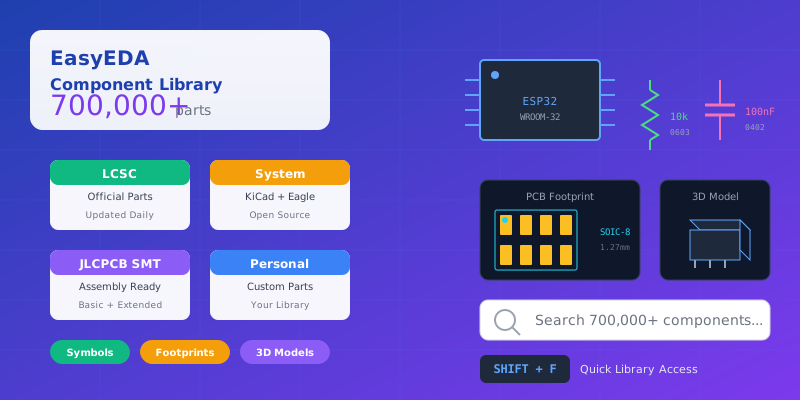
- EasyEDA verfügt über 700.000+ Bauteile aus KiCad-, Eagle- und LCSC-Bibliotheken
- JLCPCB Basic-Bauteile haben keine Rüstkosten; Extended-Bauteile kosten $3 pro eindeutigem Bauteiltyp
- Verwenden Sie SHIFT+F, um schnell den Bibliotheks-Suchdialog zu öffnen
- Symbol-Pin-Nummern müssen mit Footprint-Pad-Nummern übereinstimmen für korrekte Konvertierung
- Importieren Sie externe Bibliotheken von SamacSys, SnapEDA und Ultra Librarian über das Eagle-Format
Einleitung
Die Bauteilbibliothek ist das Rückgrat jedes PCB-Design-Tools. Eine gut organisierte Bibliothek mit verifizierten Symbolen und Footprints kann Ihnen Stunden an Arbeit ersparen und kostspielige Fertigungsfehler verhindern. Das Bauteilbibliothek-System von EasyEDA ist eine seiner größten Stärken und bietet über 700.000 Bauteile, die sofort einsatzbereit sind, mit nahtloser Integration zu LCSC für die Teilebestellung und JLCPCB für die PCB-Bestückung.
Ob Sie ein Hobbyist sind, der sein erstes Projekt baut, oder ein Profi, der für die Produktion entwickelt – das Verständnis für die effektive Nutzung des EasyEDA-Bibliothekssystems wird Ihre Design-Effizienz dramatisch verbessern. Dieser Leitfaden deckt alles ab, von der grundlegenden Suche bis zur Erstellung benutzerdefinierter Bauteile und der Verwaltung von Team-Bibliotheken.
EasyEDA-Bibliotheken verstehen
Bibliothekstypen und -quellen
EasyEDA organisiert Bauteile in mehrere Bibliotheksquellen:
| Bibliotheksquelle | Beschreibung | Wann zu verwenden |
|---|---|---|
| Work Space | Ihre persönlichen und Team-Bauteile | Benutzerdefinierte Teile, die Sie erstellt oder importiert haben |
| LCSC | Offizielle Teile von LCSC.com (täglich aktualisiert) | Produktionsdesigns – Teile können direkt bestellt werden |
| LCSC Assembled | JLCPCB-bestückungskompatible Teile (mit SMT-Symbol markiert) | Bei Verwendung des JLCPCB SMT-Bestückungsdienstes |
| System | Open-Source-Bibliotheken (KiCad, Eagle, Nutzerbeiträge) | Generische Teile, Bildungsprojekte |
| Follow | Bibliotheken von Nutzern, denen Sie folgen | Von der Community geteilte spezialisierte Bauteile |
| User Contributed | Von der Community geteilte öffentliche Bibliotheken | Suche nach obskuren oder spezialisierten Teilen |
Profi-Tipp: Für Produktionsdesigns priorisieren Sie immer LCSC- und LCSC-Assembled- Bibliotheken. Diese Teile haben verifizierte Footprints und können direkt bestellt oder bestückt werden, was das Risiko von Fertigungsfehlern reduziert.
Bibliotheksstruktur erklärt
EasyEDA-Bibliotheken enthalten verschiedene Arten von Elementen:
- Symbols — Schematische Darstellungen von Bauteilen
- Spice Symbols — Für SPICE-Simulation konfigurierte Bauteile
- Footprints — PCB-Landmuster für die physische Montage
- SCH Modules — Wiederverwendbare Schaltungsblöcke, die sich beim Platzieren trennen
- PCB Modules — Wiederverwendbare PCB-Layout-Abschnitte
- 3D Models — Visuelle 3D-Darstellungen, die mit Footprints verknüpft sind
In EasyEDA Standard sind Symbole und Footprints separate Entitäten, die Sie miteinander verknüpfen. In EasyEDA Pro kombiniert ein «Device» Symbol + Footprint + 3D-Modell + Eigenschaften zu einem einheitlichen Bauteil, was die Bibliotheksverwaltung straffer macht.
Teil 1: Bauteile finden
Die 700.000+ Bauteilbibliothek von EasyEDA bedeutet, dass Sie fast jedes Teil finden können – aber nur, wenn Sie wissen, wie Sie effektiv suchen. Lassen Sie uns die verschiedenen Suchmethoden erkunden.
Grundlegende Suchtechniken
Greifen Sie über SHIFT+F oder die Schaltfläche «Library» im linken Panel auf die Bibliothek zu. Hier sind die grundlegenden Suchmethoden:
1. Suche nach Teilenummer
Wenn Sie die genaue Teilenummer kennen, geben Sie sie direkt in das Suchfeld ein:
Beispiele:
MAX232          → MAX232 RS-232-Transceiver finden
LM7805          → 7805 Spannungsregler finden
ESP32-WROOM-32  → ESP32-Modul finden
2. Suche nach Wert + Footprint
Kombinieren Sie Bauteilwerte mit Gehäusegrößen für schnelle Filterung:
Beispiele:
1k 0603     → 1kΩ Widerstand im 0603-Gehäuse
100nF 0402  → 100nF Kondensator im 0402-Gehäuse
10uF 0805   → 10µF Kondensator im 0805-Gehäuse
3. Schnellfilter
Verwenden Sie die Filterfunktion, um Ergebnisse einzugrenzen. Geben Sie ein Schlüsselwort wie «0603» ein, um sofort alle Bauteile mit dieser Footprint-Größe zu filtern.
Erweiterte Parametersuche
Für spezifischere Suchen verwenden Sie die Kategorienavigation:
- Wählen Sie den Bibliothekstyp (LCSC, System, etc.)
- Klicken Sie auf Inhaltsverzeichnis, um den Kategoriebaum zu öffnen
- Navigieren Sie durch die Kategorien: Widerstände → Chip-Widerstände → 0603
- Durchsuchen oder suchen Sie innerhalb dieser Kategorie
Einschränkung: Die integrierte Suche von EasyEDA bietet keine erweiterte Parameterfilterung (wie Spannungsfestigkeit, Toleranz oder Temperaturbereich). Für parameterbasierte Suchen verwenden Sie die LCSC-Suchmaschine oder jlcpcb.com/parts.
Verwendung der LCSC-Suchmaschine
Die LCSC-Suchmaschine bietet leistungsstarke parameterbasierte Suche ähnlich wie lcsc.com:
- Klicken Sie im Bibliothekspanel auf «Search Engine - LCSC Electronics»
- Suchen Sie nach Parametern: Spannung, Strom, Toleranz, Gehäuse, etc.
- Sehen Sie Preise, Lagerbestände und Datenblätter
- Platzieren Sie Bauteile direkt in Ihrem Schaltplan
Dies ist die beste Methode, wenn Sie Teile mit spezifischen elektrischen Eigenschaften benötigen.
JLCPCB-Bestückungsteile finden
Wenn Sie planen, den SMT-Bestückungsdienst von JLCPCB zu nutzen, ist das Verständnis des Unterschieds zwischen Basic- und Extended-Teilen entscheidend für die Kostenoptimierung.
| Teiletyp | Rüstkosten | Beispiele |
|---|---|---|
| Basic Parts | $0 (vorgeladen auf Maschinen) | Häufige Widerstände, Kondensatoren, Dioden, Transistoren |
| Extended Parts | $3 pro eindeutigem Teiletyp | MCUs, ICs, Steckverbinder, spezialisierte Bauteile |
Kostenauswirkungsbeispiel: Die Verwendung von 10 verschiedenen Extended-Widerstandswerten fügt Ihren Bestückungskosten $30 hinzu. Konsolidieren Sie nach Möglichkeit auf Basic-Teile!
Basic-Teile effizient finden
- Gehen Sie zu jlcpcb.com/parts
- Aktivieren Sie den «Basic Parts»-Filter
- Suchen Sie nach Ihrem benötigten Bauteil
- Kopieren Sie die LCSC-Teilenummer (C1234567)
- Fügen Sie sie in die Bibliothekssuche von EasyEDA ein
In EasyEDA können Sie auch nach «LCSC Assembled» filtern und nach der SMT-Type-Spalte sortieren, aber die jlcpcb.com/parts-Datenbank ist zuverlässiger.
Teil 2: Bauteile platzieren
Platzierungs-Workflow
EasyEDA verwendet eine Klick-Klick-Platzierungsmethode (kein Drag-and-Drop):
- Finden Sie das Bauteil im Bibliothekspanel
- Klicken Sie auf das Bauteil, um es auszuwählen
- Bewegen Sie Ihre Maus zur Schaltplan-Arbeitsfläche
- Linksklick, um das Bauteil zu platzieren
- Klicken Sie weiter, um mehrere Instanzen zu platzieren
- Drücken Sie ESC oder Rechtsklick, um den Platzierungsmodus zu verlassen
Min-Modus-Tipp: Klicken Sie auf die «Min»-Schaltfläche oben rechts im Bibliotheksdialog, um ihn beim Platzieren von Bauteilen geöffnet zu halten. Dies verhindert, dass sich der Dialog nach jeder Platzierung schließt.
Mehrteilige Bauteile
Komplexe ICs wie der 74HC04 Hex Inverter sind für die Klarheit des Schaltplans in mehrere Unterteile aufgeteilt:
- Jedes Logikgatter ist ein separater Teil (U?.1, U?.2, etc.)
- Versorgungspins (VCC/GND) sind typischerweise in einem eigenen Teil
- Dies reduziert die Unübersichtlichkeit des Schaltplans und verbessert die Lesbarkeit
Beim Platzieren mehrteiliger Bauteile können Sie verschiedene Teile desselben ICs an verschiedenen Stellen auf Ihrem Schaltplan platzieren. EasyEDA weist ihnen dieselbe Referenzbezeichnung zu (z.B. U1.1, U1.2).
Tastenkombinationen für Geschwindigkeit
Meistern Sie diese Tastenkombinationen, um Ihren Workflow dramatisch zu beschleunigen:
| Tastenkombination | Aktion |
|---|---|
| SHIFT + F | Bibliotheks-Suchdialog öffnen |
| S | Bibliothekspanel öffnen |
| R | Bauteil um 90° drehen |
| X | Bauteil horizontal spiegeln |
| Y | Bauteil vertikal spiegeln |
| CTRL + D | Auswahl duplizieren |
| W | Leitungswerkzeug |
| P | Pin platzieren (im Symbol-Editor) |
| Alt + F | Footprint-Manager öffnen |
Teil 3: Benutzerdefinierte Symbole erstellen
Wenn ein Bauteil nicht in der Bibliothek verfügbar ist, müssen Sie Ihr eigenes erstellen. Lassen Sie uns den Symbol-Erstellungsprozess durchgehen.
Grundlagen der Symbolerstellung
- Gehen Sie zu File → New → Symbol
- Konsultieren Sie das Datenblatt Ihres Bauteils für die Pin-Konfiguration
- Zeichnen Sie die Symbolkontur mit Rechtecken, Linien und Bögen
- Fügen Sie Pins mit der P-Taste hinzu
- Konfigurieren Sie die Eigenschaften jedes Pins
- Setzen Sie Bauteilattribute (Name, Präfix, Footprint)
- Speichern Sie in Ihrer persönlichen Bibliothek mit CTRL+S
Pin-Konfiguration
Die Pin-Konfiguration ist entscheidend für die ordnungsgemäße Schaltplan-zu-PCB-Konvertierung. Jeder Pin hat mehrere wichtige Eigenschaften:
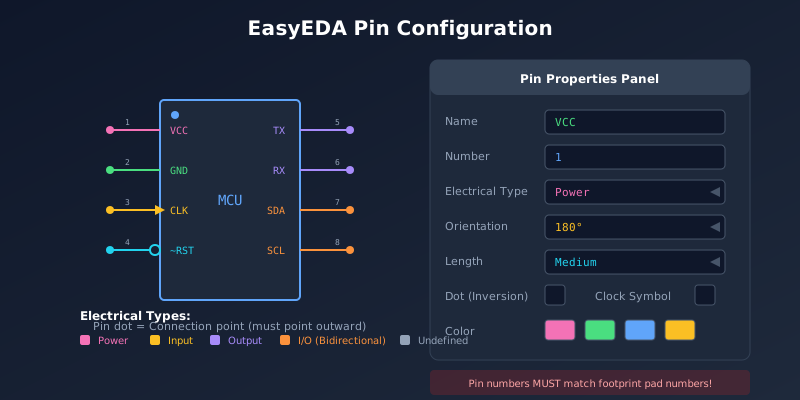
| Eigenschaft | Beschreibung | Beispiel |
|---|---|---|
| Name | Funktionale Kennung | VCC, GND, TX, RX |
| Number | Physische Pin-Referenz (muss mit Footprint übereinstimmen) | 1, 2, 3 oder A1, B2 |
| Electrical Type | Für ERC-Prüfung | Input, Output, I/O, Power |
| Orientation | Pin-Richtung | 0°, 90°, 180°, 270° |
| Length | Visuelle Pin-Verlängerung | Short, Medium, Long |
| Dot | Fügt Kreis für logische Invertierung hinzu | ~RST, ~OE |
| Clock | Fügt Takt-Symbol (>) hinzu | CLK, SCK |
Kritische Regel: Pin-Nummern in Ihrem Symbol MÜSSEN mit Pad-Nummern in Ihrem Footprint übereinstimmen. Unstimmigkeiten führen zu falschen PCB-Verbindungen!
Best Practices für Pin-Platzierung
- Pin-Punkt muss nach außen zeigen — Weg vom Symbolkörper
- Pins am Raster ausrichten — Ermöglicht saubere Leitungsverbindungen
- Verwandte Pins gruppieren — VCC/GND zusammen, Datenleitungen zusammen
- Standardausrichtungen verwenden — Eingänge links, Ausgänge rechts
Verwendung des Symbol-Assistenten
Für ICs mit vielen Pins kann der Symbol-Assistent Symbole automatisch generieren:
- Öffnen Sie den Symbol-Editor
- Gehen Sie zu Tools → Symbol Wizard
- Geben Sie Pin-Namen und -Nummern ein
- Konfigurieren Sie elektrische Pin-Typen
- Klicken Sie auf Update Symbol
- Passen Sie das Layout nach Bedarf an
- Speichern Sie in Ihrer persönlichen Bibliothek
Der Symbol-Assistent ist hervorragend geeignet, um schnell Symbole für Dual-Inline- Gehäuse (DIP), QFP und andere Standard-IC-Formate zu erstellen.
Teil 4: Benutzerdefinierte Footprints erstellen
Grundlagen der Footprint-Erstellung
Die Erstellung genauer Footprints ist für eine erfolgreiche PCB-Fertigung unerlässlich. Befolgen Sie diese Schritte:
- Datenblatt besorgen — Laden Sie die technische Dokumentation des Bauteils herunter
- Ausrichtung identifizieren — Notieren Sie die 0°-Referenzposition
- Abmessungen notieren — Landmuster, Pad-Größen, Rastermaß
- Gehen Sie zu File → New → Footprint
- Raster und Einrasten einstellen — Passen Sie Ihr Gehäuseraster an (z.B. 100mil für DIP)
- Pads platzieren — Verwenden Sie die P-Taste
- Bestückungsdruck zeichnen — Wechseln Sie zu TopSilkLayer
- Pin-1-Markierung hinzufügen — Verwenden Sie einen Punkt oder ein Dreieck
- Ursprung setzen — Verwenden Sie «Set Canvas Origin → By Center of Pads»
- Abmessungen überprüfen — Tools → Check Dimension
- Speichern mit CTRL+S
Pad-Typen und -Konfiguration
EasyEDA unterstützt vier Pad-Formen:
- Round — Durchsteckmontage-Bauteile, Testpunkte
- Rectangular — SMD-Bauteile (am häufigsten)
- Oval — Durchsteckmontage mit Schlitz-Toleranz
- Polygon — Benutzerdefinierte Formen für spezielle Bauteile
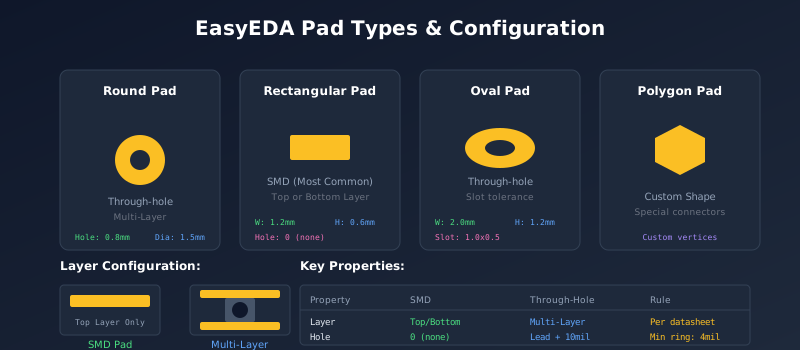
Wichtige Pad-Eigenschaften
| Eigenschaft | SMD-Pad | Durchsteck-Pad |
|---|---|---|
| Layer | Top Layer oder Bottom Layer | Multi-Layer |
| Hole Diameter | 0 (kein Loch) | Bauteil-Anschluss + 10-12mil |
| Width/Height | Laut Datenblatt-Landmuster | Loch + 2× Ringbreite (min 4mil) |
Verwendung des Footprint-Assistenten
EasyEDA Pro enthält einen Footprint-Assistenten, der gängige Gehäusetypen generiert:
- Wählen Sie den Footprint-Typ (SOIC, QFP, DIP, etc.)
- Geben Sie physische Abmessungen aus dem Datenblatt ein
- Der Assistent reserviert automatisch Pad-Ränder
- Passen Sie bei Bedarf Thermal-Pad- und Lötpasteneinstellungen an
- Generieren und nach Bedarf anpassen
Beachten Sie, dass vom Assistenten generierte Abmessungen als Referenz dienen. Überprüfen Sie immer anhand des Bauteildatenblatts.
IPC-7351-Konformität
IPC-7351 ist der Industriestandard für Landmuster-Design. Wichtige Spezifikationen umfassen:
- Pad-Geometrie — Form, Abmessungen, Abstände
- Bauteilausrichtung — Standard-0°-Referenz
- Courtyard-Bereich — Sperrzone um das Bauteil
- Lötstoppmaske und -paste — Öffnungsgrößen und Abstände
Best Practice: Im Zweifelsfall folgen Sie den IPC-7351-Richtlinien. Diese Standards sind für zuverlässige Fertigung und Löten konzipiert.
Teil 5: Symbole und Footprints verknüpfen
Verwendung des Footprint-Managers
Der Footprint-Manager verbindet Schaltplan-Symbole mit PCB-Footprints. Greifen Sie über Tools → Footprint Manager oder die Tastenkombination Alt+F darauf zu.
- Öffnen Sie den Footprint-Manager
- Wählen Sie ein Bauteil aus der Liste aus
- Doppelklicken Sie auf den gewünschten Footprint, um ihn zuzuweisen
- Überprüfen Sie Pin-zu-Pad-Zuordnungen
- Klicken Sie auf Update, um Änderungen anzuwenden
Profi-Tipp: Verwenden Sie CTRL+Klick oder SHIFT+Auswahl zur Stapel-Änderung von Footprints für mehrere Bauteile gleichzeitig.
Pin-zu-Pad-Zuordnung
Der Footprint-Manager zeigt, wie Symbol-Pins Footprint-Pads zugeordnet werden. Überprüfen Sie, dass:
- Pin 1 mit Pad 1 verbunden ist
- Alle Pins entsprechende Pads haben
- Keine Pins nicht zugeordnet bleiben
- Die Ausrichtung mit Ihrer Bauteil-Platzierungsabsicht übereinstimmt
Für benutzerdefinierte Footprints müssen Sie möglicherweise die Pin-zu-Pad-Zuordnung manuell anpassen, wenn die automatische Zuordnung falsch ist.
3D-Modelle anhängen
3D-Modelle verbessern die Visualisierung und ermöglichen die Integration des Gehäusedesigns. EasyEDA unterstützt OBJ- und WRL-Formate.
3D-Modelle importieren
- Bereiten Sie Ihr Modell im OBJ- oder WRL-Format vor
- Für OBJ-Dateien zippen Sie sie zusammen mit der MTL-Material-Datei
- Öffnen Sie Ihre PCB oder Ihren Footprint
- Gehen Sie zu Tools → 3D Model Manager
- Klicken Sie auf Import und wählen Sie Ihre Datei aus
- Passen Sie Position, Rotation und Skalierung an
- Klicken Sie auf Update, um das Modell zu binden
Hinweis: Das STEP-Format wird nicht direkt unterstützt. Verwenden Sie FreeCAD, um STEP-Dateien in WRL-Format zu konvertieren, aber erwarten Sie einige manuelle Anpassungen für die Ausrichtung.
Teil 6: Bibliotheksverwaltung
Effektive Bibliotheksverwaltung spart Zeit und gewährleistet Konsistenz über Projekte hinweg.
Verwendung von Favoriten
Favoriten bieten schnellen Zugriff auf häufig verwendete Bauteile:
- Klicken Sie auf das Herz-Symbol bei jedem Bauteil, um es zu Favoriten hinzuzufügen
- Greifen Sie auf Favoriten über Library → Favorites zu
- Favoriten sind Referenzen, keine Kopien – sie aktualisieren sich mit der Quellbibliothek
- Verwenden Sie sie für Bauteile, die Sie in jedem Projekt platzieren
Für selten verwendete Teile suchen und platzieren Sie einfach direkt – kein Favorit nötig.
Organisation der persönlichen Bibliothek
Ihre persönliche Bibliothek speichert benutzerdefinierte Bauteile, die Sie erstellt oder importiert haben:
- Speicherort: Library → Symbols/Footprints → Workspace
- Doppelklicken Sie auf jedes persönliche Teil, um es zu bearbeiten und zu verfeinern
- Verwenden Sie beschreibende Namen und Tags für einfaches Suchen
- Fügen Sie Datenblatt-Links in Bauteilbeschreibungen ein
Empfohlene Namenskonvention
[HERSTELLER]_[TEILENUMMER]_[GEHÄUSE]

Beispiele:
TI_LM7805_TO220
ESPRESSIF_ESP32-WROOM-32_MODULE
VISHAY_0603_0R1_1PCT
Projekt-Bibliotheken
Die Projekt-Bibliothek enthält alle im aktuellen Projekt platzierten Bauteile:
- Automatisch gefüllt, wenn Sie Bauteile platzieren
- Dient als historischer Nachweis aller verwendeten Geräte
- Gelöschte Bauteile bleiben zur Referenz erhalten
- Geänderte Bauteile gelten nur für das aktuelle Projekt
Projekt-Bauteile in persönliche Bibliothek speichern
- Öffnen Sie das Bibliothekspanel des Projekts
- Wählen Sie Project Library
- Rechtsklicken Sie auf die zu speichernden Bauteile
- Wählen Sie Save As
- Wählen Sie das Ziel in Ihrer persönlichen Bibliothek
Team-Bibliotheksfreigabe
Für die Teamzusammenarbeit können Sie Ihre persönlichen Bibliotheken teilen:
- Gehen Sie zu User Center → Libraries → Personal
- Wählen Sie zu teilende Bauteile aus
- Übertragen Sie sie in die Team-Bibliothek
Dies stellt sicher, dass alle Teammitglieder dieselben verifizierten Bauteile verwenden, wodurch Fehler reduziert und Design-Konsistenz gewährleistet wird.
Teil 7: Externe Bibliotheken importieren
Wenn Bauteile nicht in den EasyEDA-Bibliotheken sind, importieren Sie sie aus externen Quellen wie SamacSys, SnapEDA oder Ultra Librarian.
Import von SamacSys
- Besuchen Sie componentsearchengine.com
- Suchen Sie nach Ihrem Bauteil
- Laden Sie das Eagle-Format (.lbr-Datei) herunter
- Gehen Sie in EasyEDA zu File → Import → Eagle
- Wählen Sie die heruntergeladene .lbr-Datei aus
- Aktivieren Sie sowohl Symbol- als auch Footprint-Kontrollkästchen
- Klicken Sie auf Add to My Library
Import von SnapEDA
- Besuchen Sie snapeda.com
- Suchen Sie nach Ihrem Bauteil
- Laden Sie das Eagle-Format herunter
- Importieren Sie über die Eagle-Importfunktion von EasyEDA
- Fügen Sie Symbole und Footprints zu Ihrer Bibliothek hinzu
Import von Ultra Librarian
- Besuchen Sie ultralibrarian.com
- Suchen und laden Sie im Eagle-Format herunter
- Importieren Sie über den Eagle-Import von EasyEDA
- Überprüfen Sie Footprints anhand von Datenblättern
Wichtig: Überprüfen Sie importierte Footprints immer anhand des Bauteildatenblatts. Externe Bibliotheken können Fehler haben oder unterschiedliche Pad-Dimensionierungskonventionen verwenden.
Teil 8: Bauteile aktualisieren
Bibliotheksversionierung
Ab EasyEDA v6.4.20.8 verwaltet der Editor einen Versionsverlauf für Symbole und Footprints:
- Jedes Speichern erstellt einen neuen Versionsdatensatz
- Platzierte Bauteile verwenden die Version von ihrer Platzierung
- Bibliotheksaktualisierungen wirken sich nicht automatisch auf bestehende Designs aus
- Sie wählen, wann Bauteile in Ihren Schaltplänen aktualisiert werden
Dies schützt Ihre Designs vor unerwarteten Änderungen bei Bibliotheksaktualisierungen.
Schaltplan mit PCB synchronisieren
Nach der Änderung von Schaltplänen synchronisieren Sie Änderungen mit der PCB:
- Gehen Sie im Schaltplan zu Design → Update Components from Library
- Überprüfen Sie Änderungen und bestätigen Sie Aktualisierungen
- Wechseln Sie zum PCB-Editor
- Gehen Sie zu Design → Import Changes
- Wenden Sie die Änderungen an
Footprints aktualisieren
Wenn Sie einen Footprint nach seiner Platzierung in einem Design bearbeitet haben:
- Öffnen Sie den Schaltplan
- Verwenden Sie den Footprint-Manager (Alt+F)
- Wählen Sie die zu aktualisierenden Bauteile aus
- Weisen Sie den aktualisierten Footprint neu zu
- Importieren Sie Änderungen zur PCB
Zusammenfassung der Best Practices
TUN
- ✓ LCSC/JLCPCB-Bibliotheken für Produktion verwenden
- ✓ Footprints anhand von Datenblättern überprüfen
- ✓ Pin-Nummern mit Pad-Nummern abgleichen
- ✓ Favoriten für häufige Bauteile verwenden
- ✓ Beschreibende Tags und Notizen hinzufügen
- ✓ Datenblatt-Links einfügen
- ✓ Benutzerdefinierte Footprints mit Papierausdrucken testen
- ✓ Footprint-Manager für Zuweisungen verwenden
NICHT TUN
- ✗ Footprint-Namen manuell eingeben (Auswahl verwenden)
- ✗ Annehmen, dass importierte Bibliotheken korrekt sind
- ✗ Vergessen, elektrische Pin-Typen zu setzen
- ✗ Symbole ohne Rasterausrichtung erstellen
- ✗ Basic- und Extended-Teile unachtsam mischen
- ✗ IPC-7351-Richtlinien ignorieren
- ✗ Datenblatt-Überprüfungsschritt überspringen
- ✗ Doppelte Teile mit denselben Namen erstellen
Häufige Probleme & Lösungen
Bauteil in Bibliothek nicht gefunden
Versuchen Sie, nach LCSC-Teilenummer (C1234567) oder Hersteller-Teilenummer zu suchen. Überprüfen Sie verschiedene Bibliothekstypen (LCSC, System, User Contributed). Verwenden Sie den Kategorie-Browser, um das Teil manuell zu lokalisieren.
Footprint erscheint nach Import nicht
Stellen Sie sicher, dass Sie beim Import sowohl Symbol- als auch Footprint-Kontrollkästchen aktiviert haben. Überprüfen Sie Libraries → Footprints → Personal. Einige Importe schlagen stillschweigend fehl – versuchen Sie erneut zu importieren oder erstellen Sie den Footprint manuell.
Pin-zu-Pad-Unstimmigkeit in PCB
Öffnen Sie den Footprint-Manager und überprüfen Sie die Pin-Zuordnung. Stellen Sie sicher, dass Symbol-Pin- Nummern genau mit Footprint-Pad-Nummern übereinstimmen. Für alphanumerische Pins (A1, B2) überprüfen Sie, ob die Formatierung übereinstimmt.
3D-Modell lässt sich nicht importieren oder wird nicht korrekt angezeigt
Verwenden Sie OBJ- (mit gezipptem MTL) oder WRL-Format. STEP muss mit FreeCAD konvertiert werden. Verwenden Sie zuerst die «Auto»-Schaltfläche und passen Sie dann Position und Skalierung manuell an.
Bauteil wird als «Extended» angezeigt, sollte aber Basic sein
Die Klassifizierung von EasyEDA kann nicht synchron mit JLCPCB sein. Überprüfen Sie immer bei jlcpcb.com/parts die maßgebliche Basic/Extended-Klassifizierung.
Fazit
Die Beherrschung des Bauteilbibliothekssystems von EasyEDA transformiert Ihren Design-Workflow. Mit 700.000+ verfügbaren Bauteilen, nahtloser LCSC/JLCPCB-Integration und leistungsstarken Werkzeugen zur Erstellung benutzerdefinierter Teile haben Sie alles, was für professionelles PCB-Design benötigt wird.
Denken Sie an die Schlüsselprinzipien: Priorisieren Sie verifizierte LCSC-Teile für die Produktion, überprüfen Sie Footprints immer anhand von Datenblättern und pflegen Sie organisierte persönliche Bibliotheken. Diese Praktiken werden Ihnen unzählige Stunden ersparen und kostspielige Fertigungsfehler verhindern.
Für weitere EasyEDA-Tutorials und PCB-Design-Leitfäden erkunden Sie unsere anderen Artikel oder probieren Sie Schemalyzer für KI-gestützte Schaltplananalyse aus.
Häufig gestellte Fragen
Wie viele Bauteile hat EasyEDA?
EasyEDA hat über 700.000 Bauteile aus verschiedenen Quellen, einschließlich KiCad-Bibliotheken, Eagle-Bibliotheken, LCSC-Teiledatenbank und Nutzerbeiträgen. Neue Bauteile werden täglich zur LCSC-Bibliothek hinzugefügt.
Was ist der Unterschied zwischen Basic- und Extended-Teilen bei JLCPCB?
Basic-Teile sind häufige Bauteile, die auf den Pick-and-Place-Maschinen von JLCPCB vorgeladen sind ohne Rüstkosten. Extended-Teile erfordern Laden und fügen $3 pro eindeutigem Teiletyp zu Ihren Bestückungskosten hinzu.
Wie erstelle ich ein benutzerdefiniertes Bauteil in EasyEDA?
Erstellen Sie das Schaltplan-Symbol über File → New → Symbol, dann erstellen Sie den Footprint über File → New → Footprint. Verknüpfen Sie sie mit dem Footprint-Manager. Stellen Sie sicher, dass Pin- Nummern mit Pad-Nummern für ordnungsgemäße Schaltplan-zu-PCB-Konvertierung übereinstimmen.
Kann ich Bauteile aus anderen Tools wie Altium oder KiCad importieren?
EasyEDA kann Eagle-Format (.lbr) Bibliotheken direkt importieren. Für Altium und KiCad exportieren Sie zuerst in Eagle-Format, dann importieren. Sie können auch SamacSys, SnapEDA oder Ultra Librarian verwenden, die Eagle-Format-Downloads anbieten.
Warum funktioniert mein Footprint nach dem Import nicht?
Häufige Probleme sind: Symbol- und Footprint-Kontrollkästchen beim Import nicht aktiviert, Pin-zu-Pad-Nummern-Unstimmigkeiten oder der Footprint wird an einem unerwarteten Ort gespeichert. Überprüfen Sie Libraries → Footprints → Personal und überprüfen Sie die Pin-Zuordnung.
Wie teile ich Bibliotheken mit meinem Team?
Gehen Sie zu User Center → Libraries → Personal, wählen Sie die Bauteile aus, die Sie teilen möchten, und übertragen Sie sie in Ihre Team-Bibliothek. Teammitglieder können dann auf diese Bauteile aus der Work-Space-Bibliothek zugreifen.
Verwandte Artikel
Vollständiges EasyEDA-Tutorial
Meistern Sie EasyEDA vom Schaltplan zur PCB mit unserem umfassenden Leitfaden 2025.
JLCPCB-Bestückungsleitfaden
Vollständiger Leitfaden zur JLCPCB-SMT-Bestückung einschließlich BOM-Vorbereitung und Kostenoptimierung.
EasyEDA-Schaltpläne exportieren
Lernen Sie alle Exportformate: PDF, PNG, SVG, Gerber, BOM und KiCad-Konvertierung.
25 häufige Schaltplanfehler
Lernen Sie, die häufigsten Schaltplanfehler vor der PCB-Fertigung zu identifizieren und zu beheben.
Bauteilfehler vor der Fertigung erkennen
Verwenden Sie Schemalyzer, um Ihre EasyEDA-Schaltpläne automatisch auf fehlende Footprints, Pin-Unstimmigkeiten und andere bibliotheksbezogene Probleme zu überprüfen.
Schemalyzer kostenlos testen