Wichtige Erkenntnisse
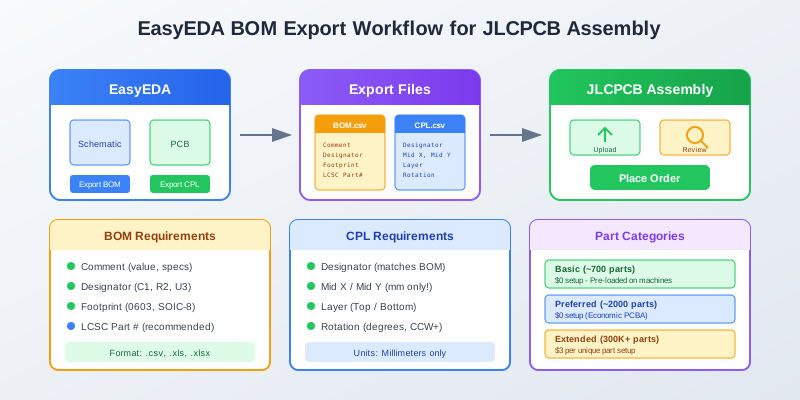
- BOM benötigt 3 Spalten: Comment (Wert/Spezifikationen), Designator (C1, R2) und Footprint (0603, SOIC-8)
- CPL benötigt 4 Spalten: Designator, Mid X, Mid Y, Layer und Rotation (in Grad)
- LCSC-Teilenummern (Cxxxxx) garantieren 100% genaue Bauteilerkennung
- Basic-Teile = Keine Einrichtungsgebühr; Extended- Teile = 3$ pro eindeutigem Teil
- Überprüfen Sie immer die Bauteilrotation in JLCPCB's Vorschau vor der Bestellung
Einführung: Warum perfekte BOM/CPL-Dateien wichtig sind
Sie haben Stunden damit verbracht, Ihr Schaltplan und PCB-Layout in EasyEDA zu perfektionieren. Jetzt kommt der Moment der Wahrheit: Der Export von Dateien für die JLCPCB-Bestückung. Dieser Schritt scheint einfach, aber falsche BOM- oder CPL-Dateien sind die Ursache Nr. 1 für Bestückungsfehler und Projektverzögerungen.
Die gute Nachricht? EasyEDA und JLCPCB sind darauf ausgelegt, nahtlos zusammenzuarbeiten. Mit dem richtigen Workflow können Sie Dateien exportieren, die beim ersten Versuch zu perfekt bestückten Platinen führen.
Dieser Leitfaden deckt alles ab, von grundlegenden Exporten bis hin zu fortgeschrittener Fehlerbehebung, einschließlich der Rotationsprobleme, die viele Erstanwender plagen. Am Ende haben Sie einen kugelsicheren Workflow für JLCPCB-Bestückungserfolg.
Warum EasyEDA + JLCPCB?
EasyEDA wird von JLCPCB entwickelt, daher sind die Export-Formate für deren Bestückungsservice optimiert. Aus EasyEDA exportierte Dateien sollten in den meisten Fällen ohne Änderungen funktionieren.
Was sind BOM- und CPL-Dateien?
Bevor wir uns mit Exporten befassen, sollten wir verstehen, was diese Dateien tun und warum sie für die Bestückung unerlässlich sind.
Stückliste (Bill of Materials - BOM)
Die BOM ist eine Einkaufsliste für Ihre Leiterplatte. Sie teilt JLCPCB mit, welche Bauteile auf Ihrer Platine platziert werden sollen:
- Welche Teile: Bauteilwerte, Spezifikationen und Teilenummern
- Wie viele: Menge jedes eindeutigen Teils
- Wo: Referenzbezeichner (C1, R5, U3)
- Gehäuse: Physische Größe/Footprint (0603, SOIC-8)
| Comment | Designator | Footprint | LCSC-Teilenr. |
|---|---|---|---|
| 100nF 50V X7R | C1, C2, C3 | 0603 | C14663 |
| 10K 1% | R1, R2, R3, R4 | 0603 | C25804 |
| STM32F103C8T6 | U1 | LQFP-48 | C8734 |
Beispiel-BOM-Format für JLCPCB-Bestückung
Bauteilplatzierungsliste (Component Placement List - CPL) / Pick & Place-Datei
Die CPL teilt der Pick-and-Place-Maschine genau mit, wo jedes Bauteil platziert werden soll:
- X/Y-Koordinaten: Mittelposition jedes Teils (in mm)
- Layer: Ober- oder Unterseite der Platine
- Rotation: Ausrichtung in Grad (0-360)
| Designator | Mid X | Mid Y | Layer | Rotation |
|---|---|---|---|---|
| C1 | 15.24mm | 8.89mm | Top | 90 |
| R1 | 22.86mm | 12.70mm | Top | 0 |
| U1 | 35.56mm | 25.40mm | Top | 180 |
Beispiel-CPL-Format - Koordinaten in Millimetern
BOM + CPL = Vollständige Bestückungsanweisungen
Die BOM sagt "Platziere einen 100nF-Kondensator" und die CPL sagt "Platziere ihn bei den Koordinaten (15.24, 8.89) um 90 Grad gedreht." Zusammen beschreiben sie Ihre Bestückung vollständig.
JLCPCB-Dateianforderungen
JLCPCB akzeptiert bestimmte Dateiformate und Spaltenstrukturen. Das Verständnis dieser Anforderungen verhindert Upload-Fehler.
Akzeptierte Dateiformate
- .csv - Durch Kommas getrennte Werte (am kompatibelsten)
- .xls - Excel 97-2003 Format
- .xlsx - Excel 2007+ Format
BOM-Pflichtspalten
| Spalte | Erforderlich | Beschreibung | Beispiel |
|---|---|---|---|
| Comment | Ja | Wert, Spezifikationen, Toleranz | 100nF 50V X7R |
| Designator | Ja | Referenzbezeichner | C1, C2, C3 |
| Footprint | Ja | Gehäusetyp | 0603, SOIC-8 |
| LCSC-Teilenr. | Empfohlen | Genaue Teilenummer | C14663 |
CPL-Pflichtspalten
| Spalte | Format | Hinweise |
|---|---|---|
| Designator | Text | Muss mit BOM-Designatoren übereinstimmen |
| Mid X / Mid Y | Zahl (mm) | Bauteil-Schwerpunkt, nur Millimeter |
| Layer | Text | "Top" oder "Bottom" |
| Rotation | Zahl (Grad) | Positiv = gegen den Uhrzeigersinn |
Kritisch: Nur Millimeter verwenden
JLCPCB's System akzeptiert nur Koordinaten in Millimetern. Dateien mit Zoll- oder Mil-Einheiten können abgelehnt werden oder Platzierungsfehler verursachen.
BOM aus EasyEDA exportieren
EasyEDA bietet mehrere Möglichkeiten, Ihre Stückliste zu exportieren. Hier ist der vollständige Prozess.
Methode 1: Schneller BOM-Export (EasyEDA Standard)
- 1Öffnen Sie Ihren Schaltplan in EasyEDA (nicht den PCB-Editor)
- 2Klicken Sie auf das BOM-Symbol in der oberen Werkzeugleiste (oder verwenden Sie Top-Menü → Fabrication → BOM)
- 3Überprüfen Sie im Dialog die Bauteilliste und weisen Sie fehlende LCSC-Teilenummern zu
- 4Klicken Sie auf Export BOM, um die CSV-Datei herunterzuladen
Methode 2: Menü-Export (EasyEDA Pro)
EasyEDA Pro bietet mehr Anpassungsoptionen:
- 1Navigieren Sie zu Top-Menü → File → Export → Bill of Materials
- 2Wählen Sie den Export-Umfang: Schematic oder PCB-Ebene
- 3Wählen Sie einzuschließende Spalten (Comment, Designator, Footprint, LCSC-Teilenr., etc.)
- 4Setzen Sie Filterregeln, um nicht zu bestückende Teile auszuschließen (Testpunkte, Befestigungslöcher)
- 5Wählen Sie das Format: XLSX (mit Vorlage) oder CSV
- 6Exportieren und speichern Sie die Datei
BOM-Spalten anpassen
Sie können anpassen, welche Attribute in Ihrer exportierten BOM erscheinen:
- Spalten hinzufügen: Wählen Sie die Eigenschaft aus dem linken Panel und klicken Sie auf "Add"
- Spalten entfernen: Wählen Sie aus dem rechten Panel und klicken Sie auf "Remove"
- Neu anordnen: Verwenden Sie die Auf-/Ab-Pfeile oder ziehen Sie, um die Spaltenreihenfolge zu ändern
Profi-Tipp: LCSC-Preise einschließen
EasyEDA Pro kann LCSC-Teilepreise direkt in der BOM exportieren. Dies hilft bei der Kostenschätzung vor der Bestellung.
CPL/Pick & Place-Dateien exportieren
Die Pick & Place-Datei wird aus dem PCB-Editor exportiert, nicht aus dem Schaltplan.
Export-Prozess
- 1Öffnen Sie Ihr PCB-Design in EasyEDA
- 2Gehen Sie zu Document → Export Pick and Place File (oder Fabrication → Pick and Place)
- 3Lassen Sie "Mirror the coordinates of the components on the bottom side" deaktiviert (JLCPCB handhabt dies automatisch)
- 4Klicken Sie auf Export, um die CPL-Datei herunterzuladen
Die Spiegelungs-Option verstehen
Die "Mirror coordinates"-Option ist verwirrend:
- Deaktiviert (Standard): Koordinaten wie von oben betrachtet - JLCPCB bevorzugt dies
- Aktiviert: Bottom-Layer-Koordinaten werden gespiegelt (gespiegelt) - selten benötigt
Empfehlung: Deaktiviert lassen
Für JLCPCB-Bestückung lassen Sie die Spiegelungs-Option deaktiviert. JLCPCB's System erwartet Koordinaten aus der Draufsicht-Perspektive.
Ihre CPL-Datei überprüfen
Vor dem Hochladen überprüfen Sie, dass Ihre CPL-Datei enthält:
- Alle SMD-Bauteile, die JLCPCB platzieren wird
- Koordinaten in Millimetern (Werte wie 15.24, nicht 600)
- Rotationswerte zwischen 0 und 360
- Korrekte Layer-Zuweisungen (Top/Bottom)
LCSC-Teilenummer-Zuordnung
Das Einbeziehen von LCSC-Teilenummern in Ihre BOM ist der wichtigste Einzelschritt für eine erfolgreiche Bestückung. Ohne sie muss JLCPCB's System raten, welche Teile zu verwenden sind.
Warum LCSC-Teilenummern wichtig sind
Mit LCSC-Teilenr.
- 100% genaue Teile-Zuordnung
- Keine manuelle Überprüfung erforderlich
- Sofortige Bestandsprüfung
- Schnellere Auftragsabwicklung
Ohne LCSC-Teilenr.
- System rät aus Beschreibung
- Kann falsche Toleranz wählen
- Könnte nicht verfügbares Teil wählen
- Erfordert manuelle Überprüfung
LCSC-Teilenummern finden
Jedes Bauteil in JLCPCB's Bibliothek hat eine eindeutige LCSC- Teilenummer im Format Cxxxxx (z.B. C14663).
Methode 1: In der EasyEDA-Bibliothekssuche
Wenn Sie in EasyEDA nach Bauteilen suchen, achten Sie auf das "LCSC"-Symbol. Bauteile aus der LCSC-Bibliothek haben bereits Teilenummern zugewiesen.
Methode 2: LCSC-Website
- Gehen Sie zu lcsc.com
- Suchen Sie nach Ihrem Bauteil (z.B. "10K 0603 1%")
- Finden Sie die LCSC-Teilenr. in den Ergebnissen (z.B. C25804)
- Fügen Sie sie Ihrer BOM hinzu
Methode 3: JLCPCB-Teilebibliothek
- Besuchen Sie jlcpcb.com/parts
- Filtern Sie nach "Basic" oder "Extended"-Teilen
- Suchen Sie nach Ihrem Bauteil
- Kopieren Sie die LCSC-Teilenr.
Teilenummern in EasyEDA zuweisen
Im BOM-Export-Dialog klicken Sie auf das Zuweisungs-Symbol neben jedem Bauteil, um eine LCSC-Teilenummer zu suchen und zuzuweisen. Dies aktualisiert den Schaltplan und wird für zukünftige Exporte gespeichert.

Basic- vs. Extended-Teile-Strategie
Das Verständnis von JLCPCB's Teilekategorien ist wesentlich für die Kostenoptimierung. Diese einzelne Entscheidung kann Ihnen 20-50$ pro Bestellung sparen.
Teilekategorien erklärt
| Kategorie | Anzahl Teile | Einrichtungsgebühr | Am besten für |
|---|---|---|---|
| Basic | ~700 Teile | 0$ (kostenlos) | Gängige Widerstände, Kondensatoren, LEDs |
| Preferred Extended | ~2.000 Teile | 0$ (Economic) | Beliebte ICs, Steckverbinder |
| Extended | 300.000+ Teile | 3$ pro eindeutigem Teil | Spezialisierte Bauteile |
Warum Basic-Teile vorgeladen sind
Basic-Teile sind immer in JLCPCB's Pick-and-Place-Maschinen geladen. Da sie nicht ein-/ausgetauscht werden müssen, gibt es keine Arbeitskosten für ihre Verwendung.
Extended-Teile erfordern manuelles Laden des Feeders, was 3$ an Arbeitskosten pro eindeutigem Teil kostet (nicht pro Menge).
Kostenoptimierungs-Strategie
Beispiel: 10-Teile-BOM
Praktische Tipps für Kosteneinsparungen
- Mit Basic-Bibliothek beginnen: Wenn Sie Bauteile in EasyEDA auswählen, filtern Sie nach "JLCPCB Assembly" und bevorzugen Sie Basic-Teile
- 0603-Widerstände haben beste Auswahl: Mehr Werte als Basic-Teile verfügbar als 0402 oder 0805
- Kondensatorwerte kombinieren: Wenn 27nF nicht Basic ist, verwenden Sie 22nF + 4.7nF parallel (beide Basic)
- Vor Finalisierung prüfen: Ersetzen Sie Extended- Teile durch Basic-Äquivalente wo möglich
Extended-Teile sind manchmal lohnenswert
Kompromittieren Sie Ihr Design nicht, um 3$ zu sparen. Wenn Sie einen bestimmten IC, Steckverbinder oder Spezialbauteil benötigen, ist die 3$-Einrichtungsgebühr vernachlässigbar im Vergleich zur Designüberarbeitung.
Bauteilrotationsprobleme beheben
Bauteilrotation ist das häufigste Bestückungsproblem. Selbst mit EasyEDA's nativen Exporten können einige Teile in JLCPCB's Vorschau falsch rotiert erscheinen.
Das Problem verstehen
Verschiedene CAD-Tools und Bauteilbibliotheken definieren "0-Grad-Rotation" unterschiedlich. Ein Chip, der in EasyEDA korrekt aussieht, kann in JLCPCB's Viewer um 90° oder 180° versetzt sein.

So beheben Sie Rotationen
- 1Dateien zu JLCPCB hochladen
Laden Sie Ihre Gerber-, BOM- und CPL-Dateien hoch und fahren Sie mit den Bestückungsoptionen fort
- 2Teileplatzierung überprüfen
Im "Quote"-Schritt klicken Sie auf "Review Parts Placement", um Bauteilausrichtungen zu sehen
- 3Falsch ausgerichtete Teile identifizieren
Suchen Sie nach ICs mit Pin 1 in der falschen Ecke oder polarisierten Bauteilen (LEDs, Dioden), die falsch herum zeigen
- 4Parts Placement Editor verwenden (online)
Klicken Sie auf "Parts Placement Editor", um Bauteile direkt im Browser zu drehen
- 5Oder die CPL-Datei korrigieren
Öffnen Sie die CPL in Excel, finden Sie das Bauteil nach Designator und ändern Sie den Rotation-Wert
Rotationsberechnung
Die Rotation wird gegen den Uhrzeigersinn in Grad gemessen. Um ein Bauteil zu korrigieren:
| Aktuell | Benötigt | Neuer Wert | Formel |
|---|---|---|---|
| 0° | +90° gegen Uhrzeigersinn | 90 | 0 + 90 = 90 |
| 90° | +90° gegen Uhrzeigersinn | 180 | 90 + 90 = 180 |
| 180° | +90° gegen Uhrzeigersinn | 270 | 180 + 90 = 270 |
| 270° | +90° gegen Uhrzeigersinn | 0 | 270 + 90 = 360 → 0 |
JLCPCB-Ingenieure können helfen
Wenn Sie unsicher über Rotationen sind, fahren Sie mit der Bestellung fort. JLCPCB-Ingenieure überprüfen Platzierungen und werden Sie kontaktieren, wenn sie Probleme erkennen. Sie haben Tausende von Designs gesehen und können oft Rotationsprobleme automatisch beheben.
Vorbeugung: Silkscreen-Polaritätsmarkierungen
Fügen Sie klare Polaritätsmarkierungen in Ihrer Silkscreen-Schicht ein:
- Pin-1-Punkte auf ICs
- Kathodenmarkierungen auf Dioden und LEDs
- Positive Terminalmarkierungen auf Kondensatoren
JLCPCB wird die Bauteilausrichtung an Ihre Silkscreen-Markierungen anpassen, selbst wenn die CPL-Rotation leicht abweicht.
Häufige Fehler und Lösungen
Hier sind die häufigsten BOM/CPL-Probleme und wie man sie behebt:
1. "No valid content found"
Problem:
JLCPCB lehnt Ihre Datei während des Uploads mit dieser Fehlermeldung ab.
Lösung:
- Prüfen Sie auf doppelte Anführungszeichen in Spaltenüberschriften (entfernen Sie sie)
- Stellen Sie sicher, dass die Datei als CSV mit Komma-Trennzeichen gespeichert ist, nicht mit Tabs
- Öffnen Sie in Excel, überprüfen Sie die Formatierung, speichern Sie neu als CSV (UTF-8)
2. Führende Nullen von Gehäusenamen entfernt
Problem:
Excel konvertiert "0603" zu "603", was die Footprint-Zuordnung unterbricht.
Lösung:
- Beim Öffnen von CSV in Excel verwenden Sie "Import" nicht "Open"
- Setzen Sie Package-Spalte auf "Text"-Format
- Oder fügen Sie ein einfaches Anführungszeichen-Präfix hinzu: '0603
3. "Part not matched"-Warnungen
Problem:
Einige Bauteile werden während der BOM-Überprüfung als nicht zugeordnet angezeigt.
Lösung:
- Fügen Sie LCSC-Teilenummern hinzu, um Zuordnung zu garantieren
- Prüfen Sie, dass Teil im JLCPCB-Bestand verfügbar ist
- Wählen Sie manuell das richtige Teil aus Vorschlägen
- Erwägen Sie Substitution mit verfügbarem Basic/Extended-Teil
4. Panelisierungs-BOM-Probleme
Problem:
Die Verwendung von EasyEDA's Panelisierungs-Funktion exportiert nur die Bauteile einer Platine.
Lösung:
- Für JLCPCB-Bestückung exportieren Sie von Einzelplatine (nicht Panel)
- JLCPCB handhabt Panelisierung intern
- Wenn Sie manuell panelisieren müssen, wird CPL alle Positionen enthalten
5. Groß-/Kleinschreibungsprobleme
Problem:
Bauteile mit Designatoren wie "r1" und "R1" verursachen Verwirrung.
Lösung:
JLCPCB konvertiert alle Designatoren zu Großbuchstaben. Verwenden Sie nicht Groß-/Kleinschreibung, um Teile zu unterscheiden. Verwenden Sie "R1", "R2" - nicht "R1" und "r1".
6. Fehlende Bauteile in CPL
Problem:
Einige BOM-Bauteile erscheinen nicht in der CPL-Datei.
Lösung:
- Stellen Sie sicher, dass BOM und CPL von derselben Design-Version sind
- Aktualisieren Sie PCB vom Schaltplan vor dem Export ("Update PCB")
- Prüfen Sie, dass alle Bauteile auf PCB platziert sind
- Through-Hole-Teile werden möglicherweise nicht in CPL exportiert
Vollständiger Export-Workflow
Hier ist der schrittweise Prozess vom fertigen Design zur JLCPCB-Bestellung:
Checkliste vor dem Export
Schritt 1: Gerber-Dateien exportieren
Gehen Sie zu Fabrication → Gerber und exportieren Sie Ihre Gerber-Dateien. Dies erstellt die PCB-Fertigungsdaten.
Schritt 2: BOM exportieren
- Öffnen Sie Schaltplan und klicken Sie auf BOM-Symbol
- Überprüfen Sie, dass alle Bauteile LCSC-Teilenummern haben
- Entfernen Sie Teile, die Sie selbst löten werden (Steckverbinder, THT)
- Als CSV exportieren
Schritt 3: CPL exportieren
- Öffnen Sie PCB und gehen Sie zu Document → Export Pick and Place
- Lassen Sie Spiegelungs-Option deaktiviert
- Exportieren Sie die Datei
Schritt 4: Zu JLCPCB hochladen
- Gehen Sie zu jlcpcb.com und klicken Sie auf "Order now"
- Laden Sie Ihre Gerber-ZIP-Datei hoch
- Aktivieren Sie die "PCB Assembly"-Option
- Laden Sie BOM- und CPL-Dateien hoch
- Überprüfen Sie Teilezuordnung und lösen Sie Probleme
Schritt 5: Platzierung überprüfen
- Klicken Sie auf "Review Parts Placement" im Quote-Schritt
- Prüfen Sie Rotation und Position jedes Bauteils
- Verwenden Sie Parts Placement Editor, um Probleme zu beheben
- Achten Sie besonders auf polarisierte Bauteile
Schritt 6: Bestellung aufgeben
- Überprüfen Sie finales Angebot (PCB + Bestückung + Teile)
- Wählen Sie Versandmethode
- Zahlung abschließen
- Auf Ingenieur-Überprüfungs-Bestätigung warten
Profi-Tipps für perfekte Bestückung
1. Erstellen Sie eine Teileauswahl-Bibliothek
Bauen Sie eine persönliche Bibliothek von verifizierten JLCPCB-kompatiblen Teilen auf. Dies spart Zeit bei zukünftigen Projekten:
- Basic-Widerstände: 0603, gängige Werte (10K, 100R, 4.7K)
- Basic-Kondensatoren: 0603, 100nF, 10µF, 1µF (Spannungsfestigkeiten prüfen)
- Gängige ICs mit bekannt guten Footprints und LCSC-Nummern
2. Alternativen in Kommentaren einschließen
Wenn Ihr primäres Teil nicht vorrätig ist, können notierte Alternativen den Prozess beschleunigen:
Comment: 10K 1% 0603 (Alt: C25804, C25808)
3. Do-Not-Place-Teile entfernen
Vor dem Export entfernen Sie aus BOM und CPL:
- Testpunkte
- Befestigungslöcher
- Through-Hole-Steckverbinder, die Sie löten werden
- Bei JLCPCB nicht verfügbare Teile
- Optionale Bauteile, die Sie nicht bestücken werden
4. Konsistente Benennung verwenden
Halten Sie Designator-Benennung konsistent über alle Dateien:
- BOM: C1, C2, C3... (nicht C001, C002 oder c1, c2)
- CPL: Muss exakt mit BOM übereinstimmen
- Silkscreen: Sollte mit beiden übereinstimmen
5. Versionskontrolle Ihrer Dateien
Benennen Sie Ihre Exporte mit Versionsnummern:
MyProject_v1.2_BOM.csv
MyProject_v1.2_CPL.csv
MyProject_v1.2_Gerber.zip
Dies verhindert das Mischen von Dateien verschiedener Design-Revisionen.
6. Erst kleine Mengen bestellen
Für neue Designs bestellen Sie 5 Platinen mit Bestückung, bevor Sie 100 bestellen. Dies fängt BOM/CPL-Probleme ab, bevor eine große Produktion läuft.
Profi-Tipp: JLCPCB's Mindestbestellung
JLCPCB's minimale PCB-Bestückungsbestellung ist 2 Platinen (für Economic PCBA) oder 5 Platinen (für Standard PCBA). Berücksichtigen Sie dies in Ihrem Prototyp-Budget.
Häufig gestellte Fragen
Kann ich Teile verwenden, die nicht in JLCPCB's Bibliothek sind?
Ja, aber Sie haben zwei Optionen: (1) Verwenden Sie JLCPCB's Global Parts Sourcing Service, um das Teil anderswo zu finden, oder (2) lassen Sie JLCPCB bestücken, was sie können, und löten Sie die restlichen Teile selbst. Entfernen Sie nicht verfügbare Teile aus Ihrer BOM/CPL vor dem Upload.
Warum zeigt meine BOM andere Mengen als mein Design?
Stellen Sie sicher, dass Sie vom korrekten Schaltplan-Blatt exportiert haben (alle Blätter oder spezifisch). Aktualisieren Sie auch Ihr PCB vom Schaltplan vor dem Export, um sicherzustellen, dass beide synchronisiert sind.
Benötige ich Fiducial-Markierungen für die Bestückung?
Nein, JLCPCB fügt automatisch Fiducial-Markierungen hinzu, wenn Ihr Design sie nicht hat. Das Einbeziehen Ihrer eigenen Fiducials in optimalen Positionen kann jedoch die Platzierungsgenauigkeit verbessern.
Kann JLCPCB beide Seiten meiner Platine bestücken?
Ja, aber Sie müssen zwei separate Bestückungsaufträge aufgeben - einen für jede Seite. Einseitige Bestückung ist kostengünstiger. Designen Sie nach Möglichkeit mit Bauteilen auf einer Seite.
Was ist der Unterschied zwischen Economic und Standard PCBA?
Economic PCBA: Niedrigere Kosten, längere Lieferzeit (3-4 Tage), Minimum 2 Platinen, keine Extended-Teil-Einrichtungsgebühr für Preferred-Teile. Standard PCBA: Schnellere Durchlaufzeit (1 Tag), Minimum 5 Platinen, volle Extended-Teil-Gebühren gelten, unterstützt mehr Bauteiltypen.
Mein Bauteil zeigt sich in EasyEDA korrekt, aber falsch in JLCPCB's Vorschau. Was ist los?
Dies ist normalerweise ein Rotationsversatz-Problem zwischen dem Bibliotheks-Footprint und JLCPCB's interner Bauteildefinition. Verwenden Sie JLCPCB's Parts Placement Editor, um das Bauteil in die korrekte Ausrichtung zu drehen. Die Vorschau ist das, was Sie bekommen werden.
Fazit
Der Export von BOM- und CPL-Dateien aus EasyEDA für JLCPCB-Bestückung ist unkompliziert, sobald Sie die Anforderungen verstehen. Die wichtigsten Erfolgsfaktoren sind:
- LCSC-Teilenummern einschließen für 100% genaue Teilezuordnung
- Basic-Teile priorisieren, um Einrichtungsgebühren zu minimieren
- Rotationen überprüfen in JLCPCB's Vorschau vor der Bestellung
- Dateien synchronisiert halten - BOM und CPL von derselben Design-Version exportieren
- DNP-Teile entfernen aus beiden Dateien
Mit diesen Praktiken erhalten Sie beim ersten Auftrag perfekt bestückte Platinen. Viel Erfolg beim Entwickeln!
Automatisieren Sie Ihre Schaltplan-Überprüfung
Vor dem Export für die Bestückung lassen Sie Schemalyzer AI Ihren EasyEDA-Schaltplan auf potenzielle Probleme analysieren. Fangen Sie Fehler ab, bevor sie zu teuren Bestückungsfehlern werden.
Kostenlose Schaltplan-Analyse testenVerwandte Artikel
JLCPCB-Bestückung: Vollständiger Leitfaden
End-to-End-Workflow für JLCPCB-SMT-Bestückungsservice.
EasyEDA-Gerber-Export-Leitfaden
Vollständiges Tutorial für PCB-Fertigungsdateien.
LCSC-Bauteil-Leitfaden
Navigieren Sie 560.000+ Teile für optimale Beschaffung.
EasyEDA-Bauteilbibliotheks-Leitfaden
Meistern Sie die 700.000+ Bauteilbibliothek.