Comprendre le tableau de bord d'analyse
Apprenez à naviguer et à interpréter les résultats de l'analyse de vos schémas
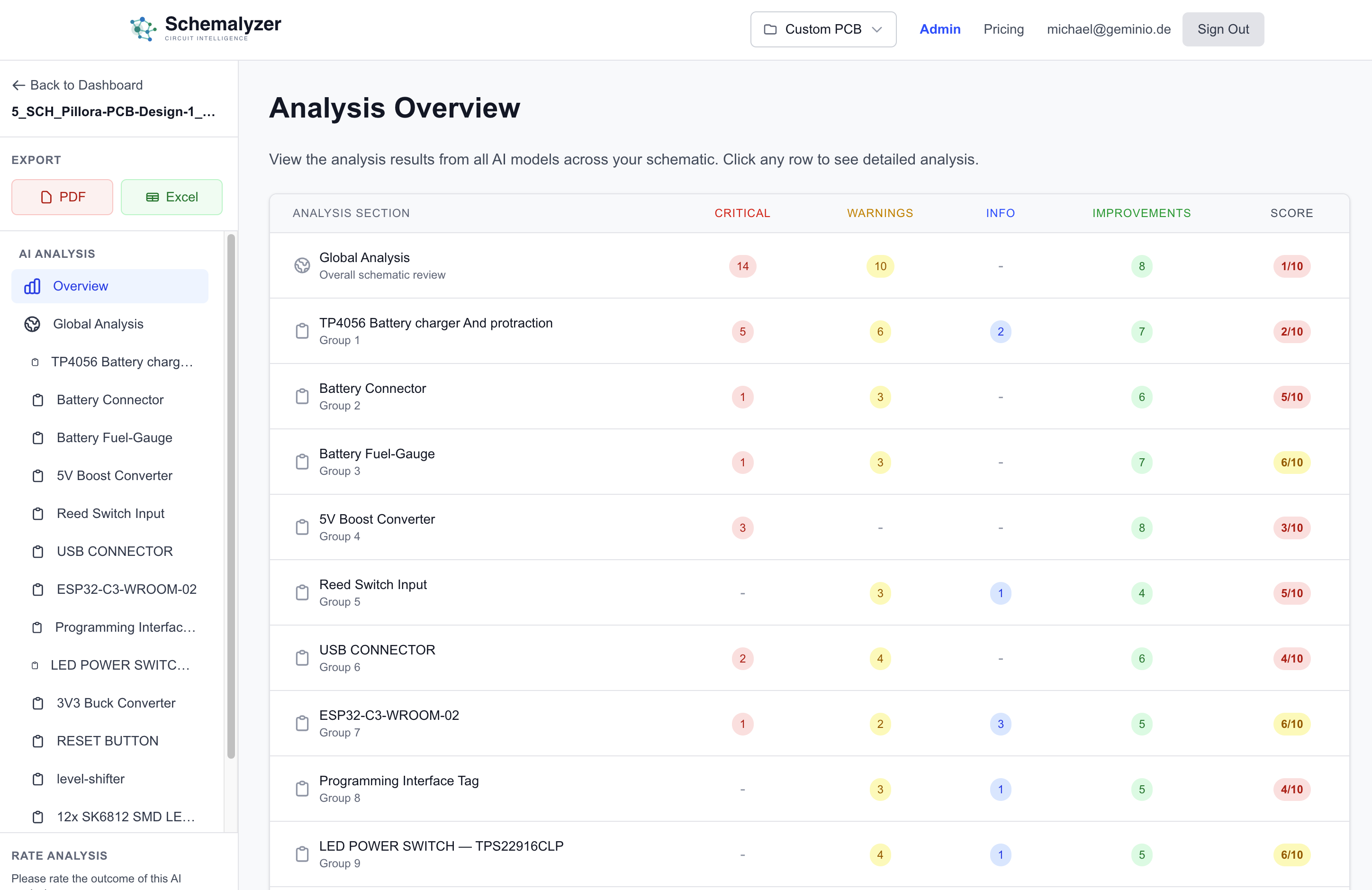
Aperçu du tableau de bord
Après avoir téléchargé votre schéma, le tableau de bord d'analyse fournit un aperçu complet de votre conception. Plusieurs modèles d'IA ont analysé votre circuit et les résultats sont organisés pour vous aider à identifier rapidement les problèmes et les améliorations.
Tableau d'aperçu de l'analyse
Le tableau principal affiche les résultats d'analyse organisés par groupes de circuits. Chaque ligne représente soit l'analyse globale, soit un groupe fonctionnel spécifique (comme "Chargeur de batterie" ou "Convertisseur boost 5V").
Comprendre les colonnes :
Problèmes qui doivent être résolus avant la fabrication (connexions manquantes, valeurs incorrectes, pièces incompatibles)
Problèmes potentiels qui doivent être examinés (configurations inhabituelles, défauts de conception possibles)
Notes informatives sur votre conception (détails des composants, caractéristiques notables)
Suggestions pour améliorer votre conception (composants alternatifs, optimisations, meilleures pratiques)
Score de qualité de conception globale (échelle 1-10, plus c'est mieux)
Analyse globale vs Groupes de composants
L'analyse est organisée en deux niveaux :
Analyse globale
La première ligne montre les résultats globaux qui s'appliquent à l'ensemble du schéma. Cela inclut les observations au niveau du système, les connexions inter-groupes et les modèles de conception généraux.
Groupes de composants
Chaque ligne suivante représente un groupe fonctionnel dans votre circuit (identifié par des rectangles ou la proximité dans votre schéma). L'IA analyse chaque groupe indépendamment pour des problèmes spécifiques.
Navigation de la barre latérale
La barre latérale gauche donne un accès rapide aux différentes sections de votre analyse :
Aperçu
La vue tableau principale (ce que vous voyez lorsque vous ouvrez l'analyse pour la première fois)
Analyse globale
Vue détaillée des résultats au niveau du système
Groupes de composants
Cliquez sur n'importe quel nom de groupe pour voir l'analyse détaillée de cette section uniquement
Comprendre le score
Chaque ligne a un score (1-10) qui représente la qualité globale de cette section :
Excellent - Peu ou pas de problèmes, bien conçu
Bon - Problèmes mineurs ou améliorations suggérées
Passable - Plusieurs avertissements ou préoccupations de conception
Nécessite du travail - Problèmes critiques qui doivent être résolus
Remarque : Le score est calculé en fonction de la gravité et du nombre de problèmes. Un score faible ne signifie pas que votre conception est mauvaise - cela signifie que l'IA a trouvé des zones qui nécessitent de l'attention.
Exporter votre analyse
En haut de la barre latérale, vous trouverez des boutons d'exportation pour enregistrer votre analyse :
Téléchargez un rapport PDF formaté parfait pour la documentation ou le partage avec les membres de l'équipe
Exportez vers Excel pour une analyse plus approfondie, un filtrage ou une intégration avec votre flux de travail
Affichage de l'analyse détaillée
Cliquez sur n'importe quelle ligne du tableau d'aperçu pour voir l'analyse détaillée complète de cette section. Cela vous montrera :
- Des descriptions complètes de chaque problème, avertissement et suggestion
- Des références de composants spécifiques et des connexions réseau impliquées
- Le raisonnement de l'IA et les recommandations pour les corrections
- Des liens vers les fiches techniques et la documentation pertinentes
Conseils de pro
- Commencez par examiner l'analyse globale pour comprendre les problèmes au niveau du système
- Concentrez-vous d'abord sur les problèmes CRITIQUES - ce sont des obstacles à la fabrication
- Utilisez la colonne AMÉLIORATIONS pour apprendre les meilleures pratiques et optimiser votre conception
- Exportez en PDF après avoir tout examiné pour conserver un enregistrement de l'analyse