Das Analyse-Dashboard verstehen
Erfahren Sie, wie Sie Ihre Schaltplan-Analyseergebnisse navigieren und interpretieren
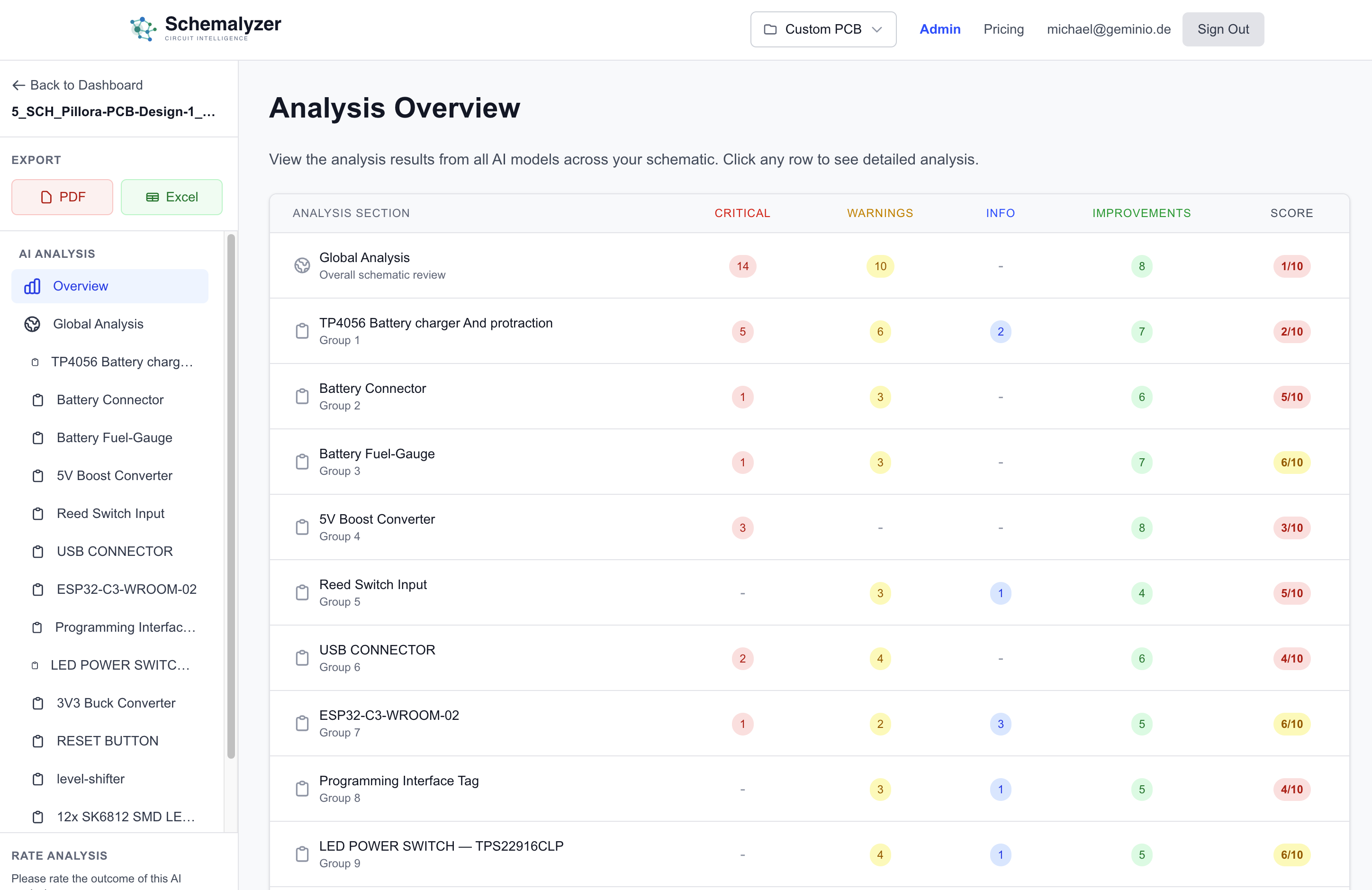
Dashboard-Übersicht
Nach dem Hochladen Ihres Schaltplans bietet das Analyse-Dashboard eine umfassende Übersicht über Ihr Design. Mehrere KI-Modelle haben Ihre Schaltung analysiert, und die Ergebnisse sind organisiert, um Ihnen zu helfen, Probleme und Verbesserungen schnell zu identifizieren.
Analyse-Übersichtstabelle
Die Haupttabelle zeigt Analyseergebnisse, die nach Schaltungsgruppen organisiert sind. Jede Zeile repräsentiert entweder die globale Analyse oder eine spezifische funktionale Gruppe (wie "Batterieladegerät" oder "5V Boost-Wandler").
Die Spalten verstehen:
Probleme, die vor der Fertigung behoben werden müssen (fehlende Verbindungen, falsche Werte, inkompatible Teile)
Potenzielle Probleme, die überprüft werden sollten (ungewöhnliche Konfigurationen, mögliche Designfehler)
Informationshinweise zu Ihrem Design (Komponentendetails, bemerkenswerte Funktionen)
Vorschläge zur Verbesserung Ihres Designs (alternative Komponenten, Optimierungen, Best Practices)
Gesamtbewertung der Design-Qualität (1-10 Skala, höher ist besser)
Globale Analyse vs. Komponentengruppen
Die Analyse ist in zwei Ebenen organisiert:
Globale Analyse
Die erste Zeile zeigt Gesamtergebnisse, die für den gesamten Schaltplan gelten. Dies umfasst Beobachtungen auf Systemebene, Verbindungen zwischen Gruppen und allgemeine Designmuster.
Komponentengruppen
Jede nachfolgende Zeile repräsentiert eine funktionale Gruppe in Ihrer Schaltung (identifiziert durch Rechtecke oder Nähe in Ihrem Schaltplan). Die KI analysiert jede Gruppe unabhängig auf spezifische Probleme.
Seitenleisten-Navigation
Die linke Seitenleiste bietet schnellen Zugriff auf verschiedene Abschnitte Ihrer Analyse:
Übersicht
Die Haupttabellenansicht (was Sie sehen, wenn Sie die Analyse zum ersten Mal öffnen)
Globale Analyse
Detaillierte Ansicht der Ergebnisse auf Systemebene
Komponentengruppen
Klicken Sie auf einen Gruppennamen, um eine detaillierte Analyse nur für diesen Abschnitt zu sehen
Die Bewertung verstehen
Jede Zeile hat eine Bewertung (1-10), die die Gesamtqualität dieses Abschnitts darstellt:
Ausgezeichnet - Wenige oder keine Probleme, gut gestaltet
Gut - Kleinere Probleme oder Verbesserungsvorschläge
Ausreichend - Mehrere Warnungen oder Design-Bedenken
Verbesserungsbedarf - Kritische Probleme, die behoben werden müssen
Hinweis: Die Bewertung wird basierend auf der Schwere und Anzahl der Probleme berechnet. Eine niedrige Bewertung bedeutet nicht, dass Ihr Design schlecht ist – es bedeutet, dass die KI Bereiche gefunden hat, die Aufmerksamkeit benötigen.
Ihre Analyse exportieren
Oben in der Seitenleiste finden Sie Export-Schaltflächen zum Speichern Ihrer Analyse:
Laden Sie einen formatierten PDF-Bericht herunter, perfekt für Dokumentation oder zum Teilen mit Teammitgliedern
Exportieren Sie nach Excel für weitere Analysen, Filterung oder Integration in Ihren Workflow
Detaillierte Analyse anzeigen
Klicken Sie auf eine beliebige Zeile in der Übersichtstabelle, um die vollständige detaillierte Analyse für diesen Abschnitt zu sehen. Dies zeigt Ihnen:
- Vollständige Beschreibungen jedes Problems, jeder Warnung und jedes Vorschlags
- Spezifische Komponentenreferenzen und beteiligte Netzverbindungen
- KI-Begründung und Empfehlungen für Korrekturen
- Links zu relevanten Datenblättern und Dokumentation
Profi-Tipps
- Beginnen Sie mit der Überprüfung der globalen Analyse, um Probleme auf Systemebene zu verstehen
- Konzentrieren Sie sich zuerst auf KRITISCHE Probleme – diese blockieren die Fertigung
- Verwenden Sie die VERBESSERUNGEN-Spalte, um Best Practices zu lernen und Ihr Design zu optimieren
- Exportieren Sie nach PDF, nachdem Sie alles überprüft haben, um eine Aufzeichnung der Analyse zu behalten